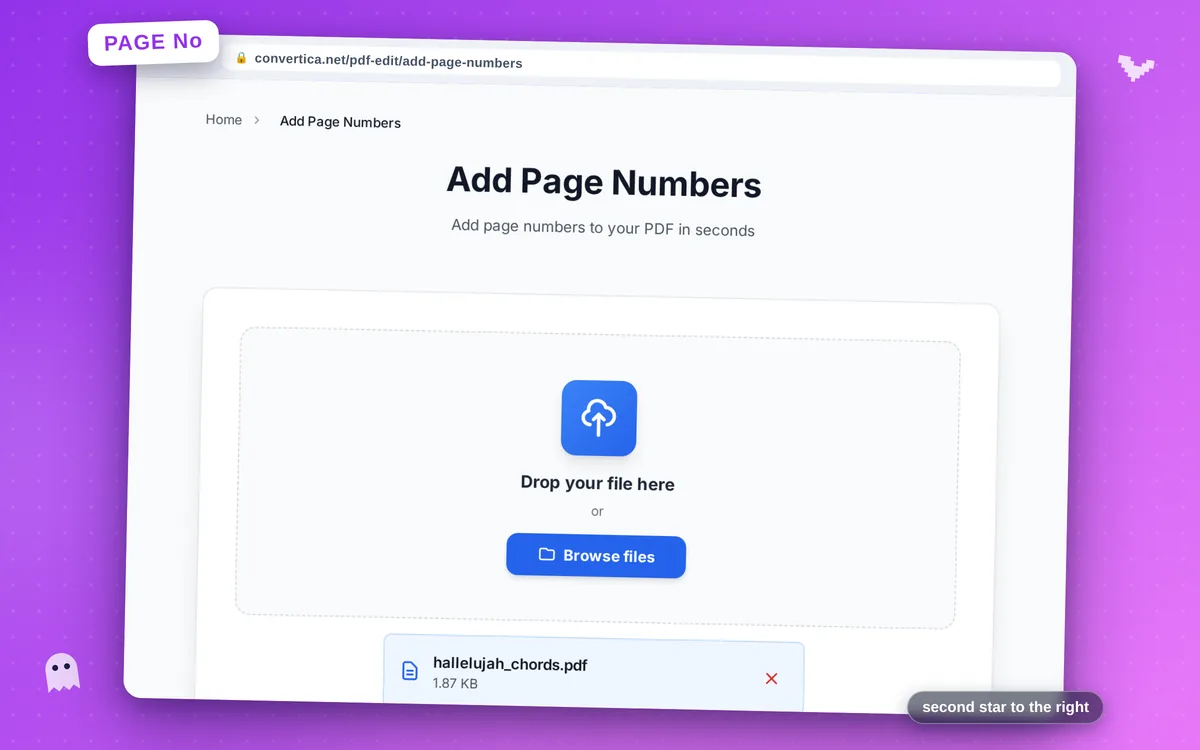
Dodaj numery stron
Dodaj numery stron do swojego PDF w kilka sekund
Samouczek wideo
Jak to działa
- Wybierz plik PDF używając przycisku powyżej lub przeciągnij i upuść
- Wybierz pozycję, rozmiar czcionki, numer początkowy i format do dodawania numerów stron do PDF
- Podglądaj jak numery stron będą wyglądać na Twoim PDF w czasie rzeczywistym
- Wybierz, do których stron dodać numery: wszystkie strony, tylko bieżąca strona lub konkretne strony
- Kliknij przycisk Dodaj numery stron, aby przetworzyć swój PDF
- Pobierz plik PDF z numerami stron
Uwaga: Obsługiwane są pliki PDF do 30 stron. Większe pliki należy podzielić na mniejsze części.
Dodaj numery stron do PDF - profesjonalna numeracja dokumentów
Nasze darmowe narzędzie do numerowania stron PDF ułatwia dodawanie profesjonalnych numerów stron do dowolnego dokumentu PDF. Niezależnie od tego, czy przygotowujesz pracę dyplomową, raport biznesowy, umowę czy jakikolwiek wielostronicowy dokument, właściwa numeracja stron poprawia nawigację i profesjonalny wygląd.
Dostosuj pozycję, rozmiar czcionki i format numerów stron, aby pasowały do stylu Twojego dokumentu. Możesz umieścić numery u góry lub u dołu stron, wyrównać je do lewej, środka lub prawej oraz wybrać spośród różnych formatów numeracji.
Idealne do prac naukowych, dokumentów prawnych, raportów biznesowych, instrukcji i wszelkich dokumentów, które zyskują na przejrzystej numeracji stron.
Dlaczego warto wybrać nasze narzędzie?
Dowolna pozycja
Umieść numery u góry, na dole, po lewej, prawej stronie lub na środku stron
Format niestandardowy
Wybierz rozmiar czcionki, styl i format numeracji, aby dopasować je do dokumentu
Zachowana jakość
Oryginalna zawartość i formatowanie PDF pozostają niezmienione
Szybkie przetwarzanie
Błyskawicznie dodawaj numery stron do dowolnego dokumentu PDF
Wskazówki dla najlepszych wyników
- Użyj pozycji na dole pośrodku dla większości dokumentów - to standardowa pozycja
- W przypadku prac naukowych sprawdź wymagania formatowania swojej instytucji
- Pomiń pierwszą stronę, jeśli jest to strona tytułowa lub okładka
- Użyj mniejszego rozmiaru czcionki dla numerów stron, aby były nieinwazyjne
- Przejrzyj dokument, aby upewnić się, że numery nie nachodzą na treść
Często zadawane pytania
Jak dodać numery stron do PDF?
Czy mogę wybrać, gdzie pojawią się numery stron?
Czy dodanie numerów stron zmieni zawartość mojego dokumentu?
Czy mogę rozpocząć numerację od konkretnej strony?
Jakie formaty numeracji są dostępne?