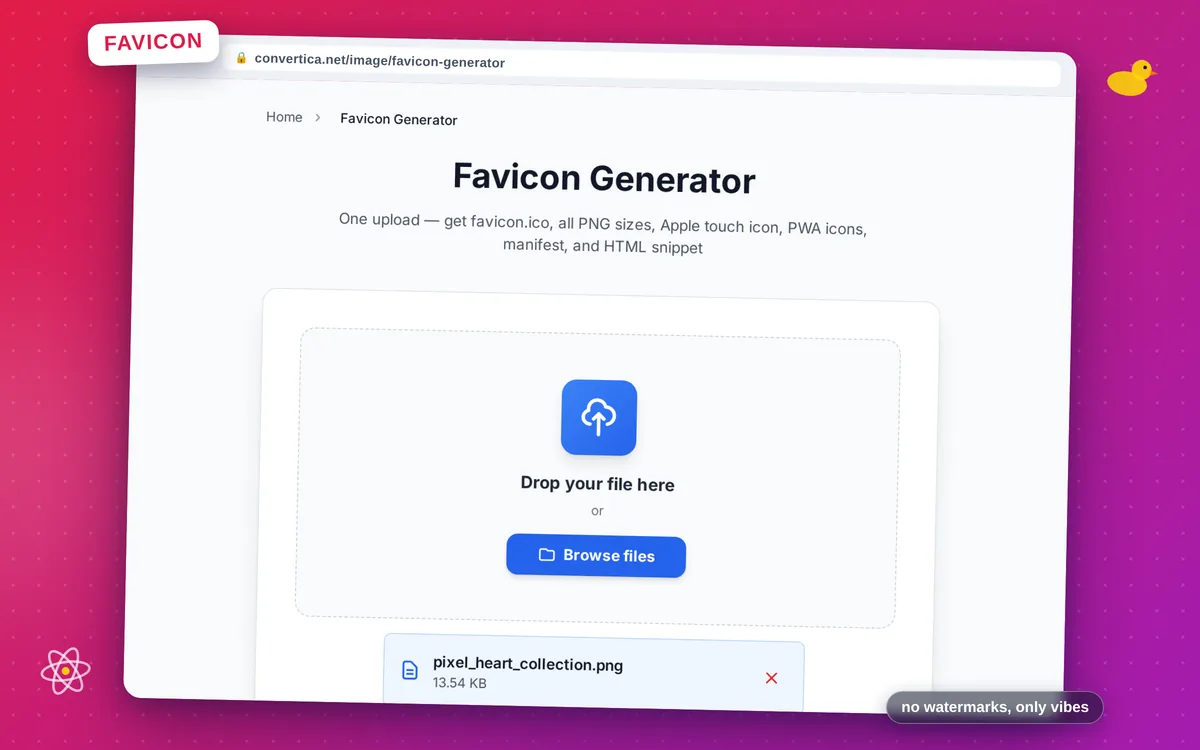
Generator Favicon
Jeden przesył — pobierz favicon.ico, wszystkie rozmiary PNG, ikonę Apple Touch, ikony PWA, manifest i fragment HTML
Pozostałe darmowe konwersje na dziś: /
Załóż bezpłatne konto i zyskaj 4× więcej konwersji dziennie. Zarejestruj się za darmo · lub korzystaj bez limitów z Premium
Jak to działa
- Kliknij przycisk powyżej, aby wybrać plik, lub przeciągnij i upuść go w strefie poniżej
- Kliknij przycisk konwertuj
- Poczekaj na zakończenie konwersji
- Pobierz skonwertowany plik używając przycisku pobierania
Wygeneruj kompletny pakiet favicon dla swojej strony internetowej
Generator Favicon tworzy wszystko, czego potrzebuje Twoja strona internetowa, aby wyświetlać profesjonalną ikonę — jednym kliknięciem. Zamiast ręcznie tworzyć kilkanaście różnych plików dla różnych przeglądarek i urządzeń, prześlij pojedynczy obraz i otrzymaj archiwum ZIP zawierające favicon.ico (z klatkami 16×16, 32×32 i 48×48), dziesięć rozmiarów PNG od 16 do 512 px, apple-touch-icon w dokładnym rozmiarze 180×180 px wymaganym przez Apple, ikony PWA manifestu w rozmiarach 192×192 i 512×512 px, gotowy plik site.webmanifest oraz fragment kodu HTML, który możesz skopiować bezpośrednio do swojego <head>.
Nowoczesne strony internetowe potrzebują więcej niż pojedynczy plik favicon.ico: zakładki na ekranie głównym iOS używają apple-touch-icon PNG, Progressive Web Apps odczytują ikony z manifestu internetowego, a wyświetlacze o wysokiej rozdzielczości korzystają z większych wariantów PNG. Ten generator tworzy cały zestaw w kilka sekund, więc nigdy nie musisz zgadywać, jakich plików lub rozmiarów oczekuje dana platforma. Źródła SVG dają najostrzejsze rezultaty, ponieważ każdy rozmiar jest rasteryzowany bezpośrednio z wektorowych konturów.
Aby zainstalować, rozpakuj archiwum ZIP do katalogu głównego swojej strony internetowej i wklej dostarczone znaczniki HTML z pliku snippet.html do sekcji <head> każdej strony. To wszystko — Twoja strona będzie wyświetlać wyraźną, prawidłowo skalowaną ikonę w każdej karcie przeglądarki, zakładce na ekranie głównym i monicie instalacji PWA. W pełni darmowe, bez rejestracji, pliki usuwane po pobraniu.
Dlaczego warto korzystać z naszego generatora favicon?
Kompletny pakiet w jednym archiwum ZIP
favicon.ico, ikony PNG od 16 do 512 px, apple-touch-icon 180×180, ikony PWA 192×192 i 512×512, plik site.webmanifest oraz gotowy do wklejenia fragment HTML — wszystko w jednym pobraniu
Gotowe dla Apple i PWA
apple-touch-icon w wymaganym rozmiarze 180×180 px oraz ikony manifestu PWA w rozmiarach 192×192 i 512×512 px są dołączane automatycznie — bez dodatkowych kroków
Dołączony fragment HTML
Skopiuj wygenerowane znaczniki <link> i <meta> bezpośrednio do sekcji <head> swojego HTML-a — bez zgadywania, których znaczników potrzebujesz
Dowolny format źródłowy
Prześlij PNG, JPG, WebP lub SVG — źródła SVG dają najostrzejsze wyniki, ponieważ są rasteryzowane w każdym rozmiarze z wektorowych konturów
Wskazówki dotyczące tworzenia idealnego faviconu
- Prześlij kwadratowy obraz o rozmiarze 512×512 px lub większym, aby uzyskać najostrzejsze ikony — mniejsze lub niekwadratowe źródła są skalowane i przycinane od środka, aby dopasować się do formatu.
- Użyj prostego, wyrazistego projektu: skomplikowane loga stają się nierozpoznawalne przy 16×16 px.
- Umieść wszystkie wygenerowane pliki w katalogu głównym swojej witryny, aby przeglądarki mogły je automatycznie znaleźć.
- Po przesłaniu plików wklej fragment kodu HTML z pliku snippet.html do sekcji <head> swojej witryny, aby każda przeglądarka i urządzenie znalazły odpowiednią ikonę.
FAQ Generatora Favicon
Jakie pliki znajdują się w pakiecie ZIP favicon?
Jak zainstalować favicon na mojej stronie internetowej?
Czy naprawdę potrzebuję wielu plików favicon?
Jaki obraz powinienem przesłać, aby uzyskać najlepsze rezultaty?
Do czego służy plik site.webmanifest?
Czy przesłane przeze mnie obrazy pozostają prywatne?