Podziel PDF
Podziel swój PDF na wiele plików
Samouczek wideo
Jak to działa
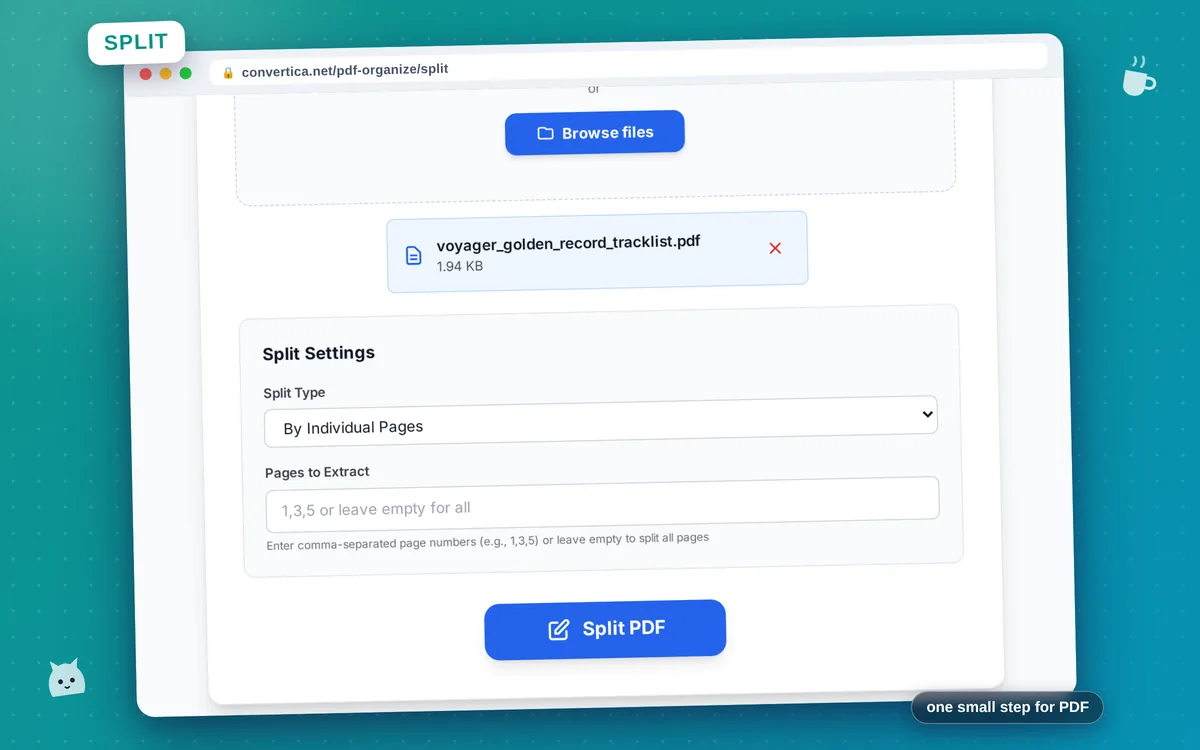
- Wybierz plik PDF za pomocą przycisku powyżej lub przeciągnij i upuść go w strefie poniżej
- Wybierz sposób podziału PDF: po poszczególnych stronach, według zakresów stron lub co N stron
- Wprowadź strony lub zakresy, które chcesz podzielić (np. 1,3,5 lub 1-5 do podziału PDF na osobne pliki)
- Kliknij przycisk podziału, aby przetworzyć PDF i utworzyć osobne pliki PDF
- Pobierz archiwum ZIP zawierające wszystkie podzielone pliki PDF za pomocą przycisku pobierania
Uwaga: Obsługiwane są pliki PDF do 30 stron. Wynik to archiwum ZIP ze wszystkimi podzielonymi plikami.
Podziel PDF online - łatwe wyodrębnianie stron
Chcesz wyodrębnić konkretne strony z pliku PDF? Nasze darmowe narzędzie do dzielenia PDF pozwala dzielić dokumenty PDF według zakresów stron, wyodrębniać pojedyncze strony lub dzielić każdą stronę na osobne pliki.
Idealne do wyodrębniania rozdziałów z ebooków, oddzielania faktur, dzielenia umów lub przygotowywania dokumentów do druku. Oryginalna jakość jest zachowana - bez kompresji ani utraty jakości.
Elastyczne opcje: Wprowadź zakresy stron (1-5, 10-15), pojedyncze strony (1, 3, 7) lub podziel każdą stronę. Wszystkie wyodrębnione strony pobierane są jako wygodny plik ZIP.
Dlaczego warto dzielić PDF z Convertica?
Wiele opcji podziału
Dziel według zakresów stron, wyodrębniaj każdą stronę osobno lub wybieraj konkretne strony
Bez utraty jakości
Oryginalna jakość PDF zachowana. Strony wyodrębnione dokładnie tak, jak są
Pobierz jako ZIP
Wszystkie podzielone strony pobierane jako jeden plik ZIP dla wygody
Bezpieczeństwo i prywatność
Pliki usuwane automatycznie po przetworzeniu. Twoje dokumenty pozostają prywatne
Wskazówki dotyczące dzielenia plików PDF
- Użyj zakresów takich jak '1-5, 10-15', aby wyodrębnić wiele sekcji na raz
- Wybierz 'Podziel każdą stronę', aby utworzyć osobne pliki PDF z każdej strony
- Wyodrębnij tylko strony nieparzyste lub parzyste w celu przygotowania do druku dwustronnego
- W przypadku dużych plików PDF podziel na mniejsze części, aby łatwiej je udostępniać przez e-mail
- Po podzieleniu użyj funkcji Scal PDF, aby połączyć strony w nowej kolejności
Dzielenie PDF - często zadawane pytania
Jak podzielić PDF według zakresów stron?
Czy mogę wyodrębnić konkretne strony z pliku PDF?
Czy dzielenie wpłynie na jakość mojego PDF?
Jak pobrać podzielone strony?
Czy istnieje limit liczby stron, które mogę podzielić?