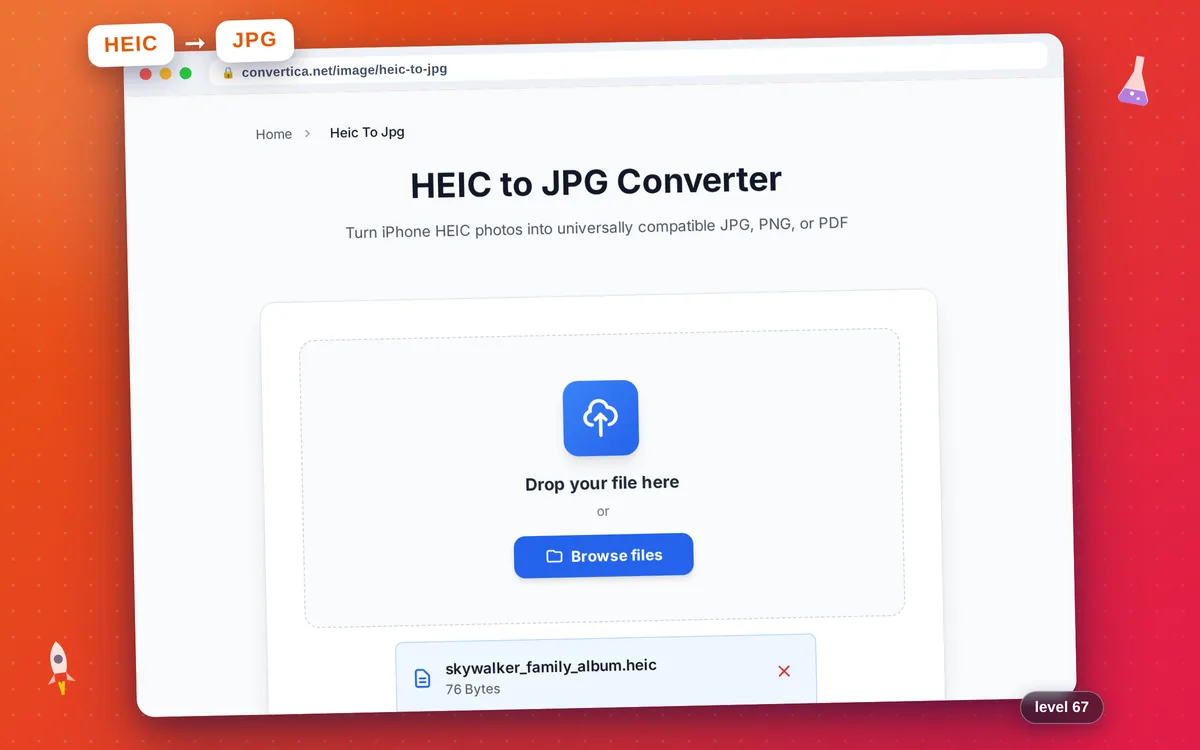
Konwerter HEIC na JPG
Zamień zdjęcia HEIC z iPhone’a na zgodne z każdym urządzeniem pliki JPG, PNG lub PDF
Pozostałe darmowe konwersje na dziś: /
Załóż bezpłatne konto i zyskaj 4× więcej konwersji dziennie. Zarejestruj się za darmo · lub korzystaj bez limitów z Premium
Samouczek wideo
Jak to działa
- Wybierz plik HEIC lub HEIF za pomocą przycisku powyżej albo przeciągnij i upuść
- Wybierz format wyjściowy: JPG (domyślnie), PNG lub PDF
- Dla wyjścia JPG opcjonalnie wyreguluj suwak jakości
- Kliknij przycisk Konwertuj HEIC, aby rozpocząć konwersję
- Pobierz przekonwertowane zdjęcie od razu
Konwertuj zdjęcia HEIC i HEIF na JPG, PNG lub PDF online
Konwersja HEIC na JPG zamienia pliki High-Efficiency Image Container, które iPhone i iPad tworzą domyślnie, na formaty otwierane na każdym urządzeniu. Format HEIC firmy Apple świetnie sprawdza się przy przechowywaniu, ale sprawia kłopoty, gdy trzeba przesłać, wysłać e-mailem lub wydrukować zdjęcie na platformach spoza ekosystemu Apple.
To narzędzie dekoduje pliki HEIC i HEIF i ponownie koduje je do formatu JPG (maksymalna zgodność), PNG (jakość bezstratna) lub PDF (dokument gotowy do druku). Konwersja pojedynczego pliku jest bezpłatna, z limitem dziennym; przetwarzanie wsadowe do 10 plików naraz oraz pobieranie w formacie ZIP są dostępne w Premium.
Dlaczego warto wybrać nasz konwerter HEIC?
Zdjęcia z iPhone’a i iPada
Dekoduj formaty HEIC i HEIF, których Apple używa domyślnie — otwieraj je wszędzie
3 formaty wyjściowe
Konwertuj do JPG dla uniwersalnej zgodności, PNG dla bezstratnej jakości lub PDF do druku i udostępniania
Konwersja wsadowa
Prześlij do 10 zdjęć HEIC naraz i pobierz je w jednym pliku ZIP — w Premium
Oryginalna jakość
Zachowuje każdy szczegół — regulowana jakość JPEG, w pełni bezstratny PNG
Wskazówki do konwersji zdjęć HEIC
- Konwertuj HEIC do JPG, gdy wgrywasz zdjęcia do sieci społecznościowych, portali pracy lub starszych stron.
- Wybierz PNG, gdy potrzebujesz kopii z przezroczystością lub identycznej co do piksela — na przykład do dalszej edycji w programie graficznym.
- Wybierz PDF, aby wysłać zdjęcie z iPhone’a jako dokument do druku — przydatne dla paragonów, dokumentów tożsamości i skanów.
FAQ konwertera HEIC
Dlaczego zdjęcia z iPhone’a przychodzą jako pliki HEIC?
Czy konwertować HEIC do JPG, PNG czy PDF?
Czy konwerter HEIC jest darmowy?
Jak otworzyć zdjęcia HEIC z iPhone'a w Windows?
Czy konwersja HEIC do JPG pogarsza jakość?
Czy mogę ustawić iPhone'a, by robił zdjęcia w JPG zamiast HEIC?