

Что на самом деле значит «конвертировать» PDF
PDF хранит документ не так, как Word. Word хранит смысл: это заголовок, это маркированный список, этот абзац набран основным шрифтом 12pt. PDF хранит внешний вид: глиф вот в этих координатах, линия такой-то толщины здесь, картинка там. Это ближе к распечатке, чем к редактируемому файлу.
Конвертация в Word — это обратная инженерия смысла из внешнего вида. Инструмент смотрит, где сидят глифы, как они группируются в строки и блоки, где скачет кегль, и догадывается: вот эта крупная жирная строка сверху — наверное, заголовок; вот эти равномерно отступающие строки — наверное, список; вот эта сетка ячеек — наверное, таблица. Когда исходный PDF был чисто сгенерирован из цифрового источника, эти догадки почти всегда верны. Когда вёрстка плотная или нестандартная, гадать сложнее — и именно там конвертация даёт сбой.
Поэтому два PDF, выглядящих на экране одинаково, могут конвертироваться совершенно по-разному. Тот, что сделан напрямую из Word-файла или веб-страницы, несёт чистый, хорошо структурированный текст. Тот, что на самом деле скан — фотография печатной страницы, — не несёт текста вовсе, только изображение. К этому различию мы ещё вернёмся, потому что это самая частая причина, по которой конвертация «не удаётся».
Что переживает конвертацию, а что ломается
Знание этого заранее меняет то, как вы читаете результат. Вместо удивления вы сразу идёте к частям, которые требуют внимания.
| Элемент | Насколько хорошо конвертируется | На что смотреть |
|---|---|---|
| Основные абзацы | Отлично | Обычно чисто на цифровых PDF; текст переформатируется, как только вы печатаете. |
| Заголовки и жирный/курсив | Хорошо | Оформление выживает; стили заголовков Word могут не проставиться. |
| Маркированные и нумерованные списки | Хорошо | Иногда список становится обычными абзацами с ручными маркерами. |
| Простые таблицы | Сносно — хорошо | Границы и разбивка ячеек могут плыть; проверьте выравнивание. |
| Сложные / вложенные таблицы | Плохо | Часто слипаются или дробятся; самый проблемный случай. |
| Многоколоночная вёрстка | Сносно | Может схлопнуться в одну длинную колонку или перепутать порядок чтения. |
| Картинки и логотипы | Хорошо | Сохраняются, но позиция может сместиться на строку-две. |
| Шрифты | По-разному | Заменяются на похожий, если шрифт не встроен. |
Закономерность ясна: линейные, текстоёмкие документы конвертируются прекрасно, а всё, что зависит от точной сетки — финансовые таблицы, многоколоночные рассылки, формы, — это то, где вы тратите время на чистку. Если ваш документ в основном из второй категории, стоит заранее решить, вообще ли Word — правильное назначение, о чём ниже.
Как получить чистый результат: перед конвертацией
Несколько секунд подготовки экономят много чистки. Ничего из этого не обязательно, но каждый пункт убирает частую ошибку.
- Сначала снимите пароль. Зашифрованный PDF конвертер прочитать не может. Если пароль известен, разблокируйте файл; инструмент отклонит защищённый файл, а не сконвертирует его наполовину.
- Проверьте, не скан ли это. Попробуйте выделить слово курсором. Если подсвечиваются отдельные буквы — это цифровой PDF, и стандартная конвертация работает. Если вся страница подсвечивается одним блоком, как картинка, — это скан, и нужен OCR (об этом чуть ниже).
- Используйте источник лучшего качества. Если вам прислали сжатую или пересохранённую копию, оригинал почти всегда конвертируется лучше. Повторно сплющенные и пересжатые PDF теряют структурные подсказки, на которые опирается конвертер.
- Решите, нужен ли вам именно Word. Если ваша настоящая цель — работать с числами в таблице, Word — неправильное назначение; переходите к разделу про таблицы.
Сама конвертация
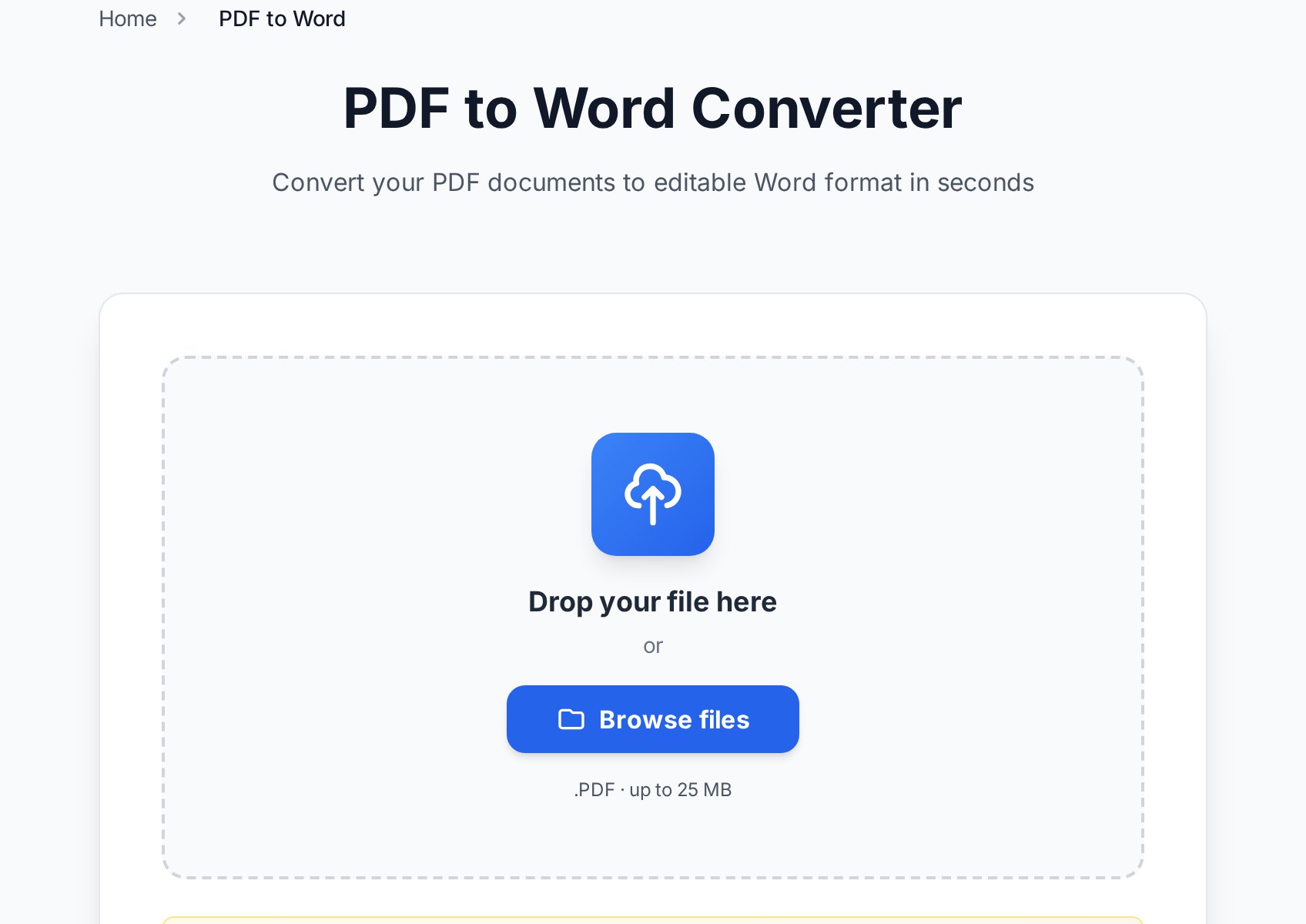
Сам шаг — самая простая часть. Откройте конвертер PDF в Word, бросьте туда файл и дайте ему обработаться. Для типичного цифрового PDF — отчёта, договора, резюме — чистый .docx возвращается за секунды, с полностью редактируемым текстом и вёрсткой, близкой к оригиналу.
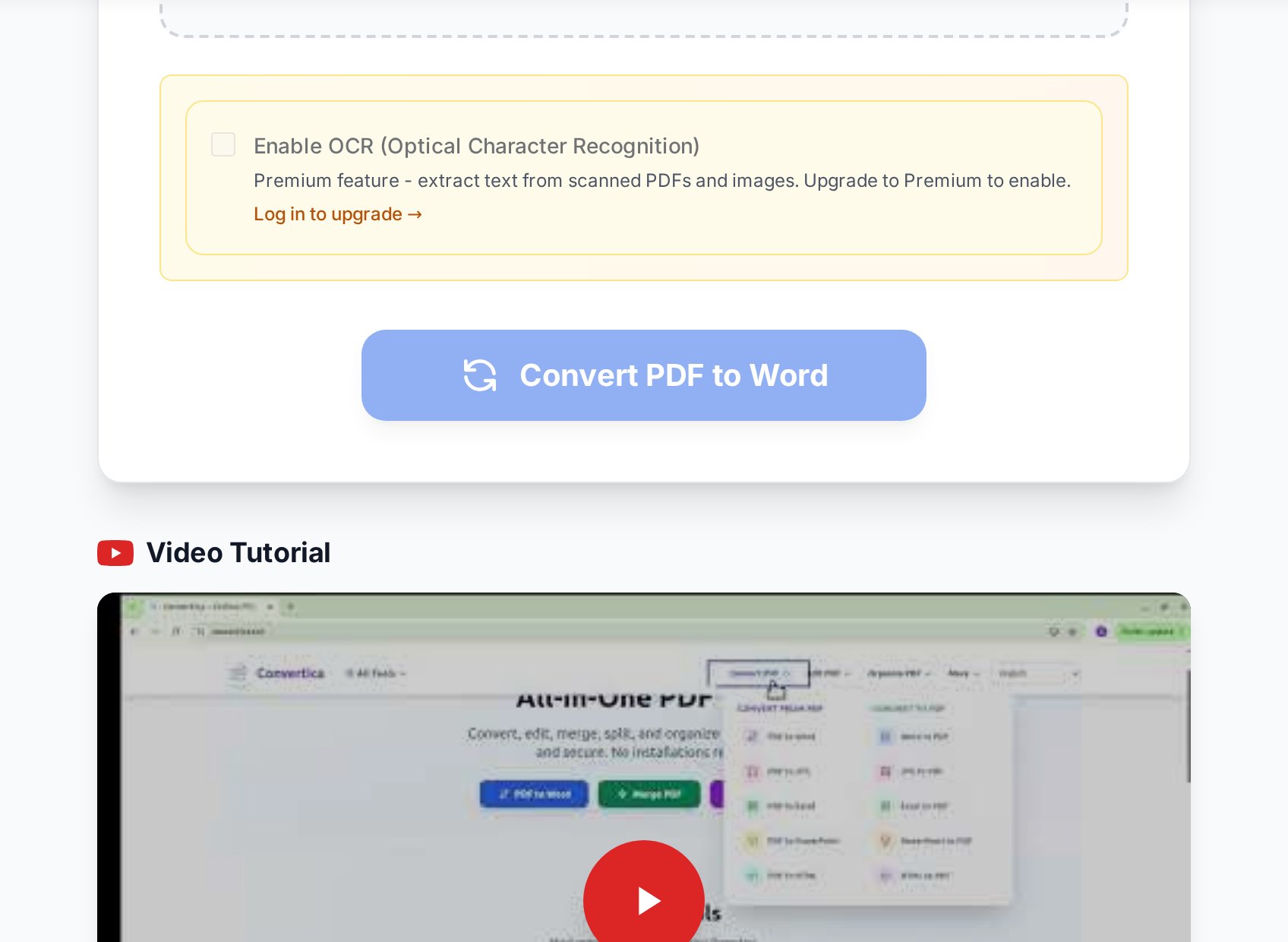
О результате стоит знать две вещи. Во-первых, это настоящий .docx, а не PDF в костюме Word — можно редактировать каждый абзац, а не только аннотировать поверх. Во-вторых, конвертация происходит на сервере, и файл обрабатывается только на время задачи, так что постоянной копии вы после себя не оставляете. Никакого аккаунта создавать не нужно, и водяного знака на результате нет.
Если конвертированный документ открывается совершенно пустым, без текста где-либо, у вас почти наверняка был сканированный PDF и вы использовали стандартную конвертацию. Решение — не другой конвертер, а OCR. См. следующий раздел.
Когда PDF сканированный: используйте OCR
Сканированный PDF — это картинка текста, а у картинок нет символов для извлечения. Стандартная конвертация запустится, отрапортует об успехе и выдаст Word-файл, который пуст или содержит лишь бледное изображение. Инструмент, решающий это, — OCR (оптическое распознавание символов): он читает формы на изображении и реконструирует их как настоящие, редактируемые буквы.
Если ваш документ — скан, фото страницы или факс, сначала прогоните его через OCR-инструмент, превращающий изображения в текст, а затем работайте с распознанным текстом. OCR медленнее простого парсинга и никогда не абсолютно точен — закладывайте вычитку чисел и имён собственных, — но это единственный способ вытащить редактируемый текст из изображения. Полный разбор настроек языка и реальных ожиданий по качеству есть в гайде «сканированный PDF в редактируемый Word», а если вы не уверены, какой путь нужен файлу, сравнение PDF в Word против OCR расставит всё по местам за две минуты.
Пятиминутная чистка, которая делает результат пригодным
Даже хорошая конвертация выигрывает от быстрого прохода. Сделайте это по порядку — и большинство документов готовы к публикации:
- Прочтите первую и последнюю страницу рядом с PDF. Проблемы с порядком чтения и пропавшие блоки видны сразу.
- Почините таблицы. Здесь живёт 80% чистки. Проверьте, что колонки сходятся и ни одна ячейка не слиплась. Сильно разбитую таблицу быстрее удалить и пересобрать небольшую, чем чинить ячейку за ячейкой.
- Заново примените стили заголовков. Текст может выглядеть как заголовок, но не быть им помечен. Выделите каждый заголовок и примените стили «Заголовок 1/2» Word, чтобы заработали панель навигации и оглавление.
- Разберитесь со шрифтами. Если подставленный шрифт выглядит не так, выделите всё и задайте один чистый основной шрифт, а не гоняйтесь за каждой подстановкой.
- Включите знаки форматирования (символ абзаца). Лишние пробелы, ручные переносы строк и пустые абзацы станут видны и легко удалятся.
Как только вы редактируете в Word, вы получаете и всё то, что Word умеет, а PDF — нет: отслеживание изменений, комментарии и настоящее переформатирование при добавлении или удалении предложения. Ради этого конвертация и затевается — чтобы правка в одну строку не требовала перенабора всего соседнего абзаца.
Когда не стоит конвертировать в Word вообще
Word — правильное назначение для прозы. Он неправильное в двух конкретных случаях.
Первый — данные. Если PDF по сути таблица чисел — счёт, прайс-лист, финансовый отчёт — и вы хотите сортировать, суммировать или строить по ним графики, не гоните их через Word. Конвертация в Word с последующим копированием таблицы в Excel почти всегда ломает структуру. Вместо этого извлеките таблицы сразу в таблицу Excel; строки и колонки выживают намного надёжнее, когда инструмент с самого начала целится в таблицу.
Второй — лёгкие правки самого PDF. Если вам нужно лишь удалить страницу, подписать её, замазать номер телефона или добавить водяной знак, конвертация в Word и обратно — длинный крюк, который может повредить вёрстку. Эти задачи быстрее делать прямо в PDF — гайд по редактированию PDF без Acrobat сопоставляет каждую мелкую задачу с правильным бесплатным инструментом. Конвертируйте в Word только когда вам действительно нужно переписать слова.
FAQ
Сохранит ли конвертация PDF в Word моё форматирование?
Для цифрового PDF — в основном да: абзацы, заголовки, жирный и курсив, простые списки и картинки проходят хорошо. Хрупкие части — сложные таблицы и многоколоночная вёрстка, которым часто нужна короткая чистка. Закладывайте несколько минут на таблицы и заголовки, а не ждите пиксель-в-пиксель копию.
Почему мой конвертированный документ Word пустой?
PDF почти наверняка был сканом — изображением текста без реальных символов для извлечения. Стандартной конвертации нечего конвертировать. Прогоните файл через OCR — он распознаёт буквы на изображении и выдаёт редактируемый текст.
Можно ли конвертировать PDF в Word бесплатно без аккаунта?
Да. Конвертер PDF в Word от Convertica работает в браузере без регистрации, без водяного знака и без установки софта. Вы загружаете файл, он конвертируется, и вы скачиваете .docx.
Безопасно ли загружать конфиденциальный PDF для конвертации?
Файл шифруется при передаче и обрабатывается только на время конвертации, не хранится долго. Для по-настоящему чувствительных документов всё же проверьте политику хранения любого веб-инструмента и подумайте о том, чтобы защитить результат паролем, прежде чем делиться им дальше.
Мой PDF состоит в основном из таблиц — всё равно конвертировать в Word?
Скорее нет. Если вам нужно работать с числами, извлеките таблицы в Excel, где строки и колонки сохраняются надёжно. Конвертируйте в Word только когда документ — это в основном текст, который нужно переписать.
Попробуйте сейчас
Проверьте, цифровой у вас PDF или сканированный, и выберите правильный путь. Открыть конвертер PDF в Word →


