

Где на самом деле находятся байты
Прежде чем уменьшать PDF, полезно понимать, что именно занимает место. PDF — это контейнер, и вес редко распределён равномерно:- Изображения доминируют почти в любом тяжёлом файле. Одна полностраничная цветная фотография на 300 DPI весит около 2-4 МБ сама по себе. Отсканированный документ — это только изображения, по одному на страницу, поэтому сканы так быстро раздуваются.
- Текст крошечный. Сами символы и вёрстка 50-страничного отчёта в сумме дают пару сотен килобайт. Настоящий текст — самое дешёвое, что есть в PDF.
- Встроенные шрифты накапливаются. Несколько subset-шрифтов — не страшно, но полное семейство шрифтов со всеми глифами тихо добавит мегабайт-другой.
- Невидимый балласт. История правок от многократных «Сохранить» в Acrobat, неиспользуемые объекты, раздутые цветовые профили и встроенные файлы (да, PDF может нести внутри таблицу) — всё это едет с файлом незаметно.
Как сжатие PDF работает на самом деле
В игре участвуют два принципиально разных механизма, и хорошие инструменты используют оба. Понимание этого разделения отделяет «почему ничего не произошло?» от «почему мой скан теперь мутный?».Сжатие без потерь (бесплатное качество)
Часть экономии не стоит вам ничего. Компрессор может переписать структуру файла, не тронув ни одного видимого пикселя:- Deflate-сжатие (как в zip) текста и потоков содержимого, плотно упаковывающее повторяющиеся данные.
- Удаление неиспользуемых объектов, осиротевших страниц и устаревшей истории правок.
- Subset-сжатие шрифтов: встраиваются только реально используемые глифы.
- Дедупликация одинаковых изображений, встречающихся на нескольких страницах (например, логотип в колонтитуле).
Сжатие с потерями: даунсемплинг изображений (где уходит качество)
Крупные сокращения идут от изображений, и они по своей природе с потерями. Происходят две вещи:- Даунсемплинг снижает разрешение. Скан на 600 DPI, уменьшенный до 150 DPI, сохраняет четверть пикселей по каждой стороне, то есть примерно одну шестнадцатую данных. Отсюда и берутся резкие падения размера.
- Перекодирование заново сжимает каждое изображение в JPEG на выбранном уровне качества, отбрасывая мелкие детали, которые глаз почти не замечает.
Главная мысль: сжатие без потерь всегда безопасно и обычно скромно по эффекту. Большие цифры дают даунсемплинг изображений — и это единственный шаг, который может заметно стоить вам качества.
Пресеты сжатия простыми словами
Большинство инструментов, включая Convertica, прячут математику за несколькими пресетами. Вот что они делают на самом деле под капотом.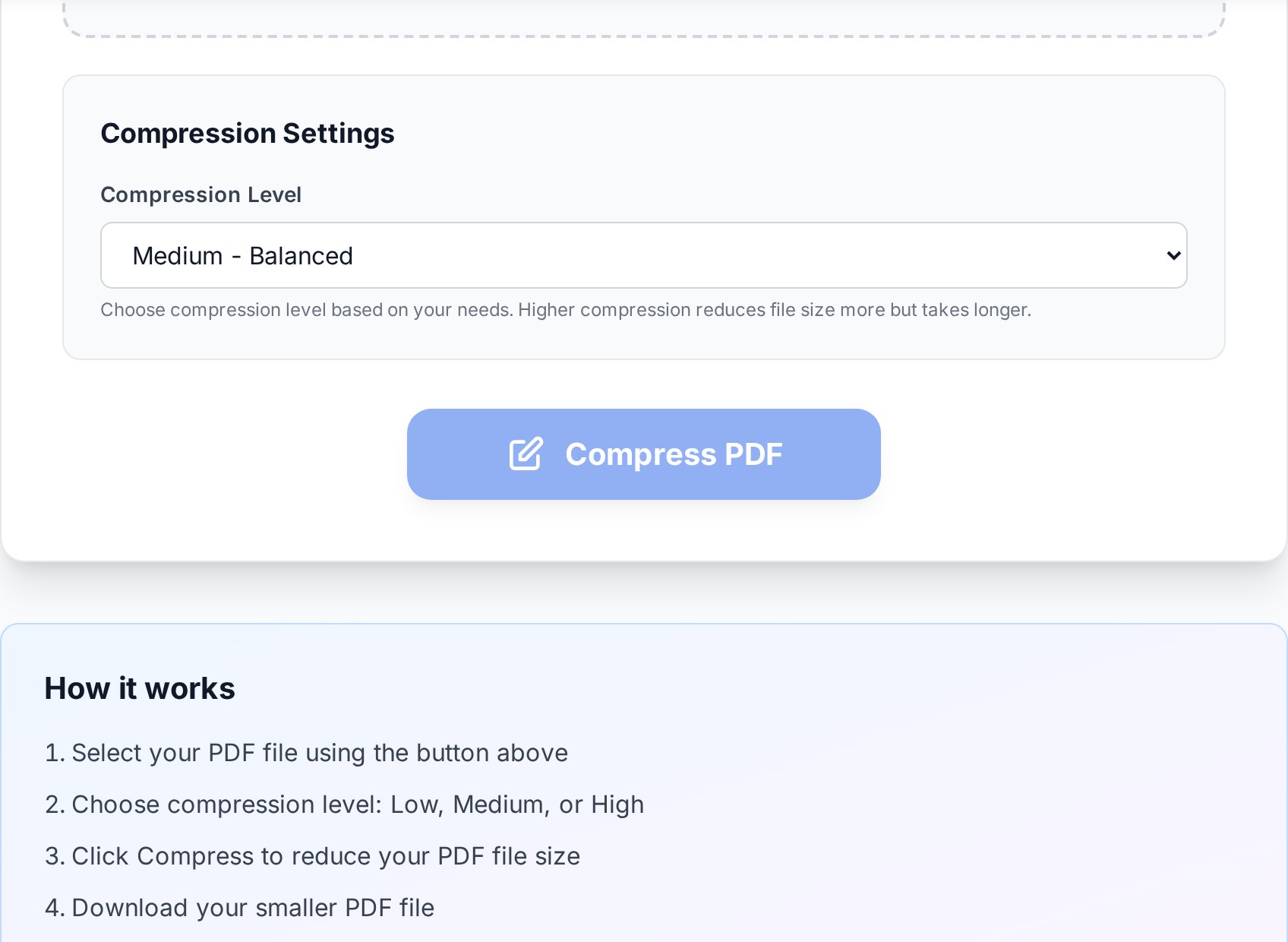
- Низкий. Сжатие без потерь плюс лёгкое перекодирование изображений почти без даунсемплинга. Лучшее качество, наименьшая экономия. Используйте, когда резкость критична.
- Средний (разумный выбор по умолчанию). Даунсемплинг изображений примерно до 150 DPI и перекодирование на сбалансированном уровне JPEG. Незаметно на экране, чисто печатается на A4 и подходит для большинства реальных файлов.
- Высокий. Даунсемплинг жёстче (около 96-120 DPI) и более агрессивное сжатие изображений. Отлично подходит, чтобы уложиться в упрямый лимит, когда получатель только читает с экрана и никогда не печатает.
Какая настройка для какой задачи
Подбирайте пресет под то, для чего документ реально нужен, а не под то, насколько маленьким вы технически можете его сделать.| Цель по качеству / сценарий | Рекомендуемый пресет | Почему |
|---|---|---|
| Чтение с экрана, отправка черновика | Средний или высокий | Экранное разрешение прощает многое; даунсемплинг незаметен. |
| Отправка по почте под лимит 20-25 МБ | Сначала средний, потом высокий | Средний справляется с большинством файлов; повышайте, только если не хватило. |
| Офисная печать на A4 / Letter | Средний | 150 DPI чисто печатается на обычном лазерном принтере. |
| Фотографии, диаграммы, дизайн-пруфы | Низкий | Сохраняет мелкие детали и градиенты, которые губит агрессивный JPEG. |
| Профессиональная / широкоформатная печать | Низкий или оригинал | Типографиям нужно 300 DPI; даунсемплинг виден на большом размере. |
| Юридические приложения, подписанные договоры | Не сжимать | Целостность файла важнее размера; перекодирование можно оспорить. |
| Долгосрочный архив (PDF/A) | Низкий или без сжатия | Архивы призваны сохранять точность, а не экономить место. |
Насколько реально можно уменьшить?
Здесь и рассыпаются большинство обещаний вроде «меньше на 99%!». Сжатие может выбросить только то, что избыточно, поэтому реальный диапазон целиком зависит от содержимого. Честные цифры:| Тип документа | Типичное сокращение | Пример |
|---|---|---|
| Только текст (выгрузка из Word, веба) | 70-95% | 40 МБ → 2-12 МБ |
| Смешанный текст + фото | 40-70% | 30 МБ → 9-18 МБ |
| Чистый скан (каждая страница — изображение) | 30-60% | 50 МБ → 20-35 МБ |
| Уже сжатый PDF | 0-15% | Вы у предела; лучше разделить |
Когда сжатие — не ответ
Сжатие — один из инструментов, а не единственный. Две частые ситуации требуют другого хода:- Файл должен остаться в полном качестве, но превышает лимит. Не ухудшайте его — разделите PDF на части по диапазону страниц и отправьте или загрузите их по отдельности. Так каждый пиксель остаётся нетронутым, что важно для дизайн-пруфов, приложений к делу и всего, что будет придирчиво изучать регулятор. Разобранный пример — в нашем руководстве по разделению PDF с банковской выпиской по страницам.
- Вы объединяете много мелких PDF, и проблема в суммарном объёме. Иногда правильный порядок — сначала объединить файлы в один PDF, а затем один раз сжать готовый документ, чтобы общие ресурсы вроде шрифтов дедуплицировались по всему набору. Эту схему показываем в материале об объединении счетов в один PDF для бухгалтерии.
Повторяемый рабочий процесс
Если собрать всё вместе, быстрый путь выглядит так:- Проведите тест на выделение текста, чтобы понять, перед вами «цифровой» файл или скан.
- Сначала пробуйте средний. Для большинства файлов на этом всё.
- Если всё ещё велик и это скан — примите, что вы у предела: разделите его или заново прогоните через OCR и переэкспортируйте в текстовый PDF, а не загоняйте качество в пол.
- Если всё ещё велик и это «цифровой» файл — проверьте встроенные файлы и балласт истории правок, прежде чем решить, что пресет не справился.
- Всегда сохраняйте оригинал. Сжатие необратимо для выброшенных деталей, а полноразмерная копия может понадобиться позже.
Частые вопросы
Почему мой PDF почти не уменьшился?
Скорее всего, он уже был оптимизирован или это «цифровой» текстовый PDF, в котором почти нет изображений для даунсемплинга. Сжатие убирает избыточность; если её не осталось, экономить нечего. Заодно проверьте панель вложений — вдруг размер раздувает встроенный файл.
Теряет ли PDF в качестве при сжатии?
Пострадать может только часть с изображениями. Текст и векторная графика переупаковываются без потерь и остаются попиксельно точными. Изображения подвергаются даунсемплингу и перекодированию — это незаметно на «среднем» для экрана и офиса и начинает проявляться на «высоком» на фотографиях и детальных диаграммах.
Можно ли сжать один и тот же PDF дважды, чтобы он стал ещё меньше?
Редко того стоит. Первый проход уже убрал избыточность; второй в основном перекодирует уже ухудшенные изображения, добавляя артефакты почти без выигрыша в размере. Если одного прохода мало — лучше разделите файл или заново прогоните скан через OCR.
Почему отсканированный PDF всё ещё огромен после сжатия?
Скан — это чистые данные изображений, поэтому у него жёсткий предел (примерно 30-60% сокращения). Чтобы пойти дальше, прогоните OCR, чтобы превратить страницы в настоящий текст, и переэкспортируйте в текстовый PDF, а затем сожмите его. Скан на 50 МБ так может упасть до 1-2 МБ, но рукописный текст и подписи не сохранятся — берегите оригинал.
Безопасно ли онлайн-сжатие PDF для конфиденциальных документов?
Загрузки шифруются при передаче и обрабатываются только на время задачи. Для по-настоящему конфиденциальных файлов поставьте пароль на PDF после сжатия и передайте пароль по отдельному каналу — либо разделите файл и держите его на своём компьютере.
Попробуйте прямо сейчас
Проведите тест на выделение текста, начните со «среднего» пресета и сверьте результат с тем, для чего документ реально нужен. Открыть инструмент сжатия PDF →


