

PDF ke JPG: keputusan resolusi
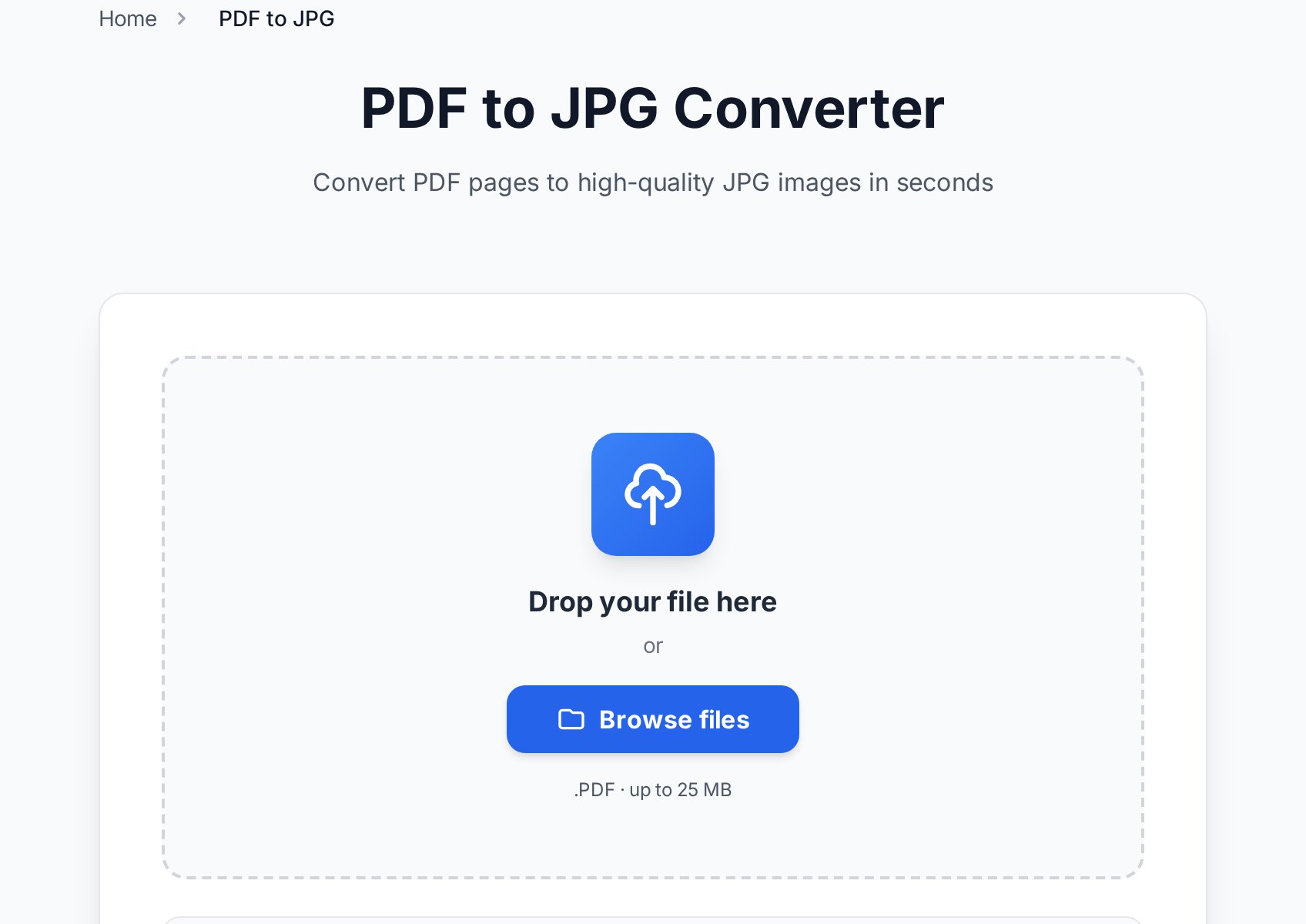
Ketika Anda mengekspor halaman PDF ke JPG, alat merender halaman sebagai bitmap pada resolusi yang dipilih, diukur dalam DPI (dots per inch). Satu angka ini menentukan apakah teks Anda tetap tajam atau berubah menjadi bubur.- 72-96 DPI - hanya untuk layar. Cukup untuk thumbnail atau pratinjau cepat, terlalu lembut untuk apa pun yang berteks kecil.
- 150 DPI - titik ideal untuk berbagi di layar. Teks terbaca jelas di ponsel atau monitor dan file tetap ringan.
- 300 DPI - kualitas cetak. Gunakan ini jika gambar akan dicetak atau diperbesar. File menjadi lebih besar, tetapi teks dan garis halus tetap tajam.
Jika JPG Anda terlihat buram, Anda hampir pasti mengekspor pada DPI yang terlalu rendah. Ekspor ulang pada 150 untuk layar atau 300 untuk cetak - Anda tidak bisa menajamkan gambar resolusi rendah setelahnya.PDF multi-halaman menjadi satu JPG per halaman. Putuskan sejak awal apakah Anda mau setiap halaman atau hanya satu - mengekspor laporan 40 halaman menjadi 40 gambar padahal hanya butuh halaman 3 adalah pemborosan waktu paling umum di sini. Kebanyakan alat memungkinkan Anda memilih rentang halaman sebelum mengonversi.
JPG atau PNG? Lebih penting daripada yang Anda kira
JPG dan PNG mengompres secara berbeda, dan untuk dokumen perbedaannya terlihat. JPG menggunakan kompresi lossy yang bagus untuk fotografi tetapi menciptakan "halo" samar di sekitar teks hitam tajam pada putih - persis konten yang menyusun kebanyakan dokumen. PNG bersifat lossless dan menjaga tepi teks tetap setajam silet.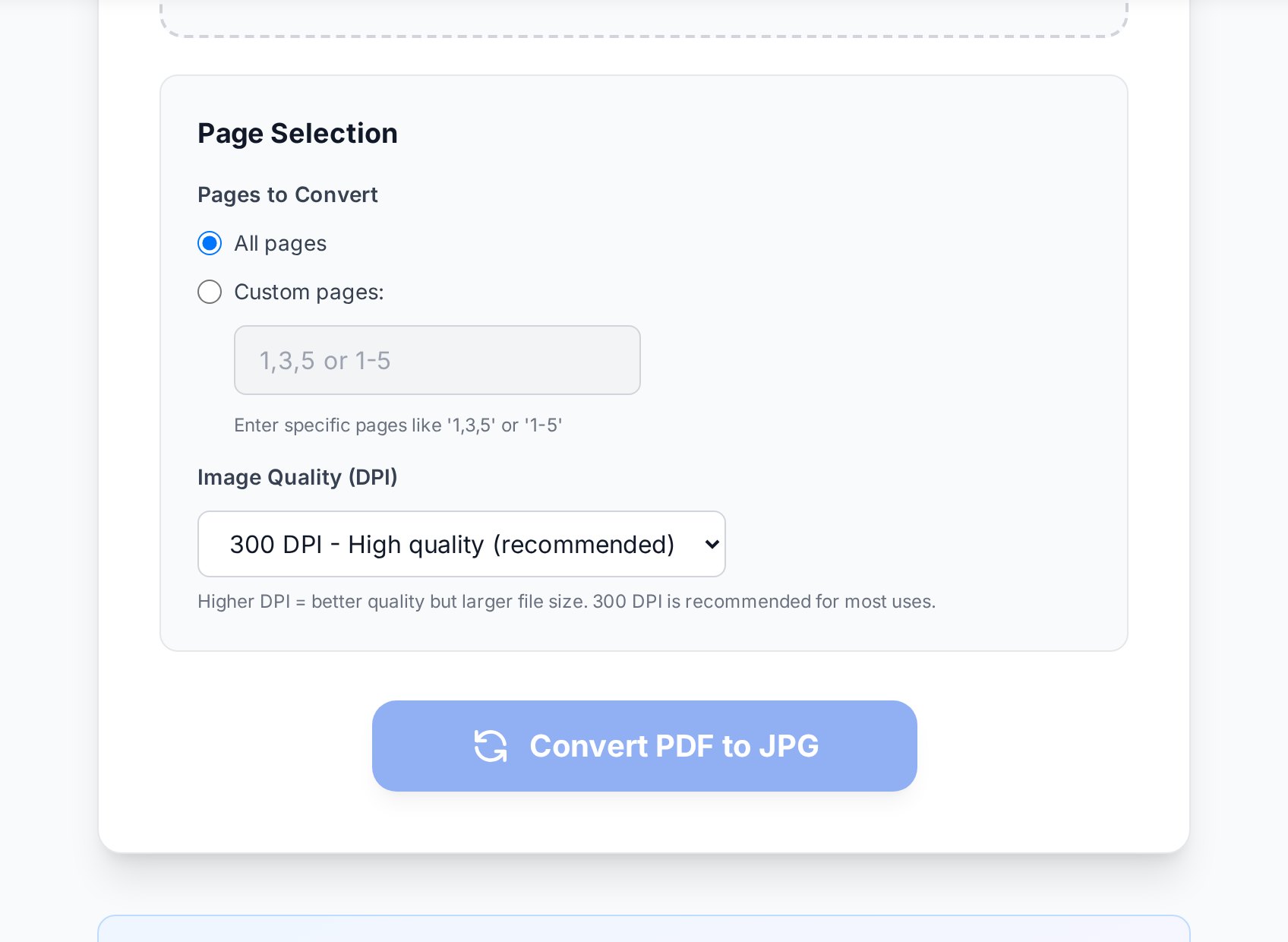
JPG kembali ke PDF: jaga urutannya
Membangun ulang PDF dari gambar adalah tahap yang diam-diam sering berujung salah. Jebakannya adalah urutan nama file. Jika foto Anda diberi namaIMG_2, IMG_10, IMG_1, banyak alat mengurutkannya secara alfabet, yang menempatkan IMG_10 sebelum IMG_2. Halaman Anda akhirnya teracak.
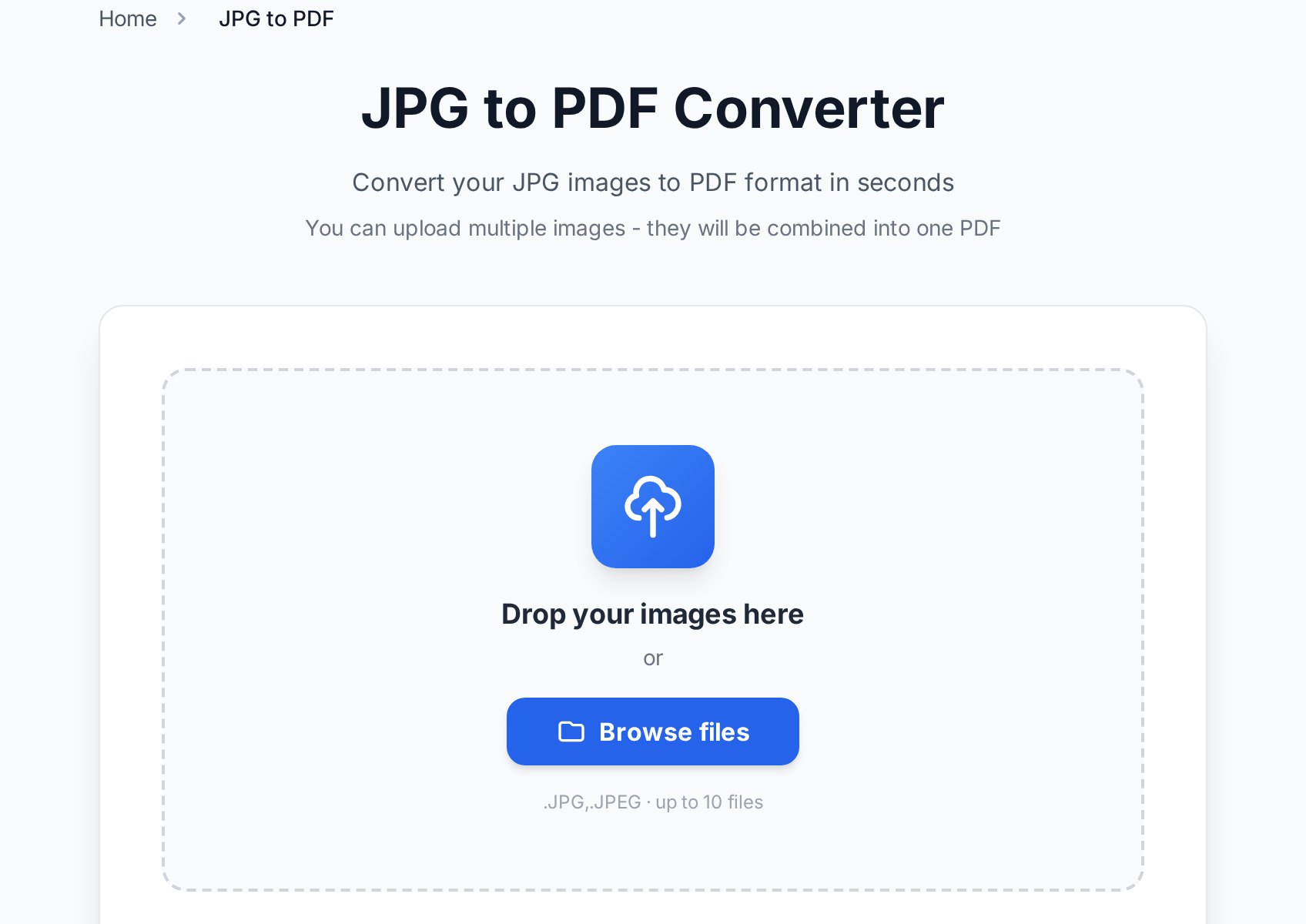
- Unggah semua gambar sekaligus alih-alih satu per satu.
- Periksa urutan di pratinjau sebelum mengekspor. Seret thumbnail untuk memperbaiki yang keluar dari urutan.
- Atur ukuran halaman yang konsisten jika gambar bervariasi - jika tidak, scan portrait dan foto landscape menghasilkan halaman yang tidak cocok.
- Ekspor, lalu gulir hasilnya sekali untuk memastikan urutan terbaca dengan benar.
Skenario umum
Memposting satu halaman PDF ke marketplace atau aplikasi sosial
Situs listing dan platform sosial menolak PDF tetapi menerima gambar. Ekspor hanya halaman yang Anda butuhkan pada 150 DPI sebagai JPG, dan itu terunggah seperti foto biasa. Untuk flyer dengan banyak teks, gunakan PNG agar cetakan kecil tetap terbaca saat seseorang memperbesar.
Mengubah foto ponsel dari dokumen menjadi PDF
Foto setiap halaman dalam cahaya merata, unggah bersama, perbaiki urutan di pratinjau, dan ekspor. Jika foto besar, PDF yang dihasilkan bisa berat - kompres PDF setelahnya agar ramah email.
Mengirim scan melalui aplikasi yang hanya menerima gambar
Beberapa formulir chat dan unggah menerima JPG tetapi tidak PDF. Konversi setiap halaman ke JPG pada 150 DPI dan kirim gambarnya, atau bangun ulang nanti jika penerima butuh satu dokumen.
Tips kualitas dan ukuran file
- Beralih PDF → JPG → PDF mengompres ulang konten setiap kali. Jangan bolak-balik file berulang kali; simpan PDF asli dan ekspor gambar darinya sesuai kebutuhan.
- Foto langsung dari ponsel sering selebar 4000 piksel - jauh lebih banyak daripada yang dibutuhkan dokumen. Mengonversinya ke PDF dulu, lalu mengompres, biasanya menyusutkan file secara dramatis tanpa kehilangan yang terlihat.
- Jika Anda membangun ulang PDF dari hasil scan dan kini perlu mencari atau menyalin teksnya, jalankan OCR padanya - gambar teks tidak bisa dicari sampai Anda melakukannya.
FAQ
Bagaimana cara mengonversi PDF ke JPG tanpa kehilangan kualitas?
Ekspor pada 300 DPI untuk cetak atau 150 DPI untuk layar. Kehilangan kualitas dalam PDF-ke-JPG berasal dari memilih resolusi yang terlalu rendah, bukan dari konversinya sendiri. Untuk halaman berteks padat, PNG menjaga tepi lebih baik daripada JPG.
Mana yang lebih baik untuk dokumen, JPG atau PNG?
PNG untuk teks dan line art, karena kompresi lossless-nya menjaga tepi tetap tajam. JPG untuk fotografi, karena menghasilkan file yang jauh lebih kecil tanpa kehilangan yang terlihat pada gambar bernada kontinu.
Bagaimana cara menggabungkan beberapa JPG menjadi satu PDF dalam urutan yang benar?
Unggah semua gambar bersama, lalu periksa dan seret thumbnail di pratinjau sebelum mengekspor. Jangan andalkan urutan nama file - pengurutan alfabet menempatkan IMG_10 sebelum IMG_2 dan mengacak halaman Anda.
Mengapa PDF saya sangat besar setelah saya membuatnya dari foto?
Foto ponsel beresolusi sangat tinggi, jadi PDF yang dibuat darinya mewarisi ukuran itu. Kompres PDF yang sudah jadi, atau perkecil gambar sebelum mengonversi jika Anda tidak butuh resolusi cetak.
Bisakah saya mengonversi hanya satu halaman PDF menjadi gambar?
Ya. Atur rentang halaman sebelum mengonversi agar Anda hanya mendapatkan halaman yang dibutuhkan alih-alih satu gambar per halaman di seluruh dokumen.
Coba sekarang
Butuh keluaran gambar? Buka alat PDF ke JPG. Kembali ke dokumen? Gunakan JPG ke PDF untuk menggabungkan semuanya dalam urutan - atau jelajahi semua alat PDF untuk sisa alur kerja Anda.


