Hapus Halaman
Hapus halaman yang tidak diinginkan dari PDF Anda
Video Tutorial
Cara kerjanya
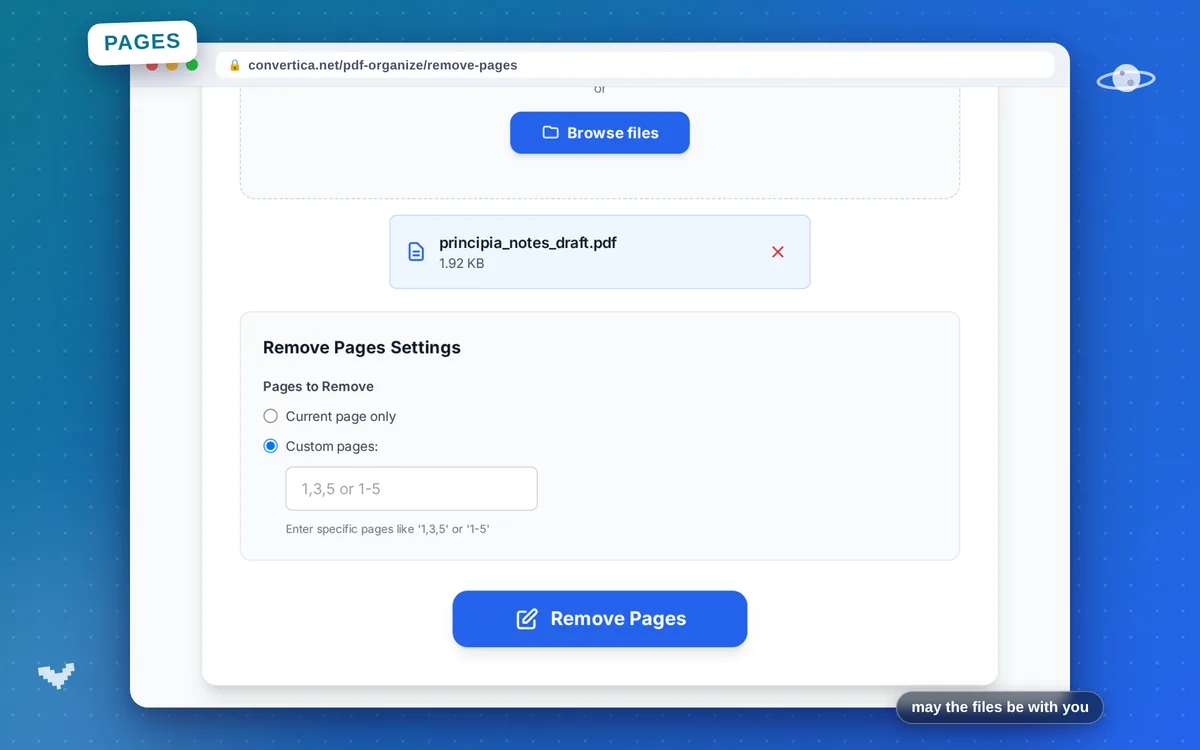
- Pilih file PDF Anda menggunakan tombol di atas atau seret dan lepas
- Pilih halaman mana yang akan dihapus dari PDF Anda: hanya halaman saat ini atau halaman tertentu (mis., 1,3,5 atau 1-5)
- Klik tombol hapus halaman untuk memproses PDF Anda dan menghapus halaman yang dipilih
- Unduh file PDF Anda yang telah dibersihkan
Catatan: File PDF hingga 30 halaman didukung. Halaman yang tersisa dipertahankan dalam urutan aslinya.
Hapus Halaman dari PDF - Hapus Halaman yang Tidak Diinginkan
Penghapus halaman PDF gratis kami memungkinkan Anda menghapus halaman yang tidak diinginkan dari dokumen PDF apa pun. Sempurna untuk menghapus halaman kosong, halaman sampul, atau konten yang tidak perlu.
Cukup unggah PDF Anda, pratinjau halaman menggunakan thumbnail, pilih yang ingin dihapus, dan unduh dokumen yang telah dibersihkan. Halaman yang tersisa mempertahankan kualitas dan pemformatan aslinya.
Penggunaan umum: Hapus halaman kosong dari dokumen yang dipindai, hapus halaman sampul atau iklan, potong lampiran yang tidak perlu, atau bersihkan presentasi yang diekspor sebelum dibagikan.
Mengapa Memilih Alat Kami?
Penghapusan Halaman Cepat
Hapus halaman yang tidak diinginkan dari PDF Anda dalam hitungan detik
Kualitas Terjaga
Kualitas konten asli tetap tidak berubah
Pratinjau Visual
Lihat thumbnail halaman sebelum menghapus
Pemrosesan Instan
Penghapusan cepat dengan unduhan segera
Tips untuk Hasil Terbaik
- Pratinjau halaman sebelum menghapus untuk menghindari kesalahan
- Gunakan rentang halaman untuk pemilihan lebih cepat (misalnya, '1-3, 7, 10-12')
- Hapus halaman kosong untuk mengurangi ukuran file
- Simpan cadangan PDF asli Anda sebelum menghapus halaman
- Gunakan Ekstrak Halaman jika Anda ingin menyimpan halaman tertentu sebagai dokumen baru
Pertanyaan yang Sering Diajukan
Bagaimana cara menghapus halaman dari PDF?
Bisakah saya menghapus beberapa halaman sekaligus?
Apakah menghapus halaman akan memengaruhi kualitas dokumen?
Bisakah saya membatalkan penghapusan halaman setelah menyimpan?
Bagaimana cara menghapus halaman kosong dari PDF?