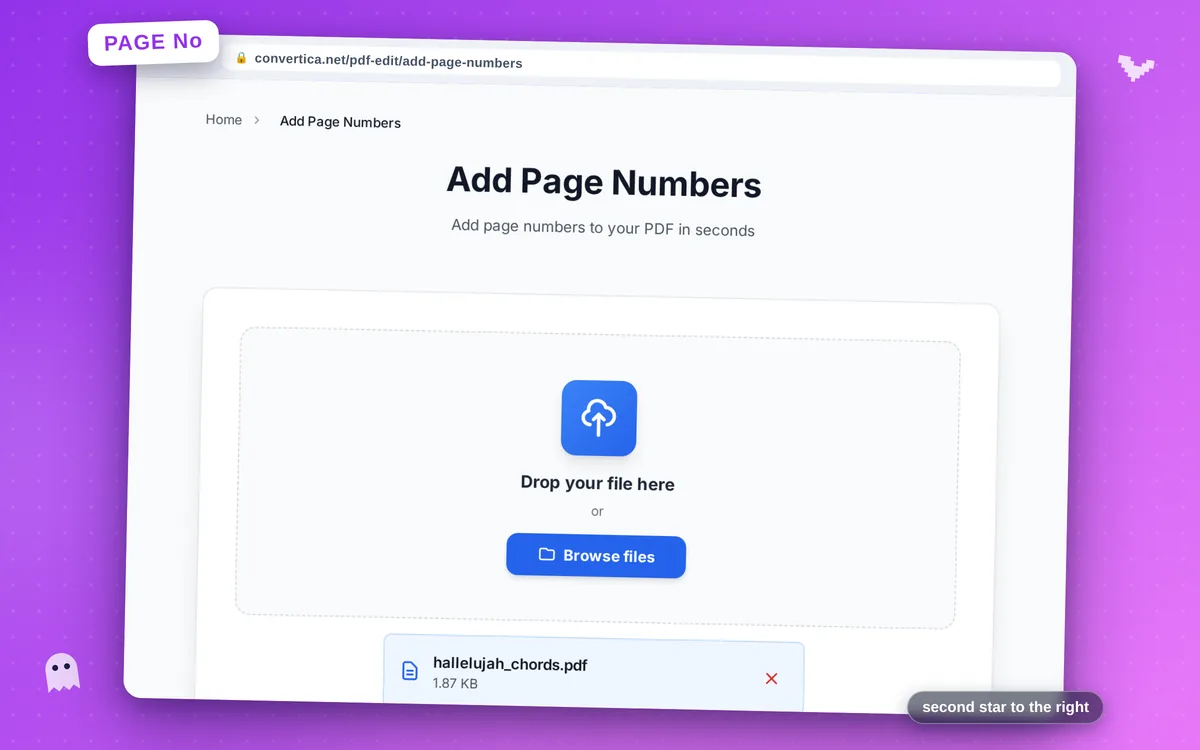
Tambahkan Nomor Halaman
Tambahkan nomor halaman ke PDF Anda dalam hitungan detik
Video Tutorial
Cara kerjanya
- Pilih file PDF Anda menggunakan tombol di atas atau seret dan lepas
- Pilih posisi, ukuran font, nomor awal, dan format untuk menambahkan nomor halaman ke PDF
- Pratinjau bagaimana nomor halaman akan terlihat pada PDF Anda menggunakan pratinjau langsung
- Pilih halaman mana yang akan ditambahkan nomor: semua halaman, hanya halaman saat ini, atau halaman tertentu
- Klik tombol Tambah Nomor Halaman untuk memproses PDF Anda
- Unduh file PDF Anda yang telah diberi nomor halaman
Catatan: File PDF hingga 30 halaman didukung. Untuk file yang lebih besar, silakan bagi menjadi beberapa bagian.
Tambahkan Nomor Halaman ke PDF - Penomoran Dokumen Profesional
Alat penomoran halaman PDF gratis kami memudahkan untuk menambahkan nomor halaman profesional ke dokumen PDF apa pun. Baik Anda menyiapkan tesis, laporan bisnis, kontrak, atau dokumen multi-halaman apa pun, penomoran halaman yang tepat meningkatkan navigasi dan profesionalisme.
Sesuaikan posisi, ukuran font, dan format nomor halaman Anda agar sesuai dengan gaya dokumen Anda. Anda dapat menempatkan angka di bagian atas atau bawah halaman, meratakannya ke kiri, tengah, atau kanan, dan memilih dari berbagai format penomoran.
Cocok untuk makalah akademik, dokumen hukum, laporan bisnis, manual, dan dokumen apa pun yang membutuhkan penomoran halaman yang jelas.
Mengapa Memilih Alat Kami?
Posisi Dapat Disesuaikan
Tempatkan nomor di bagian atas, bawah, kiri, kanan, atau tengah halaman
Format Khusus
Pilih ukuran font, gaya, dan format nomor agar sesuai dengan dokumen Anda
Kualitas Terjaga
Konten dan pemformatan PDF asli tetap tidak berubah
Pemrosesan Cepat
Tambahkan nomor halaman secara instan ke dokumen PDF apa pun
Tips untuk Hasil Terbaik
- Gunakan bawah-tengah untuk sebagian besar dokumen - ini adalah posisi standar
- Untuk makalah akademik, periksa persyaratan pemformatan institusi Anda
- Lewati halaman pertama jika itu adalah halaman judul atau sampul
- Gunakan ukuran font yang lebih kecil untuk nomor halaman agar tetap tidak mencolok
- Pratinjau dokumen Anda untuk memastikan angka tidak tumpang tindih dengan konten
Pertanyaan yang Sering Diajukan
Bagaimana cara menambahkan nomor halaman ke PDF?
Bisakah saya memilih di mana nomor halaman muncul?
Apakah menambahkan nomor halaman akan mengubah konten dokumen saya?
Bisakah saya memulai penomoran dari halaman tertentu?
Format nomor apa saja yang tersedia?