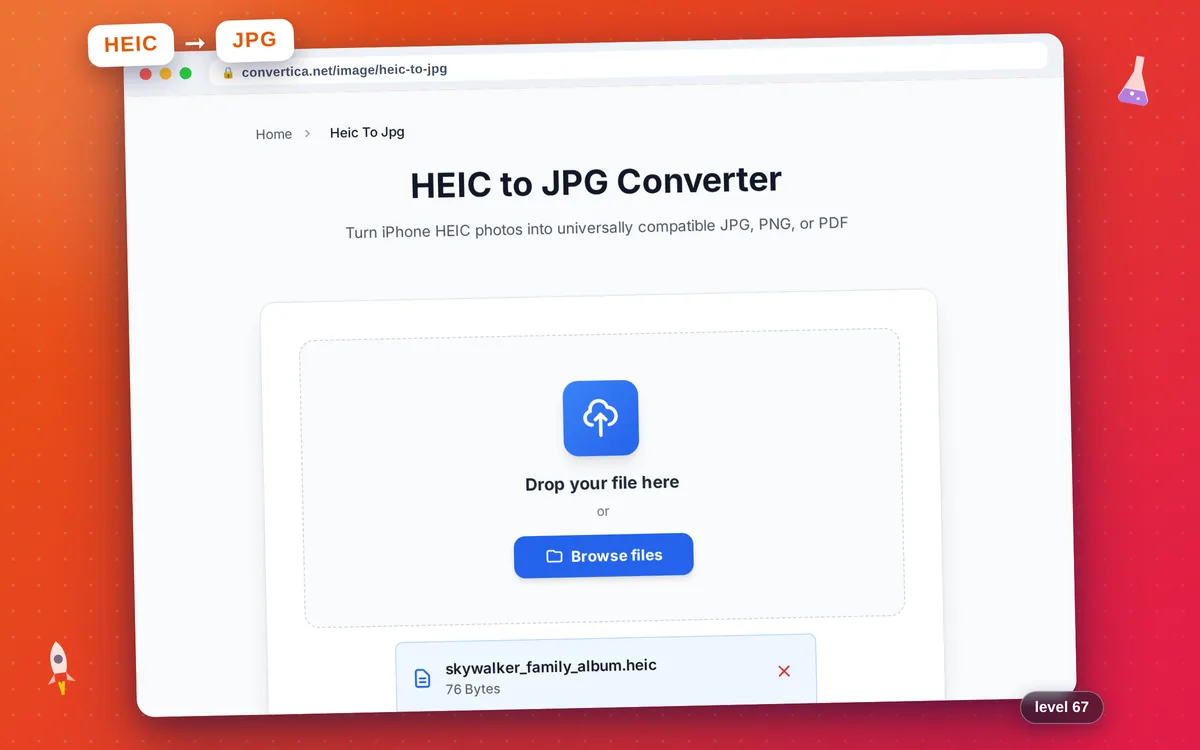
Konverter HEIC ke JPG
Ubah foto HEIC iPhone menjadi JPG, PNG, atau PDF yang kompatibel di mana saja
Sisa konversi gratis hari ini: /
Buat akun gratis untuk mendapatkan konversi harian 4× lebih banyak. Daftar gratis · atau tanpa batas dengan Premium
Video Tutorial
Cara kerjanya
- Pilih file HEIC atau HEIF Anda menggunakan tombol di atas atau seret dan lepas
- Pilih format keluaran: JPG (default), PNG, atau PDF
- Untuk keluaran JPG, atur slider kualitas bila perlu
- Klik tombol Konversi HEIC untuk memulai konversi
- Unduh foto hasil konversi seketika
Konversi foto HEIC dan HEIF menjadi JPG, PNG, atau PDF secara online
Konversi HEIC ke JPG mengubah file High-Efficiency Image Container yang dibuat secara default oleh iPhone dan iPad menjadi format yang bisa dibuka semua perangkat. Format HEIC dari Apple sangat baik untuk penyimpanan, tetapi merepotkan setiap kali Anda perlu mengunggah, mengirim lewat email, atau mencetak foto di platform non-Apple.
Alat ini membaca file HEIC dan HEIF lalu mengubahnya ke JPG (kompatibilitas maksimal), PNG (kualitas lossless), atau PDF (dokumen siap cetak). Konversi satu file gratis dengan batas harian; pemrosesan batch hingga 10 file sekaligus dan unduhan ZIP tersedia dengan Premium.
Mengapa memakai konverter HEIC kami?
Foto iPhone & iPad
Membaca format HEIC dan HEIF yang dipakai perangkat Apple secara default — buka di mana saja
3 Format Output
Konversi ke JPG agar kompatibel di semua perangkat, PNG untuk kualitas lossless, atau PDF untuk dicetak dan dibagikan
Konversi Batch
Unggah hingga 10 foto HEIC sekaligus dan unduh sebagai satu file ZIP — dengan Premium
Kualitas Asli
Mempertahankan setiap detail — kualitas JPEG yang bisa diatur, PNG sepenuhnya lossless
Tips Mengonversi Foto HEIC
- Ubah HEIC ke JPG ketika mengunggah foto ke jejaring sosial, portal lamaran kerja, atau situs lama.
- Pakai keluaran PNG saat butuh salinan dengan transparansi atau pixel-perfect — misalnya untuk diedit di aplikasi grafis.
- Pilih PDF untuk mengirim foto iPhone sebagai dokumen yang bisa dicetak — cocok untuk struk, KTP, atau berkas hasil pindai.
FAQ Konverter HEIC
Mengapa foto dari iPhone berbentuk file HEIC?
Sebaiknya saya konversi HEIC ke JPG, PNG, atau PDF?
Apakah konverter HEIC gratis?
Bagaimana cara membuka foto HEIC iPhone di Windows?
Apakah mengonversi HEIC ke JPG mengurangi kualitas?
Bisakah iPhone saya memotret dalam JPG alih-alih HEIC?