Pangkas PDF
Potong halaman PDF Anda dalam hitungan detik
Video Tutorial
Cara kerjanya
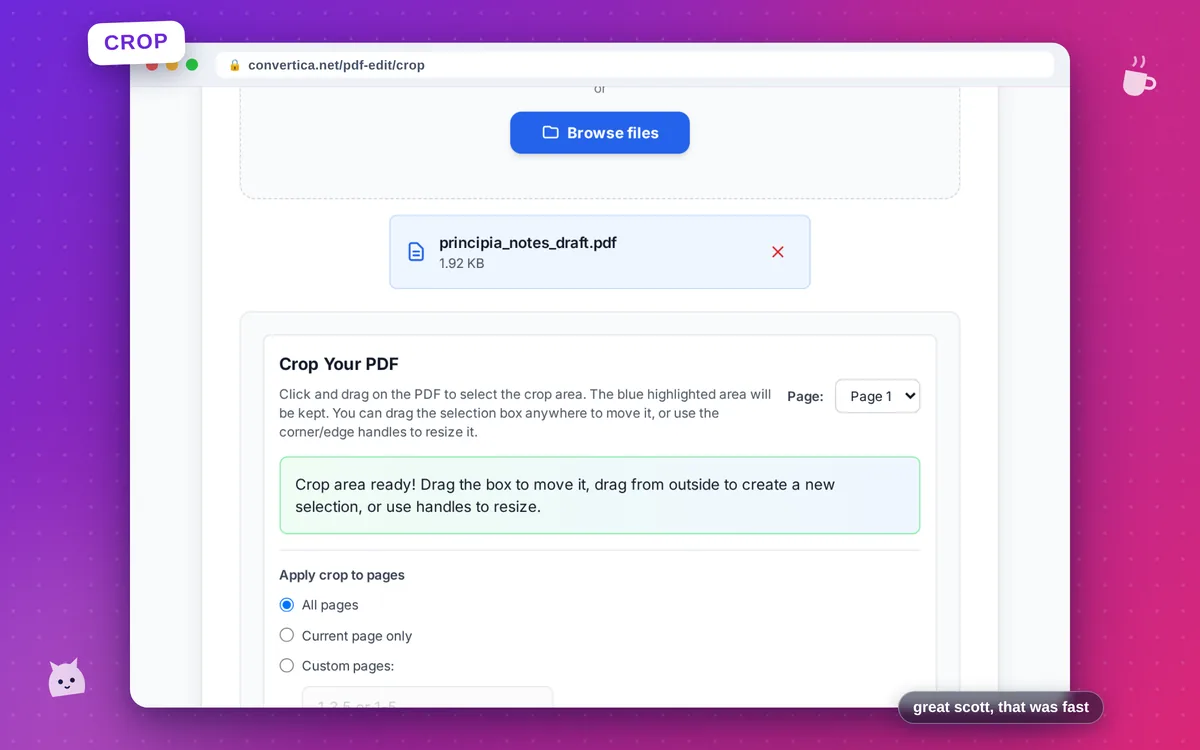
- Pilih file PDF Anda menggunakan tombol di atas atau seret dan lepas
- Klik dan seret untuk memilih area yang ingin Anda pertahankan
- Ubah ukuran seleksi dengan menyeret sudut atau tepi untuk menyesuaikan area potong
- Pilih halaman mana yang akan dipotong: semua halaman, hanya halaman saat ini, atau halaman tertentu
- Klik tombol Potong untuk memproses PDF Anda
- Unduh file PDF yang telah dipotong
Catatan: File PDF hingga 30 halaman didukung. Potongan diterapkan ke semua halaman yang dipilih.
Potong Halaman PDF - Hapus Margin Online
Alat pemotong PDF gratis kami memungkinkan Anda menghapus margin, batas, atau konten yang tidak diinginkan dari halaman PDF Anda. Editor visual memudahkan untuk memilih tepat apa yang ingin Anda pertahankan.
Sempurna untuk memangkas dokumen pindaian, menghapus batas putih, atau fokus pada area konten tertentu di PDF Anda.
Penggunaan umum: Hapus margin pemindai dari dokumen pindaian, pangkas ruang kosong dari slide yang diekspor, potong untuk fokus pada bagan atau gambar tertentu, atau siapkan PDF untuk dicetak dengan ukuran halaman kustom.
Mengapa Memilih Alat Kami?
Editor Pangkas Visual
Pilih area pangkas secara visual dengan mengklik dan menyeret pada PDF
Kualitas Terjaga
Potong tanpa kehilangan kualitas - konten tetap tajam
Terapkan ke Beberapa Halaman
Pangkas semua halaman, halaman saat ini, atau halaman tertentu sekaligus
Pemrosesan Instan
Pemotongan cepat dengan unduhan langsung
Tips untuk Hasil Terbaik
- Gunakan pegangan sudut untuk mengubah ukuran area potong dengan presisi
- Seret kotak pilihan untuk memposisikannya ulang
- Terapkan pemotongan ke semua halaman untuk margin yang konsisten
- Gunakan 'Skala ke ukuran halaman' untuk mengisi seluruh halaman dengan konten yang dipotong
- Pratinjau hasil pemotongan sebelum mengunduh untuk memastikan benar
Pertanyaan yang Sering Diajukan
Bagaimana cara memotong halaman PDF?
Bisakah saya memotong beberapa halaman sekaligus?
Apakah pemotongan akan mengurangi kualitas PDF?
Bagaimana cara menghapus margin dari PDF?
Bisakah saya membatalkan pemotongan setelah menyimpan?