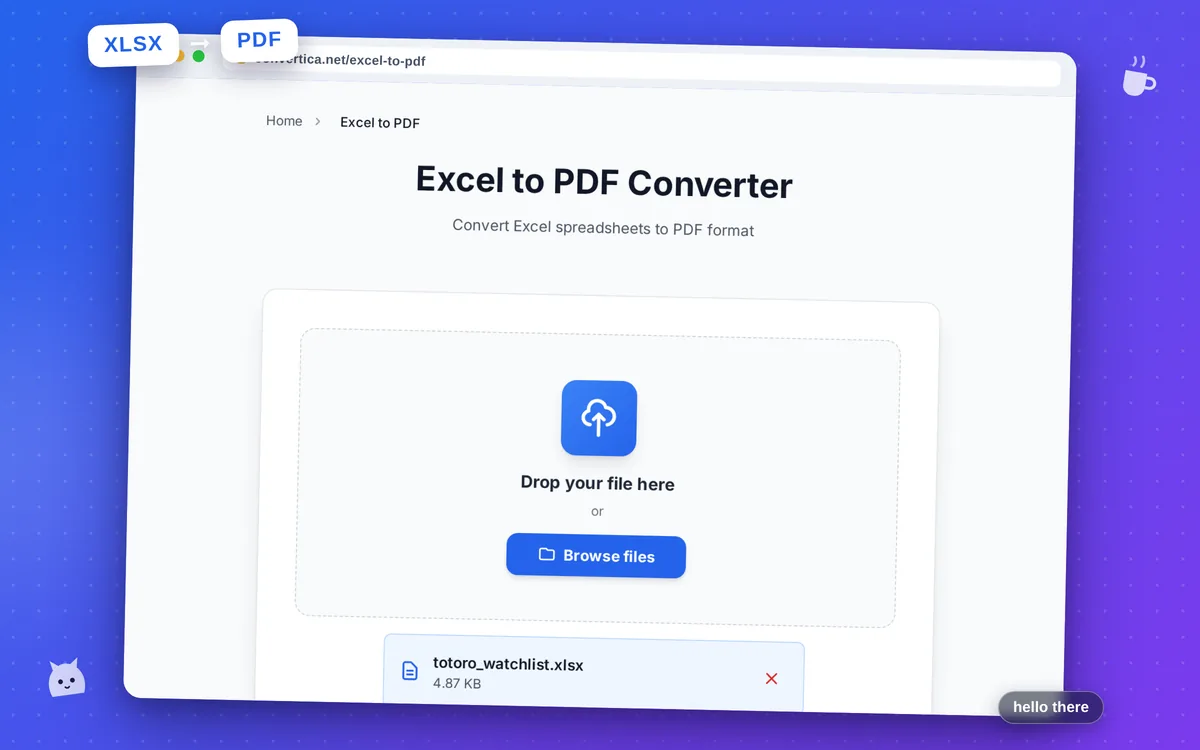
Konverter Excel ke PDF
Konversi spreadsheet Excel ke format PDF
Sisa konversi gratis hari ini: /
Buat akun gratis untuk mendapatkan konversi harian 4× lebih banyak. Daftar gratis · atau tanpa batas dengan Premium
Video Tutorial
Cara kerjanya
- Pilih file Excel Anda (XLS atau XLSX) menggunakan tombol di atas atau seret dan lepas
- Klik tombol konversi
- Tunggu hingga konversi selesai
- Unduh file PDF Anda
Konversi Spreadsheet Excel menjadi PDF Profesional
Mengonversi spreadsheet Excel ke format PDF sangat penting untuk berbagi laporan keuangan, faktur, dan dokumen bisnis. PDF memastikan spreadsheet Anda yang telah diformat rapi terlihat identik di perangkat apa pun, tanpa mengharuskan penerima menginstal Excel.
Konverter Excel ke PDF kami menangani spreadsheet kompleks dengan mudah, mempertahankan semua elemen pemformatan termasuk pemformatan bersyarat, bilah data, bagan, dan gambar. Baik Anda mengonversi tabel data sederhana atau model keuangan kompleks dengan beberapa lembar kerja, PDF keluaran mempertahankan kualitas profesional.
Sempurna untuk akuntan yang berbagi laporan dengan klien, bisnis yang mengirim faktur, analis yang mendistribusikan ringkasan data, dan siapa pun yang perlu mengonversi file Excel ke format universal yang tidak dapat diedit untuk distribusi yang aman.
Mengapa Memilih Alat Kami?
Pemformatan Terjaga Sempurna
Konversi spreadsheet Excel ke PDF sambil mempertahankan semua pemformatan, termasuk font, warna, batas, sel gabungan, dan lebar kolom. PDF Anda akan terlihat persis seperti file Excel Anda.
Dukungan Bagan & Grafik
Semua bagan, grafik, gambar, dan grafik dalam file Excel Anda dikonversi dengan akurat ke PDF. Sempurna untuk laporan keuangan dan presentasi.
Konversi Multi-Lembar
Buku kerja Excel dengan beberapa lembar dikonversi dengan mulus. Setiap lembar kerja menjadi bagian terpisah dalam dokumen PDF Anda.
Keamanan & Privasi
File Excel Anda diproses dengan aman dan dihapus otomatis setelah konversi. Kami tidak pernah menyimpan file Anda secara permanen. Sempurna untuk dokumen bisnis rahasia.
Tips untuk Hasil Terbaik
- Atur area cetak Anda di Excel sebelum mengonversi untuk mengontrol sel mana yang muncul di PDF.
- Sesuaikan orientasi halaman (portrait/landscape) di Excel untuk hasil PDF yang lebih baik.
- Gunakan pengaturan 'Sesuaikan ke Halaman' di Excel untuk memastikan semua kolom muat dalam satu lebar halaman.
- Hapus baris dan kolom tersembunyi sebelum konversi untuk mengurangi ukuran file PDF.
- Periksa pratinjau cetak di Excel untuk melihat tampilan PDF Anda sebelum mengonversi.
Pertanyaan yang Sering Diajukan
Bagaimana cara mengonversi Excel ke PDF secara online?
Apakah pemformatan Excel saya akan dipertahankan di PDF?
Bisakah saya mengonversi file Excel dengan beberapa lembar?
Format Excel apa yang didukung?
Apakah ada batasan ukuran file untuk konversi Excel ke PDF?