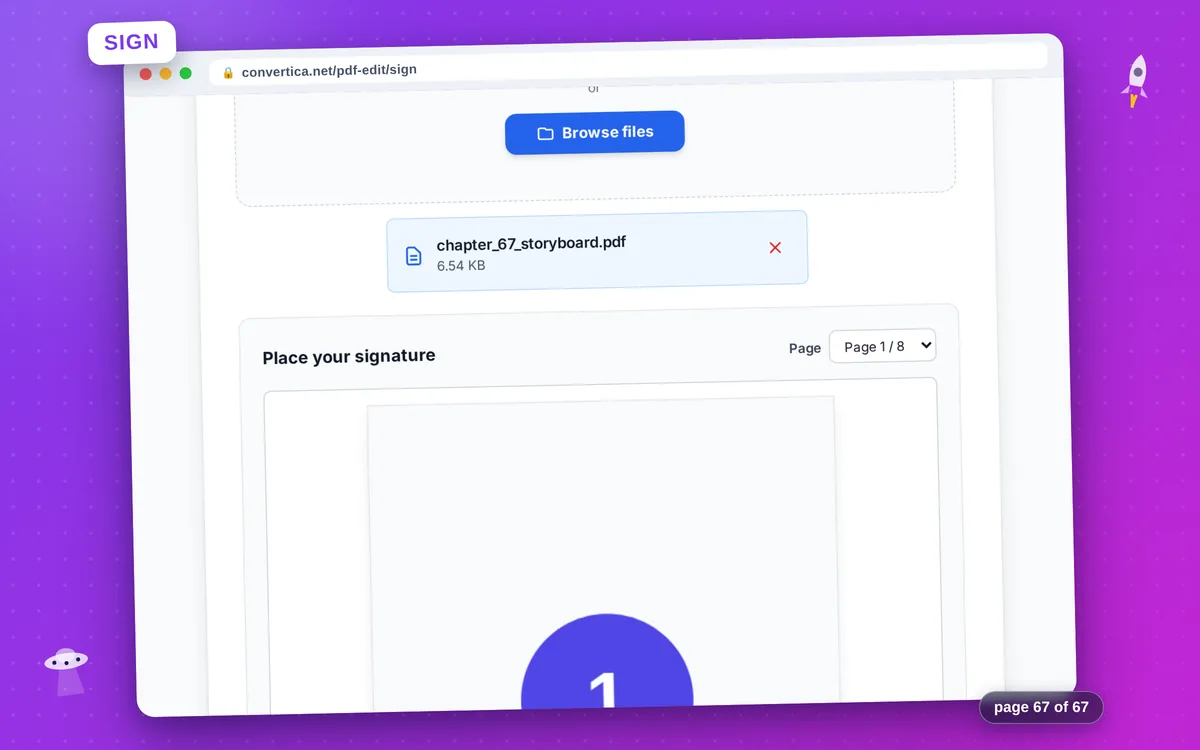
Tanda Tangani PDF
Gambar, ketik, atau unggah tanda tangan — tempatkan di mana saja pada PDF
Gratis — tanpa perlu daftar
Gambar, ketik, atau unggah tanda tangan Anda dan letakkan di mana saja pada dokumen. Berlaku batas gratis harian. Penandatanganan batch (hingga 10 file) dan penggunaan tanpa batas tersedia dengan Premium.
Cara kerjanya
- Pilih file PDF Anda atau seret dan lepas di sini
- Gambar tanda tangan Anda, ketik dengan font tulisan tangan, atau unggah gambar
- Klik 'Gunakan tanda tangan ini', lalu klik PDF di tempat yang Anda inginkan
- Seret untuk menyesuaikan posisi; tarik pegangan sudut untuk mengubah ukuran
- Tambahkan lebih banyak tanda tangan pada halaman yang sama atau lain jika diperlukan
- Klik 'Sign PDF' dan unduh file yang sudah ditandatangani
Tips: Tanda tangan terakhir yang Anda gambar atau ketik disimpan secara lokal di peramban Anda, sehingga Anda dapat menggunakannya kembali.
Tanda tangani PDF online — gambar, ketik, atau unggah
Tanda Tangani PDF memungkinkan Anda menempatkan tanda tangan pada halaman mana pun dari PDF. Gambar dengan mouse atau jari, ketik nama Anda dalam font bergaya tulisan tangan, atau unggah PNG/JPG tanda tangan manual Anda. Klik pratinjau untuk meletakkan tanda tangan, seret untuk mengatur posisi, dan tarik pegangan sudut untuk mengubah ukuran.
Beberapa tanda tangan pada banyak halaman didukung, sehingga kontrak panjang dapat ditandatangani di bagian bawah setiap halaman. Dokumen dan gambar tanda tangan dihapus otomatis tepat setelah diunduh; keduanya tidak pernah disimpan.
Mengapa Memilih Alat Kami?
Gambar, Ketik, atau Unggah
Tiga cara membuat tanda tangan: gambar dengan mouse atau jari, ketik nama Anda dalam font tulisan tangan, atau unggah gambar PNG/JPG
Penempatan Visual
Klik pratinjau PDF untuk menempatkan tanda tangan, seret untuk menyesuaikan posisi, dan tarik pegangan sudut untuk mengubah ukuran
Privasi Diutamakan
File dihapus otomatis tepat setelah diproses — tanda tangan Anda tidak pernah disimpan
Unduh Seketika
PDF yang ditandatangani siap untuk diunduh segera tanpa penundaan
Tips untuk Menandatangani PDF
- Untuk tampilan paling bersih, gambar tanda tangan langsung atau unggah PNG dengan latar belakang transparan.
- Klik pratinjau PDF untuk meletakkan tanda tangan tepat di tempat yang Anda inginkan; seret dan ubah ukurannya tanpa mengunggah ulang.
- Untuk menandatangani setiap halaman kontrak, ganti halaman dengan pemilih dan letakkan tanda tangan pada masing-masing — semua penempatan diingat.
FAQ Tanda Tangan PDF
Bagaimana cara membuat tanda tangan?
Bisakah saya menempatkan tanda tangan di mana saja pada halaman?
Bisakah saya menandatangani beberapa halaman dari kontrak panjang?
Apakah tanda tangan saya disimpan untuk lain kali?
Apakah ini mengikat secara hukum?