Menambahkan Teks ke PDF
Klik halaman, ketik teks Anda, unduh — teks tetap asli dan dapat dipilih
Gratis — tanpa perlu daftar
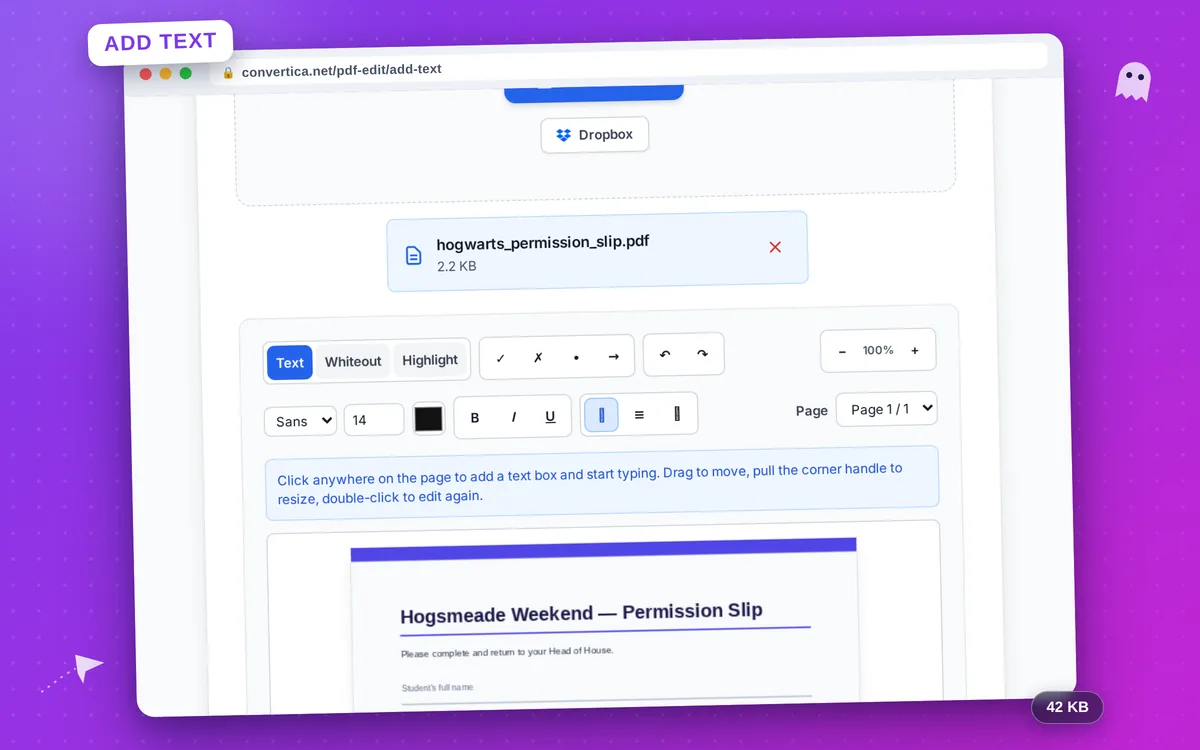
Klik di mana saja pada halaman, ketik teks Anda, dan unduh PDF yang telah diedit. Termasuk whiteout dan penyorot. Berlaku batas gratis harian. Penggunaan tanpa batas tersedia dengan Premium.
Cara kerjanya
- Pilih file PDF Anda atau seret dan lepas di sini
- Klik di mana saja pada halaman dan ketik teks Anda
- Atur gayanya: font, ukuran, warna, tebal, miring, garis bawah, perataan
- Gunakan whiteout untuk menutupi kesalahan dan sorotan untuk menandai bagian penting
- Tambahkan centang dan simbol untuk mengisi formulir tanpa kolom isian
- Unduh PDF yang telah diedit — teks Anda tetap teks asli yang dapat dipilih
Tips: Pekerjaan Anda disimpan di tab browser ini, jadi memuat ulang secara tidak sengaja tidak akan menghilangkan editan Anda. Ctrl+Z mengurungkan, tombol panah menggeser objek terpilih.
Tambahkan teks ke PDF online: mengetik, whiteout, menyorot
Menambahkan teks ke PDF menempatkan kata-kata tepat di tempat yang Anda perlukan: klik di mana saja pada halaman, ketik, dan atur gaya hasilnya dengan font, ukuran, warna, tebal, miring, garis bawah, dan perataan. Teks ditulis ke dalam PDF sebagai teks asli yang dapat dipilih dengan font tertanam, bukan sebagai gambar.
Selain teks, editor ini menyertakan alat penutup (whiteout) yang mengambil warna latar halaman untuk menutupi kesalahan dengan rapi, penyorot semi-transparan, serta simbol centang, silang, poin, dan panah: semua yang dibutuhkan untuk mengisi formulir yang tidak memiliki kolom isian. File dihapus otomatis tepat setelah diunduh; whiteout adalah penutup visual, bukan redaksi, sehingga konten asli tetap ada di dalam file di baliknya.
Mengapa Memilih Alat Kami?
Teks Asli yang Dapat Dipilih
Teks Anda ditanamkan sebagai teks PDF asli beserta fontnya — tetap dapat dipilih dan disalin, bukan gambar teks yang buram
Whiteout & Sorotan
Tutupi kesalahan dengan persegi yang sesuai latar dan tandai baris penting dengan sorotan semi-transparan, tanpa alat tambahan
Isi Formulir Tanpa Kolom
Ketik pada formulir hasil pindai atau formulir datar dan letakkan centang serta silang tepat di tempatnya, tanpa perlu kolom isian
Bahasa Apa Pun
Teks Latin, Sirilik, Arab, dan Devanagari semuanya ditampilkan dengan benar menggunakan font Noto tertanam — sebagian besar editor online gagal pada aksara non-Latin
Tips Menambahkan Teks ke PDF
- Klik dua kali kotak teks mana pun untuk mengeditnya lagi; seret untuk memindahkannya, tarik pegangan sudut untuk mengubah ukuran.
- Whiteout mengambil warna halaman di bawah klik Anda, sehingga menyatu bahkan pada latar non-putih.
- Gunakan Shift dengan tombol panah untuk menggeser objek terpilih dalam langkah lebih besar agar cepat sejajar.
FAQ Menambahkan Teks ke PDF
Apakah teks yang ditambahkan tetap dapat dipilih di PDF?
Bisakah saya mengisi formulir yang tidak punya kolom isian?
Apakah whiteout benar-benar menghapus konten yang ditutupi?
Bisakah saya menulis dalam bahasa Rusia, Arab, atau Hindi?
Apa yang terjadi jika saya tidak sengaja memuat ulang halaman?