

Lima hal yang bisa berarti "edit PDF"
Sebelum Anda membuka alat apa pun, cari tahu mana di antara ini yang sebenarnya ingin Anda lakukan. Memilih kategori yang salah adalah alasan orang akhirnya yakin mereka butuh Acrobat.- Mengedit halaman - mengatur ulang, memutar, menghapus, atau memisahkan. Teks dan tata letak tetap tidak tersentuh; Anda hanya menata ulang atau menghapus seluruh halaman.
- Menambahkan konten di atasnya - tanda tangan, tanggal, inisial, stempel, watermark, atau nomor halaman. Anda melapisi elemen baru di atas halaman yang ada, bukan mengubah apa yang ada di bawahnya.
- Menyembunyikan konten - memutihkan atau meredaksi sebuah nomor, nama, atau paragraf sebelum Anda membagikan file.
- Mengisi formulir - mengetik ke kolom kosong pada aplikasi, kontrak, atau formulir pemerintah.
- Menulis ulang teks isi - benar-benar mengubah kata dalam paragraf yang ditulis oleh orang lain.
Empat yang pertama cepat dan gratis di browser apa pun. Hanya yang kelima - menulis ulang teks isi orang lain di dalam PDF - yang benar-benar sulit, dan bahkan itu pun ada jalur gratis yang mengalahkan membayar Acrobat.
Mengedit halaman: atur ulang, putar, hapus
Ini adalah permintaan paling umum dan paling mudah. PDF adalah rangkaian halaman, dan menata ulang rangkaian itu tidak menyentuh konten halaman mana pun. Anda dapat mengatur halaman PDF dalam satu tampilan - seret untuk mengatur ulang, klik untuk menghapus, dan putar yang keluar miring - lalu ekspor file yang rapi. Jika Anda hanya butuh salah satu dari tindakan itu, alat khusus lebih cepat: putar halaman secara permanen ketika scan keluar miring, atau pangkas dokumen panjang dengan penghapus halaman. Tidak satu pun dari ini membutuhkan instalasi apa pun, dan tidak satu pun menurunkan kualitas halaman yang Anda simpan.Menambahkan tanda tangan, tanggal, atau nomor halaman
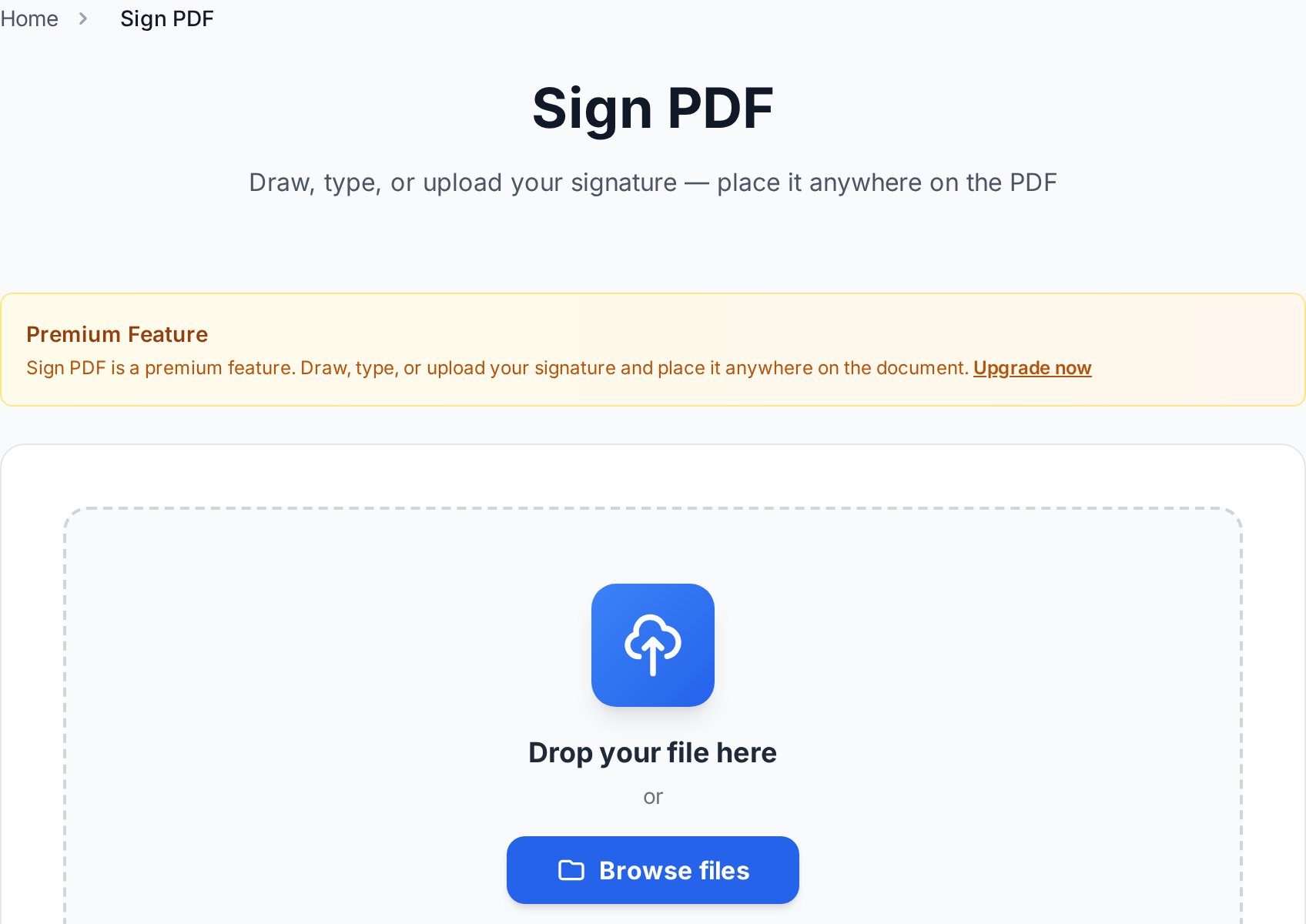
"Tambahkan tanda tangan saya" hampir tidak pernah berarti mengedit dokumen - itu berarti menggambar elemen baru di atasnya. Gunakan alat tanda tangan PDF untuk menggambar, mengetik, atau mengunggah tanda tangan dan meletakkannya di tempat yang tepat. Pendekatan pelapisan yang sama mencakup beberapa tugas terkait:- Stempel watermark "Confidential" atau "Draft" di setiap halaman.
- Tambahkan nomor halaman ke laporan atau bundel gabungan.
- Ketik tanggal atau catatan singkat ke margin kosong.
Menyembunyikan konten dengan cara yang benar
Ada jebakan berbahaya di sini. Menggambar kotak hitam di atas nomor sensitif di banyak anotator gratis hanya menutupinya secara visual - teksnya masih ada di file, dan siapa pun bisa menyalinnya atau menghapus kotak itu. Redaksi sejati menghapus data yang mendasarinya.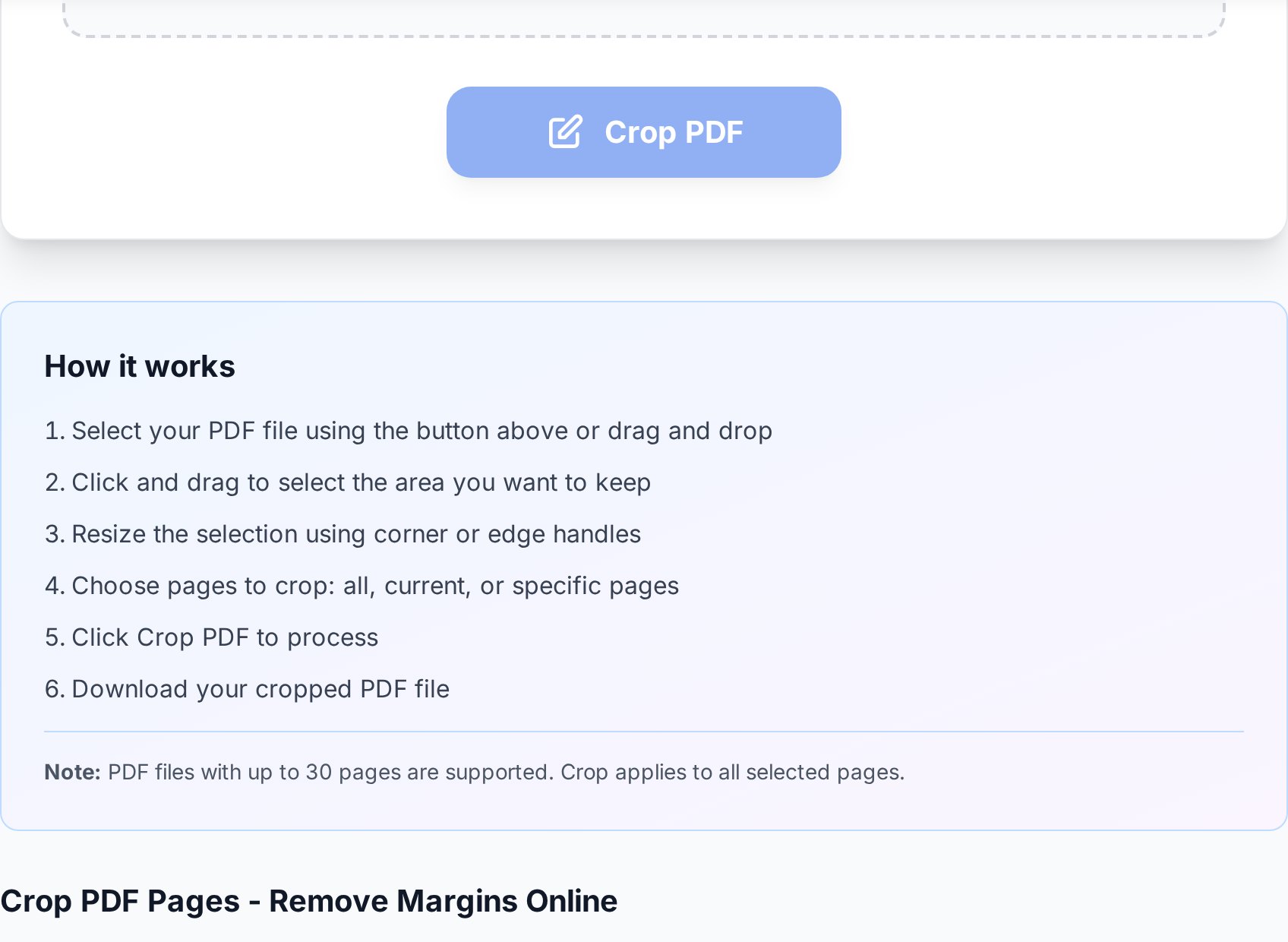
Mengisi formulir
Ada dua jenis formulir PDF. Formulir interaktif memiliki kolom nyata yang bisa Anda klik dan ketik - kebanyakan browser modern menanganinya secara native, jadi Anda sering tidak butuh alat terpisah sama sekali. Formulir datar hanyalah tata letak hasil scan atau cetak tanpa kolom; untuk itu, gunakan alat yang memungkinkan Anda menempatkan kotak teks di mana saja pada halaman, ketik jawaban Anda, dan ekspor. Alat tanda-tangan-dan-isi mencakup keduanya: tempatkan teks di mana kolom kosong berada, tambahkan tanda tangan, selesai.Jika formulir datang sebagai foto atau hasil scan, perlakukan sebagai formulir datar. Tidak ada kolom untuk diklik - Anda mengetik di lapisan di atas gambar.
Yang sulit: menulis ulang teks isi
Mengubah kata-kata sebenarnya dalam paragraf yang ditulis orang lain adalah satu-satunya tugas yang sesuai dengan reputasi "Anda butuh Acrobat." PDF tidak menyimpan teks sebagai paragraf yang bisa diedit; mereka menyimpan glyph yang diposisikan, jadi menukar satu kata berarti mengalirkan ulang semua di sekitarnya. Editor teks dalam-PDF gratis ada, tetapi mereka kesulitan begitu font tidak ter-embed atau tata letaknya kompleks, dan hasilnya sering terlihat jelas ditambal. Ada rute gratis yang lebih baik untuk apa pun yang lebih dari perbaikan satu kata: konversi PDF ke Word, edit teks dengan benar di pengolah kata sungguhan di mana pengaliran ulang otomatis, lalu ekspor kembali ke PDF. Anda mendapatkan pengeditan native yang bersih alih-alih berjuang dengan alat tambal glyph demi glyph. Satu peringatannya adalah dokumen hasil scan - jika PDF adalah gambar teks, Anda butuh OCR selama konversi agar ada teks nyata untuk diedit.Apa yang Anda korbankan dengan tidak menggunakan Acrobat
Jujur soal kompromi: Acrobat Pro melakukan beberapa hal yang tidak dilakukan alat browser, seperti preflight lanjutan untuk produksi cetak, penandaan aksesibilitas mendalam, dan edit terskrip massal di ratusan file. Jika pekerjaan Anda adalah cetak profesional atau pekerjaan kepatuhan, langganan itu sepadan. Untuk tugas sehari-hari "saya perlu memperbaiki satu PDF ini", itu berlebihan - dan alat gratis di atas mencakup seluruh alur kerja tanpa akun. Pintasan keputusan cepat:- Menata ulang atau menghapus halaman → alat halaman, gratis.
- Menandatangani, memberi tanggal, watermark, penomoran → alat lapisan, gratis.
- Menyembunyikan atau memangkas konten → pangkas atau ratakan, gratis.
- Mengisi formulir → tanda-tangan-dan-isi, gratis.
- Menulis ulang paragraf → konversi ke Word, gratis.
- Pipeline produksi-cetak atau kepatuhan → itulah kasus penggunaan Acrobat sebenarnya.
Catatan tentang privasi
Apa pun yang Anda edit, ingat bahwa file meninggalkan perangkat Anda saat Anda mengunggahnya ke alat web mana pun. Alat browser terkemuka memproses file dan membuangnya tak lama setelahnya, tetapi Anda tetap harus menghindari mengunggah dokumen asli yang benar-benar sensitif ke layanan yang tidak Anda kenali. Untuk dokumen pribadi sekali pakai ini jarang menjadi masalah; untuk file bisnis rahasia, periksa kebijakan retensi alat terlebih dahulu, dan ratakan apa pun yang Anda redaksi sebelum membagikannya lebih lanjut.FAQ
Bisakah saya mengedit PDF gratis tanpa membuat akun?
Ya. Edit halaman, tanda tangan, watermark, nomor halaman, pemangkasan, dan pengisian formulir semuanya tersedia di alat browser gratis tanpa pendaftaran. Hanya fitur produksi-cetak khusus dan kepatuhan yang benar-benar berbayar di Acrobat Pro.
Bagaimana cara mengubah teks sebenarnya di PDF secara gratis?
Untuk perbaikan satu kata, editor teks dalam-browser bisa bekerja. Untuk apa pun yang lebih besar, konversi PDF ke Word, edit teks di pengolah kata Anda di mana tata letak mengalir ulang otomatis, lalu ekspor kembali ke PDF. Itu lebih bersih daripada menambal glyph di dalam PDF.
Apakah menggambar kotak hitam di atas teks sama dengan meredaksinya?
Tidak - dan ini kesalahan umum. Kotak yang digambar di banyak anotator hanya menyembunyikan teks secara visual; karakter yang mendasarinya tetap ada di file dan bisa disalin atau diungkap. Untuk menghapus data, pangkas area itu atau ratakan dokumen, lalu pastikan teks tidak bisa lagi dipilih.
Bisakah saya mengedit PDF hasil scan?
Hanya setelah OCR. Scan adalah gambar teks, jadi tidak ada yang bisa diedit sampai pengenalan karakter optik mengubah gambar menjadi karakter nyata. Jalankan scan melalui konversi yang mengaktifkan OCR terlebih dahulu, lalu edit teks yang dihasilkan.
Mengapa PDF saya yang sudah diedit terlihat agak meleset setelah mengedit teksnya?
Editor teks dalam-PDF menempatkan ulang glyph individual, dan jika font asli tidak ter-embed mereka menggantinya dengan yang mirip, yang menggeser spasi. Itu keterbatasan inti mengedit teks di dalam PDF, dan alasan mengonversi ke Word menghasilkan hasil yang lebih bersih untuk perubahan yang lebih besar.
Coba sekarang
Pilih tugasnya, bukan perangkat lunaknya. Atur halaman, tanda tangani dan isi, atau ratakan file Anda di browser - atau jelajahi semua alat PDF untuk menemukan yang tepat untuk pekerjaan itu. Tanpa Acrobat, tanpa akun.


