

Kapan kamu membutuhkan OCR (dan kapan tidak)
- Tangkapan layar teks yang tidak bisa dipilih (frame video, obrolan, kotak dialog error).
- Foto halaman cetak, papan tulis, papan nama, atau slide.
- Scan dan faks yang disimpan sebagai JPG, PNG, atau TIFF.
- Struk dan kartu nama yang ingin kamu simpan sebagai teks.
Cara mengekstrak teks dari gambar
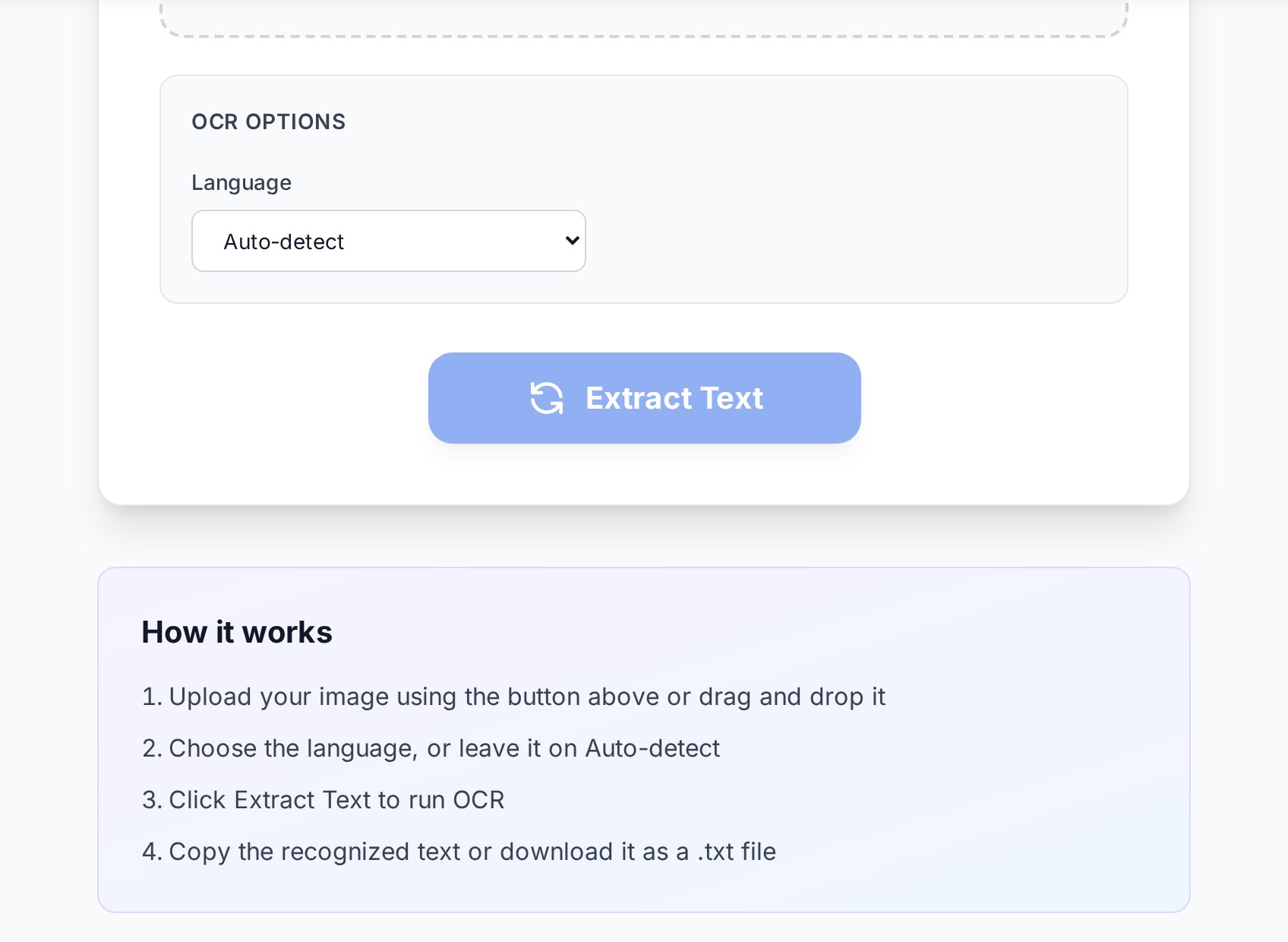
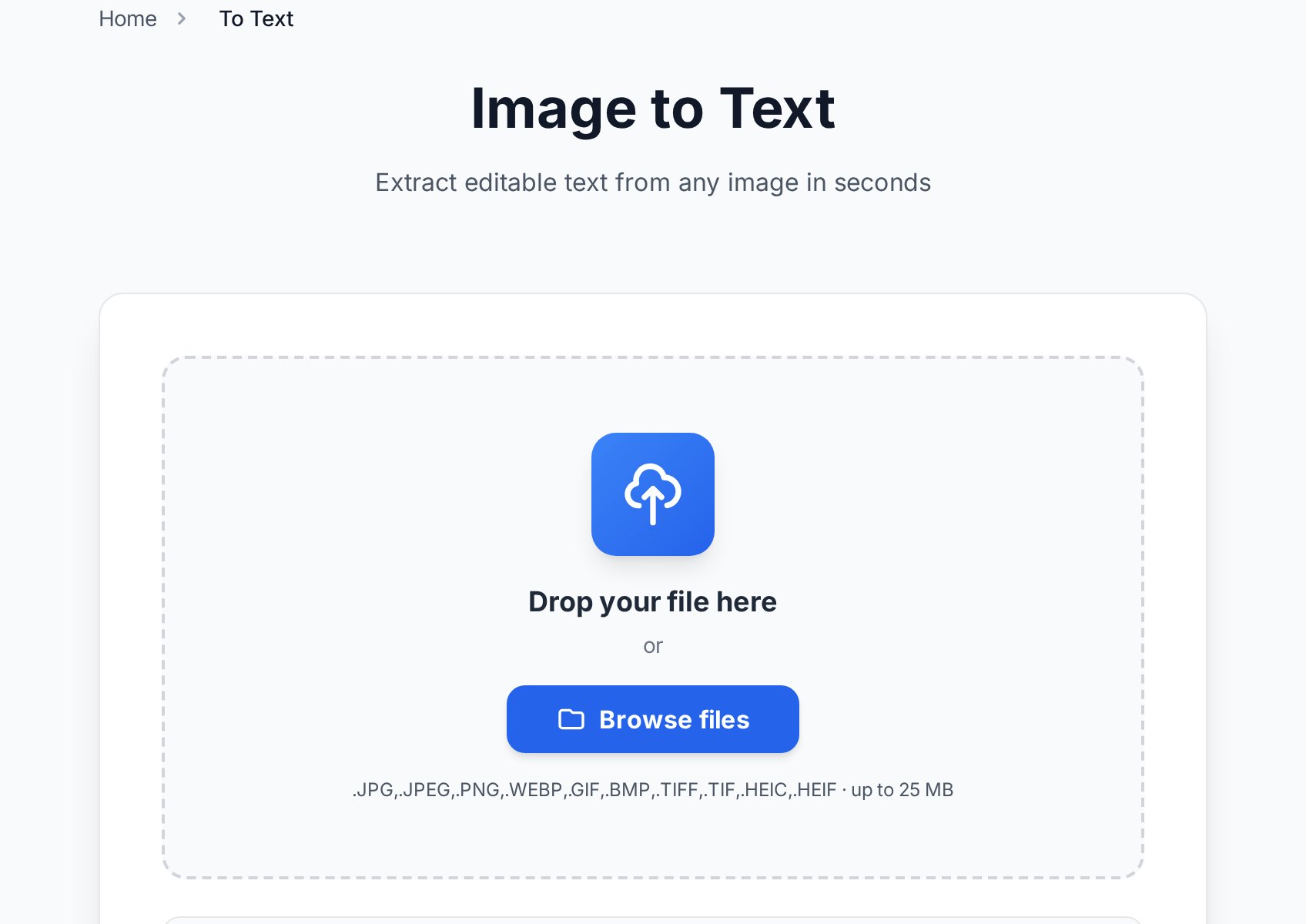
- Buka alat Gambar ke Teks dan unggah gambarmu (JPG, PNG, WebP, HEIC, BMP, TIFF, atau GIF). Kamu bisa langsung menariknya ke halaman.
- Pilih bahasa teks, atau biarkan di Deteksi otomatis. Menetapkan bahasa secara eksplisit sangat membantu untuk teks non-Inggris atau yang memuat karakter beraksen.
- Klik Ekstrak Teks. Teks yang dikenali muncul di halaman dalam beberapa detik.
- Gunakan Salin untuk mengambilnya, atau Unduh .txt untuk menyimpannya sebagai file teks biasa. Selalu lakukan pengecekan cepat sebelum menggunakannya.
Tidak ada yang diinstal dan file diproses dalam sesi sementara lalu dihapus — tetapi lihat catatan kerahasiaan di FAQ untuk dokumen sensitif.
Apa yang sebenarnya memengaruhi akurasi
Kualitas OCR sebagian besar ditentukan oleh gambar yang kamu berikan. Tiga hal paling penting:- Ketajaman. Teks yang tajam dan fokus terbaca dengan bersih. Blur akibat gerakan dan foto ponsel yang tidak fokus adalah penyebab utama hasil yang kacau.
- Kontras. OCR bekerja berdasarkan perbedaan antara tinta dan latar belakang. Fotokopi yang pudar atau foto dalam kondisi cahaya rendah memberikan terlalu sedikit informasi bagi pengenalan, bahkan pada resolusi tinggi sekalipun.
- Bahasa. Model yang dilatih dalam bahasa Inggris salah membaca karakter beraksen dan kata-kata yang tidak familiar. Pilih bahasa yang benar alih-alih Otomatis kapan pun kamu mengetahuinya.
Resolusi juga membantu: usahakan teks memiliki tinggi setidaknya beberapa ratus piksel per baris. Untuk scan, 300 DPI adalah batas bawah yang nyaman. Pada teks catatan kaki kecil di foto resolusi rendah, di situlah akurasi runtuh.
Foto iPhone (HEIC) dan format lainnya
Foto langsung dari iPhone atau iPad modern biasanya berformat HEIC/HEIF, bukan JPG. Kamu tidak perlu mengonversinya terlebih dahulu — unggah HEIC dan alat ini mendekodinya secara langsung. JPG, PNG, WebP, BMP, TIFF, dan GIF semuanya bekerja dengan cara yang sama. Untuk TIFF multihalaman atau GIF animasi, hanya frame pertama yang digunakan.
Tips untuk hasil yang bersih
- Isi bingkai dengan teks dan potong latar belakang, tangan, dan tepi meja — kekacauan membingungkan deteksi tata letak.
- Foto dari depan secara lurus. Halaman yang difoto dari sudut miring mendistorsi huruf dan menurunkan akurasi; alat ini meluruskan kemiringan ringan, tetapi foto langsung dari depan adalah yang terbaik.
- Hindari silau dan bayangan. Cahaya merata dan difus lebih baik daripada jendela yang terang atau flash ponsel.
- Untuk tata letak multikolom, harapkan teks dalam urutan baca, bukan kolom yang direkonstruksi.
- Periksa tersangka biasa: 0/O, 1/l/I, rn/m, dan tanda baca yang tidak sesuai.
FAQ
Apakah benar-benar gratis?
Ya. Mengekstrak teks dari satu gambar gratis, tanpa registrasi dan tanpa tanda air pada hasilnya.
Bahasa apa saja yang didukung?
17 bahasa, termasuk Inggris, Rusia, Jerman, Prancis, Spanyol, Italia, Portugis, Polandia, Turki, Ukraina, Hindi, Indonesia, Arab, Tionghoa (Sederhana dan Tradisional), Jepang, dan Korea — ditambah deteksi otomatis. Untuk teks dengan aksen atau aksara non-Latin, atur bahasa secara eksplisit untuk akurasi terbaik.
Bisakah membaca tulisan tangan?
Terkadang, dan tidak secara andal. OCR dilatih pada teks cetak; akurasi tulisan tangan sangat bervariasi dan tulisan sambung adalah yang paling buruk. Huruf cetak — seperti formulir yang diisi dengan tangan — terbaca jauh lebih baik daripada tulisan bersambung.
Mengapa ada teks yang salah atau hilang?
Hampir selalu masalahnya ada pada gambar sumber: blur, kontras rendah, teks kecil, atau pengaturan bahasa yang salah. Foto ulang dengan lebih tajam dan pencahayaan lebih baik, pilih bahasa yang benar, dan hasilnya biasanya meningkat drastis.
Apakah ini rahasia?
Gambar diproses dalam sesi sementara dan dihapus sesaat kemudian. Meski begitu, baca kebijakan privasi sebelum mengunggah materi sensitif. Untuk dokumen yang sangat rahasia — rekam medis, file hukum yang dilindungi — lebih baik gunakan OCR lokal (seperti Tesseract) daripada layanan web mana pun.
Bisakah saya mendapatkan teks sebagai dokumen Word?
Alat ini mengembalikan teks biasa yang bisa kamu tempel di mana saja. Jika kamu secara khusus membutuhkan PDF yang dipindai diubah menjadi file Word berformat, gunakan konverter PDF ke Word dengan OCR.
Coba sekarang
Berhenti mengetik ulang. Jatuhkan tangkapan layar atau fotomu ke alat Gambar ke Teks, pilih bahasanya, dan kamu akan mendapatkan teks yang dapat diedit dalam hitungan detik — cukup lakukan pengecekan cepat sebelum menggunakannya.


