

Kenapa PDF tidak bisa diedit sejak awal
Ketika seseorang mengekspor deck PowerPoint menjadi PDF, slide-nya diratakan menjadi halaman yang tetap. Teks, bentuk, dan gambar dibekukan di tempatnya agar file tampil identik di layar mana pun. Itu bagus untuk berbagi dan buruk untuk pengeditan. Konversi kembali ke PowerPoint berusaha membalik proses perataan itu: ia menyusun ulang setiap halaman menjadi slide dan mengubah elemen yang dibekukan kembali menjadi kotak teks dan gambar yang bisa kamu geser dan ubah.
Satu hal yang menentukan seberapa rapi hasilnya
Tidak semua PDF terkonversi sama baiknya, dan itu bergantung pada bagaimana PDF-nya dibuat.
- PDF yang diekspor dari PowerPoint (atau Keynote, atau Google Slides) terkonversi dengan baik. Teksnya adalah teks asli yang bisa diseleksi, jadi ia kembali sebagai kotak teks yang bisa diedit dan tata letaknya tetap mendekati aslinya.
- PDF hasil pindaian atau foto slide adalah gambar. Tidak ada teks asli untuk dipulihkan, jadi konversi bergantung pada OCR dan hasilnya butuh lebih banyak pembersihan. Bersiaplah membetulkan format secara manual.
- PDF dengan desain berat yang memakai font khusus dan tata letak rumit tetap bisa dikonversi, tetapi font mungkin tergantikan dan elemen bisa bergeser, karena konverter hanya bisa menyusun ulang dengan yang tersedia.
Tes cepatnya selalu sama: coba seleksi satu baris teks di PDF. Jika teksnya ter-highlight, kamu dalam posisi yang bagus.
Konversi PDF ke PowerPoint
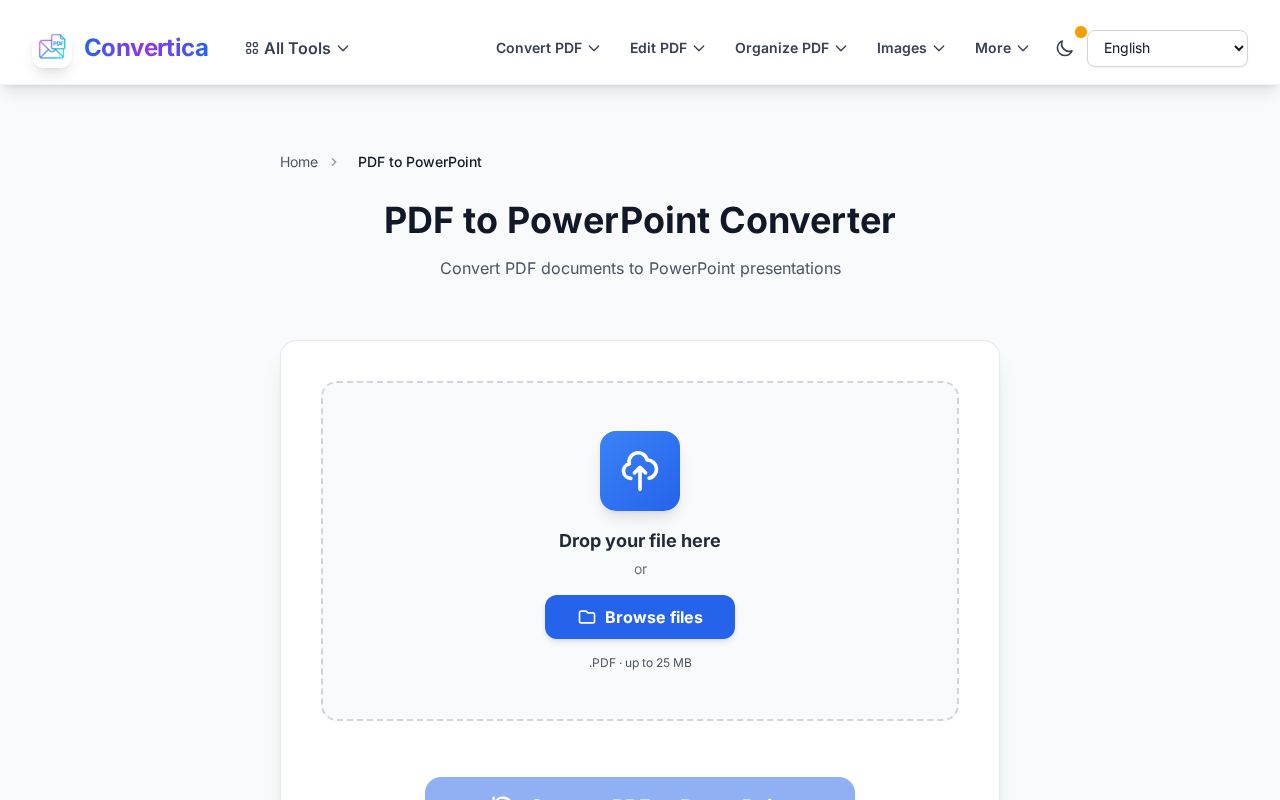
- Buka konverter PDF ke PowerPoint dan unggah file-mu (hingga 25 MB).
- Biarkan prosesnya berjalan. Setiap halaman PDF menjadi satu slide.
- Unduh PPTX dan buka di PowerPoint, Keynote, atau Google Slides. Slide-nya kini bisa diedit.
File yang diunggah dihapus dari server setelah jeda singkat, hal yang perlu diketahui jika deck-nya adalah presentasi internal atau presentasi klien.
Membereskan slide setelah konversi
Bahkan konversi yang bagus kadang butuh sentuhan ringan, terutama pada deck dengan desain berat:
- Font tergantikan. Jika font khusus tidak disematkan, PowerPoint mengganti dengan yang paling mirip. Terapkan ulang font brand-mu dari slide master, dan ia akan mengalir ke seluruh slide.
- Elemen sedikit bergeser. Logo atau kotak teks mungkin meleset beberapa piksel. Seret kembali ke tempatnya; kontennya semua ada, hanya perlu diluruskan.
- Teks berupa gambar. Pada deck hasil pindaian, sebagian teks mungkin kembali sebagai gambar, bukan teks yang bisa diedit. Ketik ulang bagian yang perlu kamu ubah di atasnya.
Kapan sebaiknya tidak mengonversi sama sekali
Jika kamu hanya perlu menampilkan slide, bukan mengeditnya, mengonversi adalah pekerjaan yang tak perlu. PDF tampil rapi apa adanya. Dan jika kamu cuma ingin menyisipkan satu slide ke dokumen lain sebagai gambar, mengonversi PDF menjadi gambar dengan alat PDF ke JPG lebih sederhana daripada bolak-balik lewat PowerPoint. Konversi ke PowerPoint hanya ketika kamu benar-benar perlu mengedit.
FAQ
Apakah animasi dan transisi akan kembali?
Tidak. PDF adalah kumpulan halaman statis tanpa data gerak, jadi animasi dan transisi tidak bisa dipulihkan karena memang tidak pernah tersimpan. Kamu mendapatkan slide statis yang bisa diedit, dan itu yang dibutuhkan sebagian besar pengeditan. Jika animasi penting, minta file PPTX asli kepada pengirimnya.
Bisakah saya mengonversi deck hasil pindaian ke PowerPoint?
Bisa, konverter memakai OCR untuk membaca teks, tetapi akurasinya bergantung pada kualitas pindaian dan hasilnya butuh peninjauan cermat. Deck yang diekspor langsung dari PowerPoint akan selalu terkonversi lebih bersih daripada hasil pindaian.
Kenapa font saya berubah?
Jika font aslinya tidak disematkan di PDF, ia tidak ada di file untuk dipulihkan, jadi PowerPoint menggantinya dengan yang serupa. Menerapkan ulang font-mu di PowerPoint membereskannya dengan cepat.
Apakah ada batas ukuran file?
Satu file bisa hingga 25 MB, cukup untuk sebagian besar deck. Jika PDF yang penuh gambar berukuran lebih besar, mengompresnya lebih dulu biasanya membuatnya di bawah batas tanpa merusak slide.
Apakah saya perlu menginstal PowerPoint?
Untuk mengonversi, tidak. Konversi berjalan di browser-mu dan menghasilkan file PPTX, yang bisa dibuka di PowerPoint, Keynote, Google Slides, atau LibreOffice Impress.
Coba sekarang
Jika sebuah deck yang perlu kamu edit terkunci sebagai PDF, unggah ke konverter PDF ke PowerPoint dan buka slide yang bisa diedit yang dikembalikannya. Dan setelah selesai dan kamu perlu membagikannya kembali sebagai file yang tetap, PowerPoint ke PDF menutup lingkarannya.


