

Dari mana halaman kosong berasal
Mengetahui sumber membantu Anda mengenalinya lebih cepat:- Scanner duplex pada dokumen asli satu sisi. Klasik. Setiap halaman lain di output kosong.
- Dokumen Word dengan section break. Section break diatur ke "next odd page" atau "next even page" menyisipkan kosong saat dibutuhkan untuk mempertahankan paginasi, dan kosong itu bertahan dari ekspor ke PDF.
- Template formulir dengan halaman placeholder. Banyak template kontrak dan laporan datang dengan halaman yang dicadangkan untuk "lampiran", "addendum", atau tanda tangan yang mungkin Anda gunakan atau tidak.
- PDF gabungan dari sumber yang tidak cocok. Menggabungkan file yang masing-masing berakhir di batas halaman genap meninggalkan kosong di belakangnya. Laporan tahunan dan pitch deck adalah pelaku umum.
- Print driver. "Print to PDF" dengan pengaturan printer tertentu dapat menambahkan halaman konfirmasi atau halaman padding di akhir. Driver print universal HP lama terkenal karena ini sekitar 2018-2020.
- Aplikasi scanner mobile. Aplikasi seperti CamScanner dan Adobe Scan kadang menyisipkan halaman promosi "scanned with [app]" pada tier gratis, yang lebih terasa seperti watermark yang harus Anda lawan daripada fitur.
Langkah demi langkah: hapus halaman secara visual
Ini pendekatan yang tepat ketika Anda tidak mudah memprediksi halaman mana yang kosong tanpa melihat.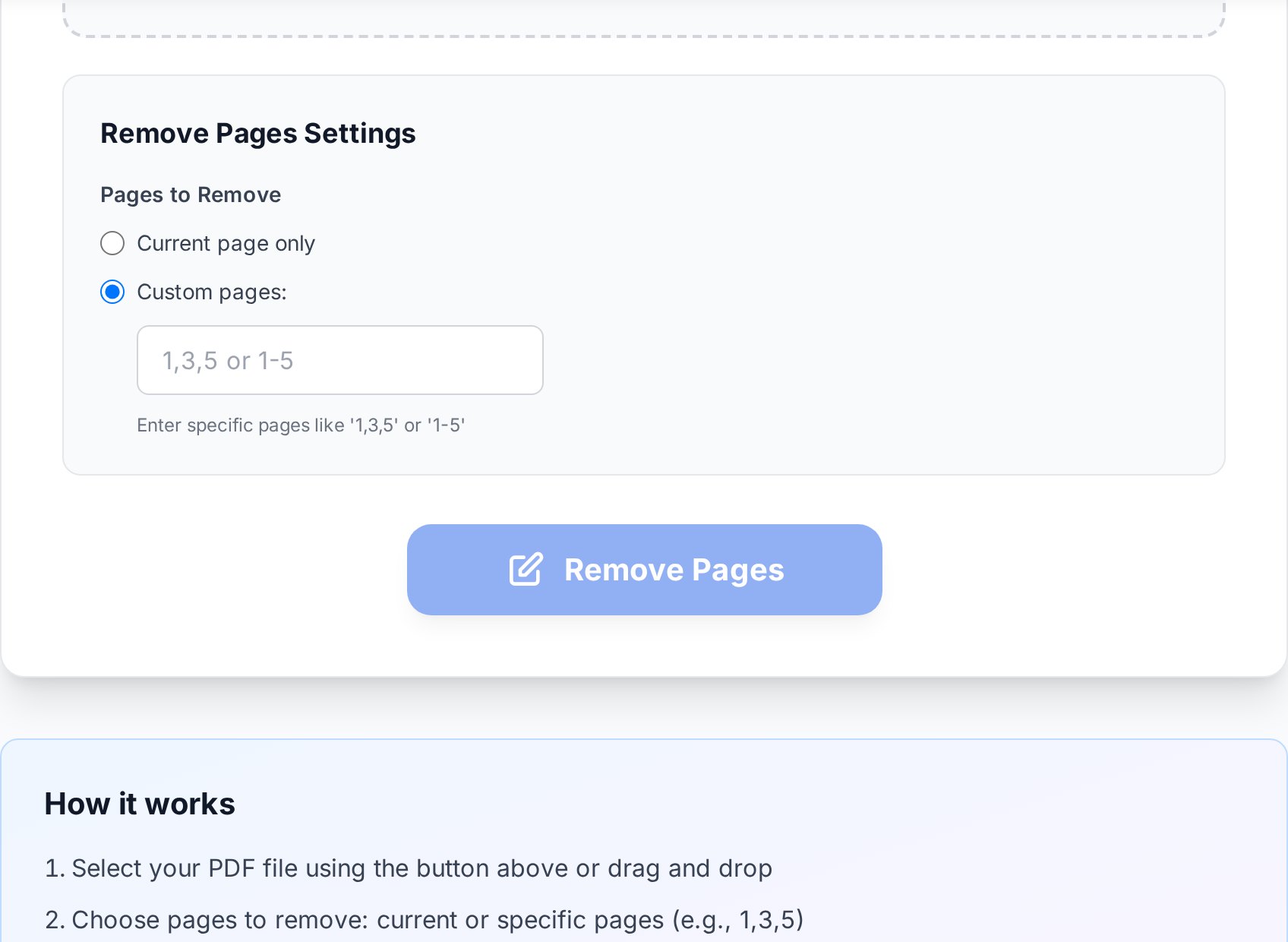
- Buka alat hapus halaman dari PDF dan unggah file Anda.
- Lihat grid thumbnail. Kosong terlihat jelas: petak putih solid tanpa teks atau gambar. Halaman dengan noise scanner yang samar masih memiliki tekstur yang terlihat, jadi tampak abu-abu terang alih-alih putih murni.
- Klik halaman yang ingin Anda hapus. Sebagian besar alat menyorot pilihan dengan border berwarna atau ikon tong sampah.
- Konfirmasi dan unduh file yang sudah dibersihkan. Verifikasi jumlah halaman cocok dengan yang Anda harapkan.
Langkah demi langkah: hapus halaman berdasarkan rentang
Ketika Anda sudah tahu nomor halaman yang ingin Anda hilangkan, mengetiknya lebih cepat daripada mengklik.- Unggah PDF.
- Beralih ke mode rentang (sebagian besar alat toggle antara entri visual dan rentang).
- Ketik rentang Anda menggunakan daftar dipisah koma dengan tanda hubung untuk rentang.
3, 7-9, 12berarti: hapus halaman 3, halaman 7 hingga 9, dan halaman 12. Halaman di luar daftar itu tetap. - Terapkan dan unduh.
Nomor halaman dalam sintaks ini merujuk ke halaman fisik, bukan nomor halaman tercetak di dokumen. Jika kontrak Anda mulai memberi nomor di "1" pada halaman fisik ketiga, "halaman 1" Anda mungkin halaman fisik 3.Patut diketahui: sebagian besar field rentang tidak menerima rentang terbuka seperti
50- berarti "semua dari 50 ke akhir". Anda perlu mengetik halaman akhir yang sebenarnya (mis. 50-78 untuk file 78 halaman). Menghitung sekali di awal menghemat siklus "tunggu, itu tidak berhasil" kemudian.
Menghapus vs menyembunyikan halaman
Beberapa alat PDF (dan Adobe Acrobat) memungkinkan Anda "menyembunyikan" halaman alih-alih menghapus. Halaman tersembunyi tidak ditampilkan tetapi datanya masih ada di file. Siapa pun yang membuka file di pembaca lain, atau yang menampilkannya, dapat melihat konten lagi. Untuk material sensitif ini masalah nyata. Jika Anda menghapus halaman gaji dari dokumen HR dengan menyembunyikannya, informasi gaji masih ikut bersama file. Penghapusan permanen adalah satu-satunya jawaban aman ketika:- Halaman berisi informasi rahasia yang tidak boleh sampai ke penerima.
- Anda berbagi file di luar organisasi Anda.
- File mungkin diarsipkan atau diteruskan.
- Dokumen akan tunduk pada e-discovery atau permintaan kebebasan informasi, di mana konten tersembunyi mungkin masih dapat ditemukan.
Penomoran ulang setelah penghapusan
Sebagian besar PDF tidak memiliki nomor halaman programatik, hanya teks "1", "2", "3" yang dipanggang ke setiap halaman selama ekspor asli. Menghapus halaman tidak secara ajaib menomori ulang yang tersisa. Jika dokumen Anda memiliki footer bernomor yang membaca "Halaman 5 dari 12" di setiap halaman, setelah penghapusan Anda mungkin memiliki halaman membaca 1, 2, 4, 6, 7 dari 12, yang terlihat rusak. Dua opsi:- Hidup dengan itu untuk dokumen internal di mana nomor cetak tidak terlalu penting.
- Penomoran ulang dengan menghapus footer yang ada dan menambahkan yang baru. Alat yang menambahkan nomor halaman baru memungkinkan Anda menimpa area header atau footer di seluruh dokumen dalam satu pass.
Pembersihan massal untuk arsip hasil scan
Membersihkan scan 200 halaman satu klik per kali tidak menyenangkan. Dua trik membantu:Mengenali kosong pada skala
Tingkatkan ukuran thumbnail jika alat mendukungnya. Persegi panjang putih melompat keluar langsung. Untuk noise scanner sangat samar, sipitkan mata sebentar ke nomor halaman; jika Anda tidak bisa membedakan teks atau bentuk apa pun, itu kosong. Beberapa alat merender thumbnail pada resolusi sangat rendah untuk menghemat bandwidth. Jika kosong Anda tidak jelas-jelas putih karena dithering atau artefak kompresi, beralih ke tampilan thumbnail lebih besar (sering tombol berlabel "Large preview" atau "Detailed thumbnails") sebelum memindai file. Waktu render ekstra sepadan dengan tidak menghapus halaman nyata secara tidak sengaja.Pintasan scanner duplex
Jika Anda men-scan tumpukan dokumen asli satu sisi pada scanner duplex, setiap sisi belakang adalah kosong. Itu berarti Anda ingin menghapus setiap halaman fisik bernomor genap di PDF. Rentang seperti2, 4, 6, 8, 10, ... berfungsi, dan sebagian besar alat memungkinkan Anda menghasilkan rentang itu dengan opsi "delete every nth page" atau "even pages".
Konfirmasi dengan memeriksa beberapa hasil pertama. Jika scanner Anda kadang membalik dokumen asli atau jika tumpukan dimulai dengan sisi belakang, pola akan bergeser satu dan Anda akan ingin menghapus setiap halaman ganjil sebagai gantinya. Seri Fujitsu ScanSnap sangat rentan terhadap ini ketika auto-feeder mengambil dua lembar sekaligus - halaman pertama Anda menjadi belakang dari pasangan, mengacaukan pola untuk sisa dokumen.
Setelah pembersihan, Anda mungkin menemukan file akan diuntungkan dengan dipecah menjadi dokumen lebih kecil. Rute pisah menjadi bab saja bekerja baik ketika Anda membersihkan arsip 200 halaman yang seharusnya menjadi lima dokumen 40 halaman.
Verifikasi sebelum Anda mengirim
Sebelum Anda mengirim file yang sudah dibersihkan ke orang lain, lakukan dua pemeriksaan. Pertama, konfirmasi jumlah halaman adalah yang Anda harapkan (210 halaman masuk, setiap halaman lain dihapus, 105 halaman keluar). Kedua, gulir cepat melalui hasil untuk memastikan tidak ada halaman nyata yang tertangkap dalam pembersihan. Edge case yang patut diperhatikan: halaman judul seksi dengan teks sangat sedikit bisa terlihat hampir kosong di thumbnail dan terhapus secara tidak sengaja. Begitu pula halaman yang terdiri dari satu gambar (chart, tanda tangan, logo) ketika render thumbnail menskalakan gambar menjadi tak terlihat.FAQ
Bagaimana cara saya menghapus halaman kosong dari scan 200 halaman secara otomatis?
Jika kosong mengikuti pola (setiap halaman lain dari scanner duplex), gunakan mode rentang dan hapus halaman bernomor genap dalam satu operasi. Jika tersebar acak, grid thumbnail visual lebih cepat daripada aturan apa pun karena Anda bisa menggulir cepat dan mengklik setiap petak putih.
Apakah menghapus halaman akan merusak penomoran halaman saya?
Jika dokumen Anda memiliki nomor halaman hard-coded di footer (teks seperti "Halaman 5 dari 12"), ya. Halaman yang tersisa mempertahankan nomor aslinya. Entah abaikan untuk penggunaan internal, atau hapus dan tambahkan ulang nomor halaman di seluruh file setelah pembersihan.
Bisakah saya membatalkan penghapusan halaman?
Alat itu sendiri menghasilkan file baru, jadi asli Anda tidak tersentuh di komputer. Jika Anda menghapus halaman dan mengunduh hasilnya, kembali saja ke PDF asli jika Anda membuat kesalahan. Selalu simpan asli sampai Anda memverifikasi versi yang dibersihkan.
Mengapa halaman yang dihapus kadang "kembali"?
Itu terjadi ketika alat hanya menyembunyikan halaman alih-alih menghapusnya, atau ketika file dibuka di editor yang dipulihkan dari revisi tersimpan. Gunakan alat yang benar-benar menghapus data halaman, dan verifikasi dengan memeriksa ukuran file akhir dan jumlah halaman cocok dengan harapan.
Bisakah saya menghapus halaman dari PDF yang dilindungi kata sandi?
Anda perlu memberikan kata sandi terlebih dahulu. Sebagian besar alat penghapus halaman online meminta kata sandi pada unggahan. Tanpa kata sandi, Anda tidak bisa secara legitimate memodifikasi file.
Coba sekarang
Berhenti menggulir melewati halaman kosong. Buka alat penghapus halaman PDF, klik thumbnail yang tidak Anda inginkan, dan unduh versi bersih dalam jauh kurang dari semenit. Lebih cepat bahkan daripada menemukan kunci lisensi Acrobat Anda.


