

Kapan Anda benar-benar perlu mengatur ulang halaman
Pengaturan ulang adalah salah satu tugas yang duduk diam di latar belakang sampai tiba-tiba mendesak. Kasus paling umum ternyata mirip di berbagai industri:
- Dua atau tiga file digabung dan sekarang lampiran berada di depan surat pengantar.
- Scanner mengeluarkan halaman dari feeder dalam urutan yang sedikit berbeda dari yang diharapkan (halaman kedua menyelipkan dirinya ke lembar berikutnya, mode kegagalan auto-feeder klasik).
- Deck presentasi butuh penataan ulang menit terakhir sebelum review stakeholder.
- Klien meminta executive summary lebih dulu, meskipun ditulis terakhir.
- Banyak sumber kontrak digabung dalam urutan abjad alih-alih urutan logis.
- Akuntan mengembalikan paket pajak dengan koreksi, dan Anda perlu menyisipkan halaman revisi di tempat yang lama.
Dalam setiap kasus, solusi tercepat adalah mengatur halaman PDF secara visual alih-alih membangun kembali file dari awal.
Langkah demi langkah: pengaturan ulang drag and drop
Alurnya sengaja dibuat mirip dengan menyusun ulang slide di PowerPoint atau Keynote, jadi Anda dapat meminjam memori otot yang sudah Anda miliki.
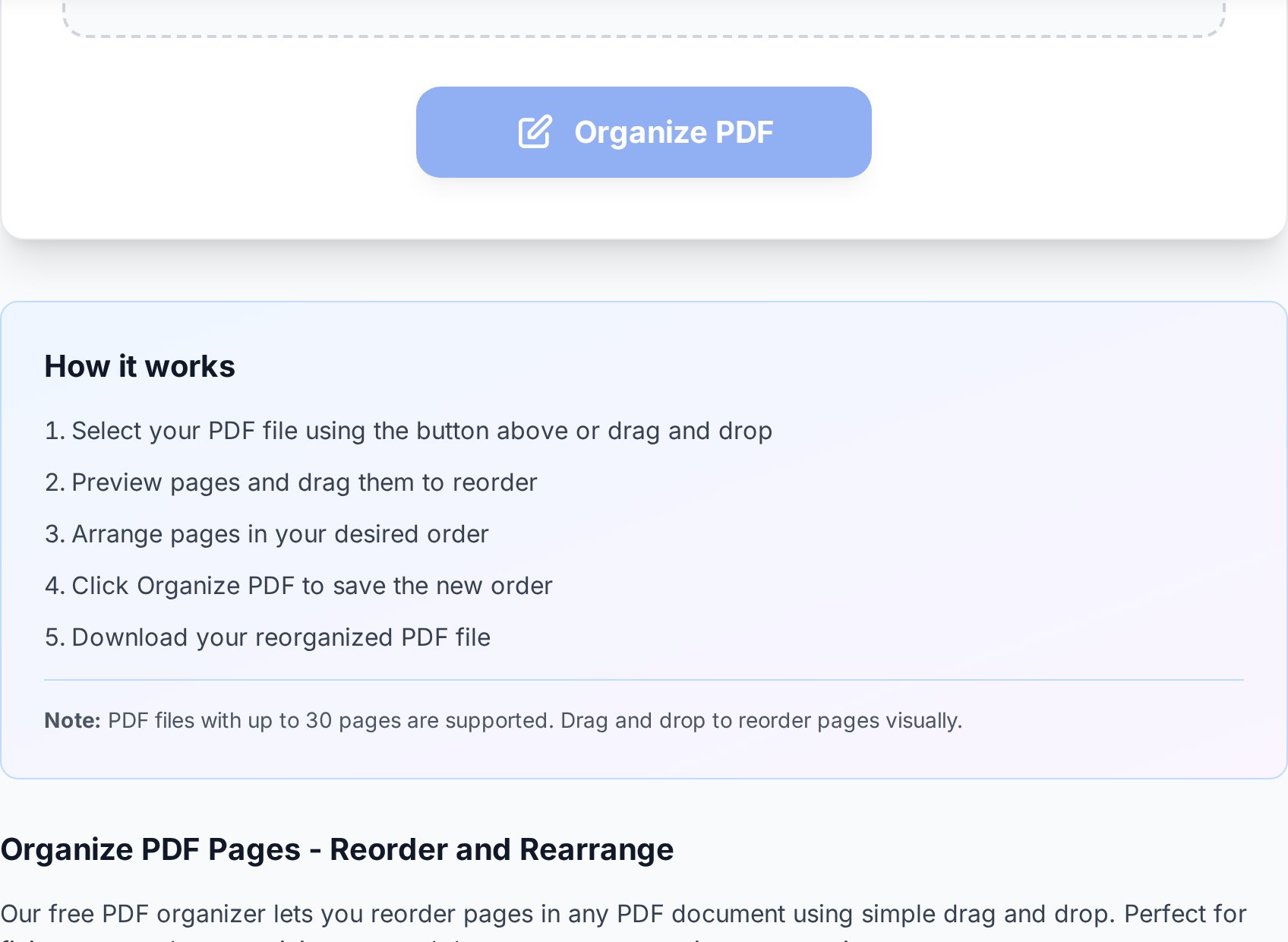
- Unggah PDF. Buka alat organize dan jatuhkan file ke kotak unggah. Apa pun dari kontrak 3 halaman hingga laporan 200 halaman bekerja.
- Tunggu grid thumbnail. Setiap halaman dirender sebagai petak preview kecil, dinomori dalam urutan saat ini. File lebih besar memakan beberapa detik untuk merender setiap halaman; itu berarti alat sedang mengekstraksi dan merasterisasi thumbnail, bukan lag.
- Seret halaman ke posisi baru. Klik dan tahan thumbnail, seret antara dua petak lain, dan lepas. Nomor diperbarui langsung sehingga Anda dapat melihat urutan baru.
- Terapkan dan unduh. Klik tombol aksi dan alat membangun ulang PDF dalam urutan baru. Output adalah file segar - asli Anda dibiarkan sendiri.
Jika Anda salah meletakkan halaman, seret lagi. Belum ada yang tersimpan, jadi tidak ada yang permanen sampai Anda klik unduh.
Apa yang sebenarnya ditampilkan thumbnail
Thumbnail dirender pada resolusi rendah untuk menjaga halaman tetap responsif, jadi teks sangat kecil mungkin tidak terbaca di preview. Itu diharapkan. Anda melihat thumbnail untuk mengidentifikasi halaman, bukan untuk membacanya. Jika dua halaman terlihat identik pada ukuran thumbnail (situasi umum dengan halaman judul bab atau pemisah seksi yang berulang), hover atau ketuk untuk memperbesar.
Juga patut diketahui: thumbnail untuk halaman pertama dirender sebelum sisanya. Jika halaman pertama terlihat benar tetapi thumbnail kemudian masih memuat, beri beberapa detik lagi sebelum menilai file. Banyak pengguna mulai menyeret terlalu cepat, melewatkan thumbnail yang mereka inginkan, dan berakhir dengan halaman salah di slot salah.
Operasi gabungan: atur ulang, hapus, dan putar dalam satu perjalanan
Sebagian besar pembersihan dunia nyata bukanlah tindakan tunggal. Anda biasanya ingin mengatur ulang, menghapus lembar cover kosong, dan memutar dua scan yang masuk miring. Menjalankan tiga alat terpisah berarti tiga unggah, tiga unduh, dan tiga peluang kehilangan jejak file mana yang terbaru. (Banyak orang berakhir dengan document_v2.pdf, document_v2_rotated.pdf, dan document_v2_rotated_clean.pdf semua duduk berdampingan dan harus membuka masing-masing untuk menemukan yang dipakai.)
Di dalam alat organize Anda dapat melakukan ketiganya pada grid thumbnail yang sama:
- Atur ulang dengan menyeret.
- Hapus dengan mengklik ikon tong sampah kecil pada thumbnail.
- Putar dengan mengklik ikon putar pada thumbnail yang terpengaruh atau, jika semuanya masuk miring, menerapkan rotasi secara massal. Jika hanya beberapa halaman yang perlu diputar, Anda juga dapat memutar halaman miring apa pun di alat khusus.
Melakukannya dalam satu perjalanan berarti satu file akhir, dinamai sekali, tanpa setengah jadi yang menyumbat folder Downloads Anda.
Mengatur ulang sebelum menggabungkan lebih baik daripada memperbaiki sesudahnya
Jika Anda akan menggabungkan beberapa PDF menjadi satu, ambil sepuluh detik untuk meletakkan file sumber dalam urutan yang tepat di layar gabung terlebih dahulu. Alat gabung menyambung file sesuai urutan Anda mendaftarnya, jadi Anda dapat menggabungkan PDF dalam urutan yang tepat dengan menyeret petak file ke urutan sebelum Anda menekan tombol gabung.
Memperbaiki urutan setelah penggabungan baik-baik saja - drag-and-drop reorder di atas melakukannya - tetapi Anda akan memindahkan lebih banyak halaman. Untuk output 20 halaman dibangun dari tiga sumber 7 halaman, mengurutkan ketiga sumber terlebih dahulu berarti tiga aksi seret alih-alih potensi sembilan belas. Prinsipnya sama dengan yang dipegang percetakan selama puluhan tahun: kumpulkan sebelum menjilid, bukan setelah.
Satu kali atur ulang, banyak revisi
Jika Anda mengerjakan dokumen yang melalui beberapa siklus review, atur ulang sekali di awal ketika logika seksi sudah ditetapkan, lalu lakukan semua edit kemudian di tempat. Mengatur ulang setiap revisi mengundang pergeseran kumulatif; dokumen berakhir dalam urutan hibrida yang tidak diminta secara spesifik oleh siapa pun.
Pengalaman mobile vs desktop
Mengatur ulang halaman PDF adalah salah satu dari sedikit tugas pengeditan yang benar-benar berfungsi di ponsel. Anda menyeret petak besar, bukan memilih teks kecil, jadi layar sentuh dalam beberapa hal lebih baik daripada mouse. (Saya berpendapat ini adalah kasus langka di mana versi iPad lebih menyenangkan daripada versi desktop, bahkan pada layar 27 inci.)
Di ponsel atau tablet
- Long-press thumbnail sampai terangkat (sekitar 300 ms di sebagian besar browser; iOS Safari kadang sedikit lebih lambat).
- Seret dengan jari ke slot baru. Grid menggulir otomatis saat Anda mencapai tepi.
- Cubit untuk memperbesar jika thumbnail terlalu kecil untuk diidentifikasi.
- Jika auto-scroll terasa loncat-loncat, angkat jari, gulir manual, lalu grab ulang halaman.
Di desktop
- Klik dan seret dengan mouse, seperti memindahkan file di file manager Anda.
- Tahan Shift untuk memilih rentang thumbnail (di mana didukung) dan pindahkan beberapa halaman sekaligus.
- Gunakan zoom browser (Ctrl/Cmd + plus) untuk memperbesar grid jika layar Anda padat.
- Pengguna trackpad: gulir dua jari standar berfungsi di dalam grid thumbnail, jadi PDF panjang hanya satu sapuan dari halaman yang Anda inginkan.
Menyimpan hasil dengan benar
Alat reorder selalu menghasilkan file baru. Tidak menimpa yang asli. Itu disengaja - jika Anda berubah pikiran dalam dua hari, file sumber masih tidak tersentuh di disk atau cloud drive Anda.
Beberapa kebiasaan kecil mencegah krisis klasik "di mana versi terbaru":
- Tambahkan sufiks seperti
_reorderedatau_v02ke nama file yang diunduh. - Simpan asli sampai Anda yakin pengaturan ulang benar. Hapus nanti, bukan langsung.
- Jika Anda mengatur ulang file yang sama lagi, terus naikkan nomor versi alih-alih menimpa.
- Beri nama versi dengan tanggal perubahan (
contract_2026-04-28.pdf) alih-alih hanyav2ketika ada banyak reviewer, jadi catatan reviewer sejajar dengan file yang mereka komentari.
Untuk pembahasan lebih dalam tentang ini, panduan konvensi penamaan PDF membahas pola yang berskala melampaui satu proyek.
Bagaimana jika Anda juga perlu memisah hasilnya?
Kadang pengaturan ulang mengungkapkan bahwa dokumen sebenarnya adalah dua dokumen yang dijejalkan bersama. Setelah semuanya dalam urutan yang tepat, jauh lebih mudah memisah menjadi seksi setelah pengaturan ulang daripada melakukannya dari sumber yang acak. Atur ulang dulu, lalu pisah - Anda akan berterima kasih kepada diri sendiri kemudian.
FAQ
Bisakah saya mengatur ulang halaman di ponsel saya?
Ya. Grid thumbnail ramah sentuh: long-press halaman untuk mengangkatnya, seret dengan jari, dan lepas di tempat baru. iOS Safari, Chrome di Android, dan browser tablet semua didukung. Anda mungkin ingin memutar ponsel ke landscape untuk lebih banyak ruang grid.
Apakah pengaturan ulang akan mengubah nomor halaman secara otomatis?
Tidak. Nomor halaman terlihat yang dipanggang ke konten halaman tetap di posisi asalnya - pengaturan ulang hanya mengubah urutan halaman fisik, bukan teks di dalamnya. Jika Anda butuh halaman dengan nomor baru, jalankan file melalui alat nomor halaman setelahnya.
Bisakah saya batalkan jika saya menyeret halaman ke tempat yang salah?
Seret lagi ke posisi yang benar. Tidak ada yang dikomit ke disk sampai Anda klik tombol unduh, jadi seluruh sesi pada dasarnya adalah draf yang bisa Anda edit ulang dengan bebas. Menutup tab browser meninggalkan sesi sepenuhnya; tidak ada state auto-save untuk dipulihkan.
Apakah pengaturan ulang berfungsi pada PDF yang dilindungi kata sandi?
Tidak langsung - alat perlu membaca konten halaman untuk merender thumbnail. Buka kunci PDF terlebih dahulu jika Anda memilikinya, atur ulang, lalu lindungi kembali hasilnya. Jika dokumen bukan milik Anda, minta pemilik salinan tidak terkunci.
Bisakah saya mengatur ulang dan menghapus dalam satu langkah?
Ya. Alat organize mengekspos kedua aksi pada grid thumbnail yang sama, jadi Anda dapat menyeret halaman ke urutan yang tepat dan klik ikon tong sampah pada halaman yang ingin Anda buang. Kedua perubahan diterapkan ke file output tunggal.
Coba sekarang
Berhenti mencetak dan men-scan ulang untuk memperbaiki urutan halaman. Unggah PDF Anda, seret halaman ke tempat seharusnya sejak awal, dan unduh file bersih dalam waktu kurang dari semenit. Buka alat organize PDF →


