

Po co dodawać numery, gdy PDF już istnieje
Jeśli napisałeś dokument w Wordzie albo Google Docs, mogłeś dodać numery tam. Ale nie stamtąd biorą się problemy z numeracją. Biorą się z PDF-ów, których nie napisałeś albo których nie da się łatwo edytować ponownie:- Paczka, którą scaliłeś z kilku plików, każdy z własną numeracją albo żadną.
- Zeskanowany dokument, który istnieje tylko jako PDF.
- Plik, który ktoś inny ci przysłał, a który potrzebuje spójnych odwołań przed spotkaniem.
Krok po kroku: ponumeruj PDF
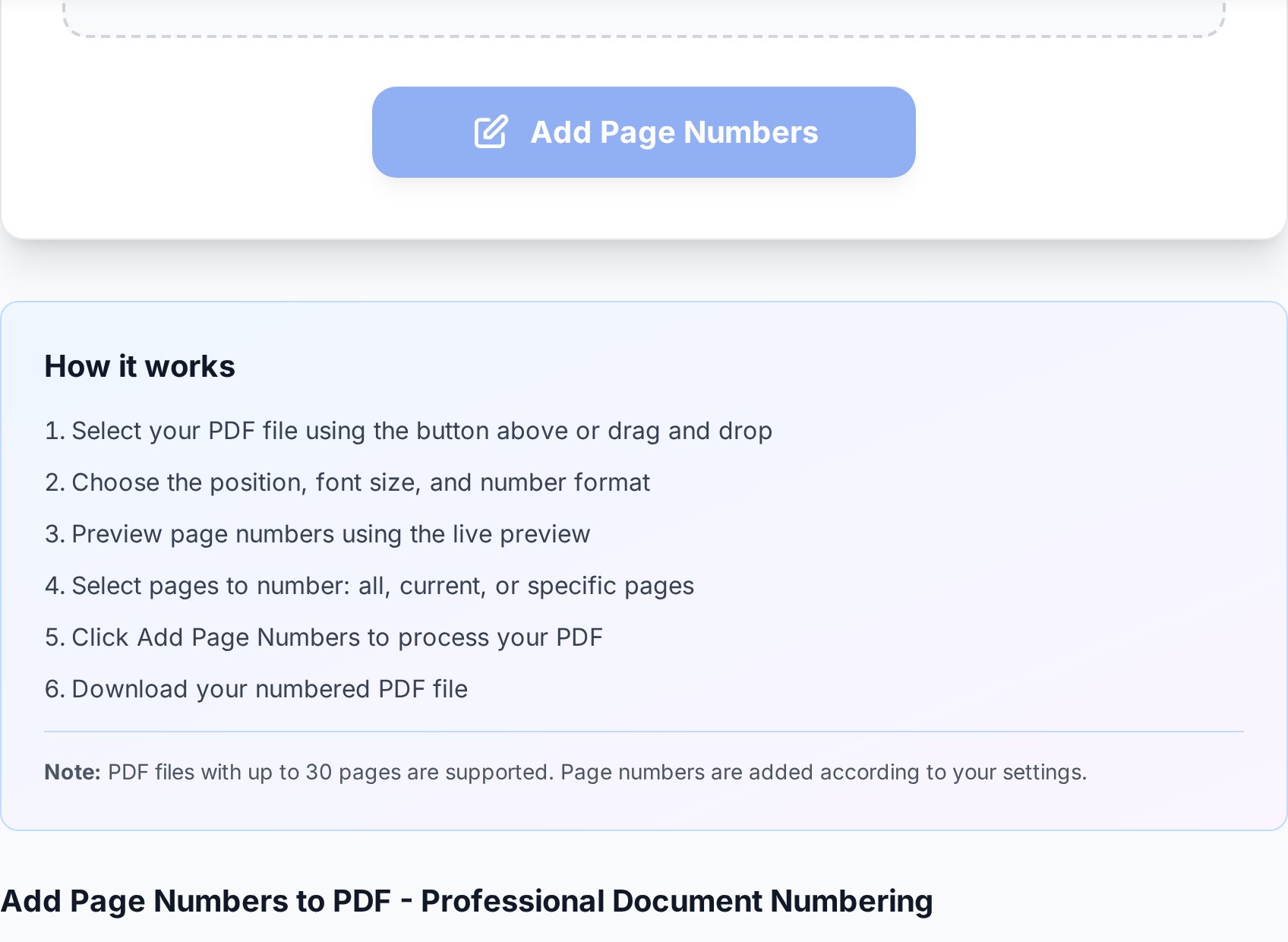
- Wgraj PDF. Podgląd pokazuje, gdzie wylądują numery.
- Wybierz pozycję — dół-środek to bezpieczne ustawienie domyślne; dół-prawo pasuje do dokumentów, które będą oprawiane po lewej.
- Wybierz format. Zwykła „1" jest najczystsza; „Strona 1 z 20" mówi czytelnikowi, ile zostało; „1 z 20" to zwarty złoty środek.
- Ustaw liczbę początkową i pierwszą stronę do numerowania (patrz niżej).
- Zastosuj i pobierz. Przewiń raz, by potwierdzić, że numery siedzą z dala od istniejącego tekstu.
Kwestia strony tytułowej
Najczęstszy błąd to numerowanie strony tytułowej. Strona tytułowa albo spis treści zwykle nie powinny pokazywać „1" — numeracja powinna zacząć się na pierwszej stronie treści. Narzędzia obsługują to dwoma osobnymi ustawieniami, które ludzie często mylą:- Pierwsza strona do numerowania — mówi narzędziu, by pominęło stemplowanie numeru na stronie 1 (tytułowej) i zaczęło drukować od strony 2.
- Liczba początkowa — mówi narzędziu, jaką wartość wydrukować jako pierwszą. Ustaw na 1, by pierwsza strona treści pokazywała „1", a nie „2".
By uzyskać stronę tytułową bez numeru i treść zaczynającą się od „1": pomiń pierwszą stronę i ustaw liczbę początkową na 1. Dostosuj oba — zmiana tylko jednego to powód, dla którego ludzie kończą z treścią zaczynającą się od strony 2.Ta sama logika rozciąga się na dokumenty z kilkoma stronami wstępnymi. Raport ze stroną tytułową i dwustronicowym spisem treści może pominąć pierwsze trzy strony i zacząć drukowany licznik od 1 na stronie czwartej.
Numeracja Batesa dla dokumentów prawniczych
Kancelarie prawne używają surowszego wariantu zwanego numeracją Batesa — unikalnego, sekwencyjnego identyfikatora ostemplowanego na każdej stronie w całym zestawie dokumentów, często z prefiksem typuSMITH-000123. Istnieje po to, by każdą pojedynczą stronę w postępowaniu dowodowym dało się odwołać jednoznacznie, nawet wśród tysięcy stron z różnych plików. Jeśli przygotowujesz załączniki albo zestaw dowodowy, poszukaj opcji prefiksu i liczby o stałej szerokości (zera wiodące), by identyfikatory sortowały się i odwoływały czysto. Do codziennych dokumentów zwykła numeracja w zupełności wystarczy.
Numerowanie scalonej paczki
Numery stron zarabiają na siebie najbardziej na scalonych dokumentach. Właściwa kolejność operacji ma znaczenie: najpierw scal, potem numeruj. Jeśli ponumerujesz pojedyncze pliki, a potem je scalisz, dostaniesz trzy „strony 1" w jednej paczce. Numerując po scaleniu, cały dokument niesie jedną ciągłą sekwencję od przodu do tyłu. Jeśli później wstawisz albo usuniesz stronę, ponownie uruchom numerację, zamiast edytować ostemplowane numery — narzędzie spójnie przenumeruje cały plik, podczas gdy ręczna poprawka zostawia lukę.Utrzymanie czytelności numerów
- Uważaj na margines. Jeśli dokument ma już tekst w stopce, umieść numery w rogu, by się nie nakładały.
- Dopasuj ton. Mała, neutralna czcionka w tym samym kolorze co tekst główny wygląda celowo; duży, pogrubiony numer wygląda na doczepiony.
- Sprawdź strony poziome. W pliku o mieszanej orientacji potwierdź, że numer nadal ląduje w sensownym miejscu na obróconych stronach.
- Zostaw miejsce na oprawę. Jeśli dokument będzie drukowany i oprawiany, trzymaj numery z dala od krawędzi oprawy.
FAQ
Jak dodać numery stron do PDF za darmo?
Wgraj plik do narzędzia do numerowania stron, wybierz pozycję i format, ustaw liczbę początkową i pobierz. Dodaje warstwę tekstu na marginesie bez zmiany treści strony i nie wymaga oprogramowania ani konta.
Jak zacząć numerację po stronie tytułowej?
Ustaw „pierwszą stronę do numerowania" na stronę 2, by strona tytułowa została pusta, i ustaw „liczbę początkową" na 1, by pierwsza strona treści pokazywała „1". Dostosuj oba ustawienia — zmiana tylko jednego zostawia treść zaczynającą się od „2".
Czy mogę pokazać „Strona 1 z 20" zamiast samej „1"?
Tak. Większość narzędzi oferuje format zawierający całkowitą liczbę stron. „Strona X z Y" jest pomocna w długich dokumentach, bo mówi czytelnikowi, ile zostało.
Powinienem numerować przed czy po scaleniu plików?
Po. Najpierw scal dokumenty w jeden PDF, a potem ponumeruj połączony plik, by niósł jedną ciągłą sekwencję. Numerowanie przed scaleniem daje wiele „stron 1".
Czym jest numeracja Batesa?
Prawniczy schemat numeracji, który stempluje unikalny sekwencyjny identyfikator — często z prefiksem i zerami wiodącymi, jak SMITH-000123 — na każdej stronie w całym zestawie dokumentów, by każdą stronę dało się odwołać jednoznacznie. Użyj do tego narzędzia z opcją prefiksu i stałej szerokości.
Wypróbuj teraz
Otwórz narzędzie do dodawania numerów stron, ustaw pozycję i stronę początkową i ostempluj czystą sekwencję w sekundy. Najpierw budujesz paczkę? Scal swoje pliki, potem numeruj — albo przejrzyj wszystkie narzędzia PDF.


