

PDF na JPG: decyzja o rozdzielczości
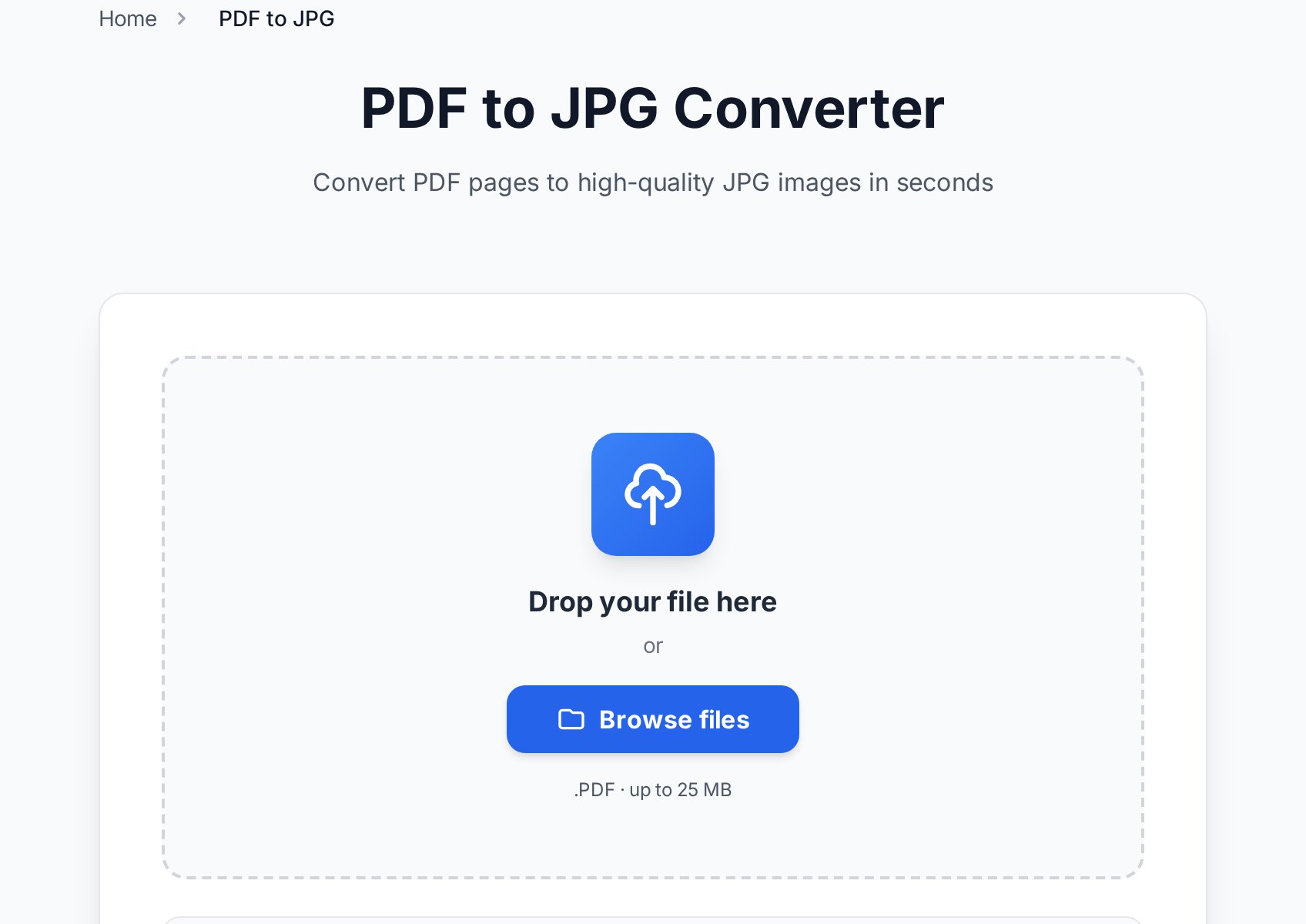
Gdy eksportujesz stronę PDF do JPG, narzędzie renderuje stronę jako bitmapę w wybranej rozdzielczości, mierzonej w DPI (punkty na cal). Ta jedna liczba decyduje, czy twój tekst pozostanie ostry, czy zamieni się w papkę.- 72-96 DPI — tylko ekran. W porządku do miniatury albo szybkiego podglądu, za miękkie do czegokolwiek z małym tekstem.
- 150 DPI — złoty środek do udostępniania na ekranach. Tekst czyta się czysto na telefonie albo monitorze, a plik zostaje lekki.
- 300 DPI — jakość druku. Użyj tego, jeśli obraz będzie drukowany albo powiększany. Pliki robią się większe, ale tekst i cienkie linie pozostają ostre.
Jeśli twój JPG wygląda na rozmyty, niemal na pewno wyeksportowałeś w zbyt niskim DPI. Wyeksportuj ponownie w 150 do ekranów albo 300 do druku — nie da się wyostrzyć obrazu o niskiej rozdzielczości po fakcie.Wielostronicowy PDF staje się jednym JPG na stronę. Zdecyduj z góry, czy chcesz każdą stronę, czy tylko jedną — eksport 40-stronicowego raportu do 40 obrazów, gdy potrzebowałeś tylko strony 3, to tu najczęstszy pożeracz czasu. Większość narzędzi pozwala wybrać zakres stron przed konwersją.
JPG czy PNG? To ma większe znaczenie, niż myślisz
JPG i PNG kompresują się inaczej, a w przypadku dokumentów różnica jest widoczna. JPG używa kompresji stratnej, świetnej do fotografii, ale tworzącej delikatne „aureole" wokół ostrego czarnego tekstu na bieli — dokładnie tej treści, z której składa się większość dokumentów. PNG jest bezstratny i utrzymuje krawędzie tekstu idealnie czyste.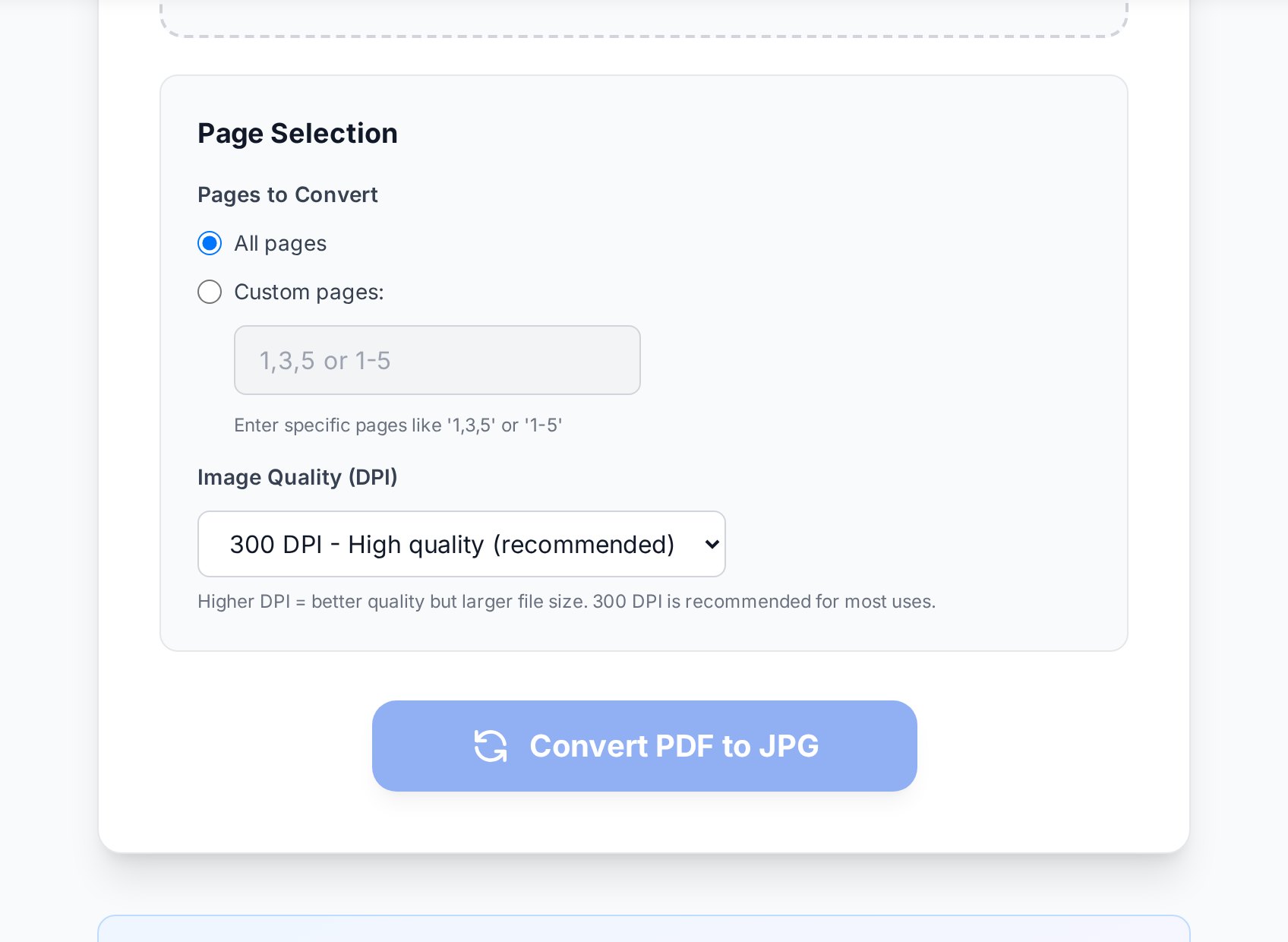
JPG z powrotem na PDF: zachowaj kolejność
Odbudowywanie PDF z obrazów to miejsce, gdzie po cichu wszystko idzie nie tak. Pułapką jest sortowanie po nazwie pliku. Jeśli twoje zdjęcia nazywają sięIMG_2, IMG_10, IMG_1, wiele narzędzi sortuje je alfabetycznie, co stawia IMG_10 przed IMG_2. Twoje strony kończą poprzestawiane.
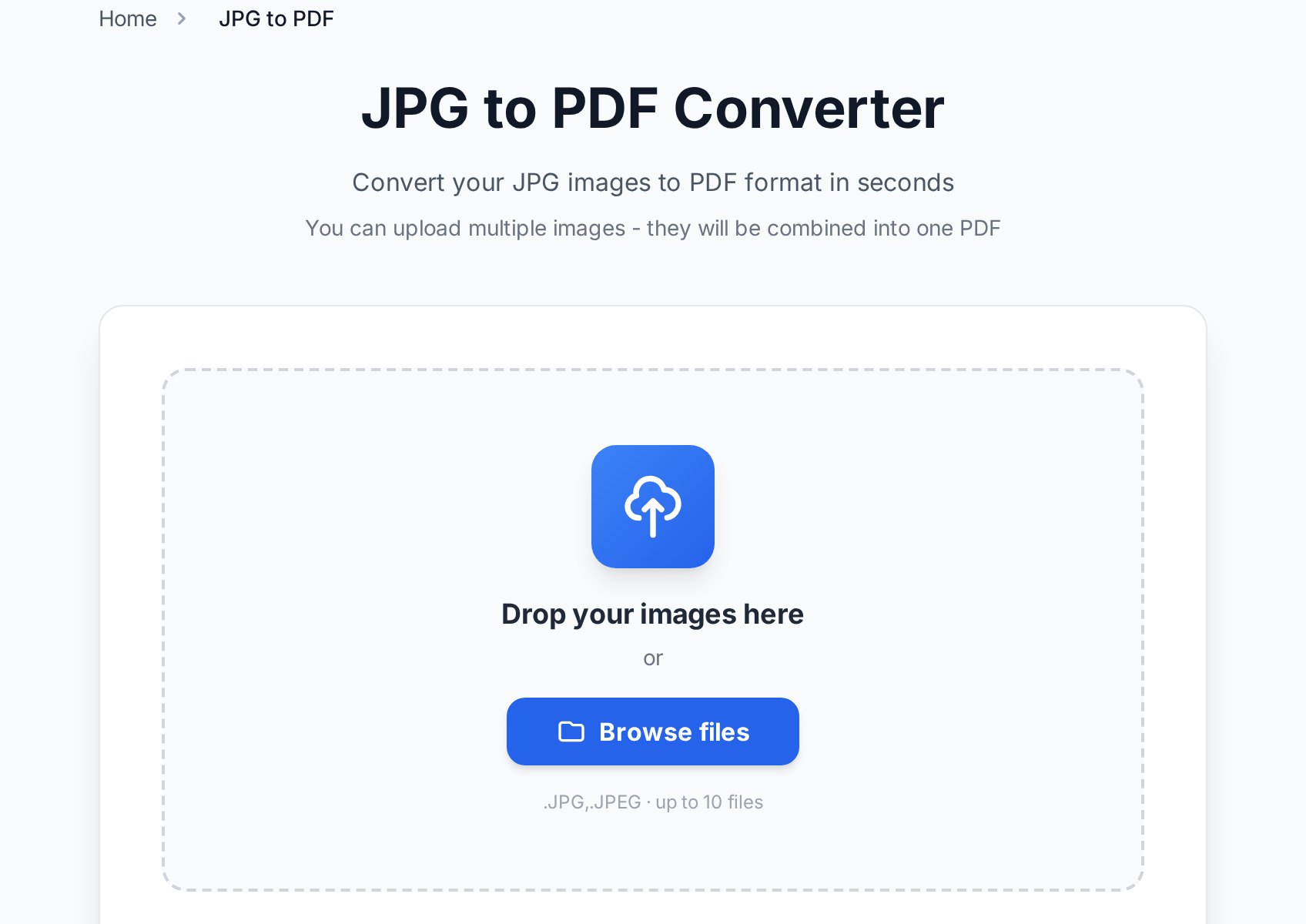
- Wgraj wszystkie obrazy naraz, a nie po jednym.
- Sprawdź kolejność w podglądzie przed eksportem. Przeciągnij miniatury, by poprawić te, które trafiły poza kolejność.
- Ustaw spójny rozmiar strony, jeśli obrazy się różnią — inaczej pionowy skan i poziome zdjęcie dadzą niepasujące strony.
- Wyeksportuj, a potem raz przewiń wynik, by potwierdzić, że kolejność czyta się prawidłowo.
Częste scenariusze
Publikowanie jednej strony PDF na giełdzie albo w aplikacji społecznościowej
Ogłoszenia i platformy społecznościowe odrzucają PDF, ale przyjmują obrazy. Wyeksportuj tylko potrzebną stronę w 150 DPI jako JPG, a wgra się jak każde zdjęcie. Do ulotki z dużą ilością tekstu użyj PNG, by drobny druk pozostał czytelny, gdy ktoś przybliży.
Zamiana zdjęć dokumentu z telefonu w PDF
Sfotografuj każdą stronę w równym świetle, wgraj je razem, popraw kolejność w podglądzie i wyeksportuj. Jeśli zdjęcia są duże, powstały PDF może być ciężki — skompresuj PDF potem, by nadawał się do maila.
Wysyłanie skanu przez aplikację, która przyjmuje tylko obrazy
Niektóre czaty i formularze przyjmują JPG, ale nie PDF. Skonwertuj każdą stronę na JPG w 150 DPI i wyślij obrazy albo odbuduj później, jeśli odbiorca potrzebuje jednego dokumentu.
Wskazówki o jakości i rozmiarze pliku
- Przejście PDF → JPG → PDF ponownie kompresuje treść za każdym razem. Nie przepuszczaj pliku w kółko przez kolejne konwersje; trzymaj oryginalny PDF i eksportuj z niego obrazy w razie potrzeby.
- Zdjęcia prosto z telefonu mają często 4000 pikseli szerokości — dużo więcej, niż dokument potrzebuje. Skonwertowanie ich najpierw na PDF, a potem kompresja zwykle dramatycznie zmniejsza plik bez widocznej straty.
- Jeśli odbudowałeś PDF ze skanów i teraz potrzebujesz przeszukać albo skopiować tekst, puść na nim OCR — obrazy tekstu nie są przeszukiwalne, dopóki tego nie zrobisz.
FAQ
Jak skonwertować PDF na JPG bez utraty jakości?
Eksportuj w 300 DPI do druku albo 150 DPI do ekranów. Utrata jakości w PDF na JPG bierze się z wyboru zbyt niskiej rozdzielczości, nie z samej konwersji. Dla stron z dużą ilością tekstu PNG zachowuje krawędzie lepiej niż JPG.
Co jest lepsze do dokumentów, JPG czy PNG?
PNG do tekstu i grafiki liniowej, bo jego bezstratna kompresja utrzymuje ostre krawędzie. JPG do fotografii, bo daje dużo mniejsze pliki bez widocznej straty na obrazach o ciągłej tonacji.
Jak połączyć kilka JPG w jeden PDF w prawidłowej kolejności?
Wgraj wszystkie obrazy razem, a potem sprawdź i przeciągnij miniatury w podglądzie przed eksportem. Nie polegaj na kolejności nazw plików — sortowanie alfabetyczne stawia IMG_10 przed IMG_2 i miesza twoje strony.
Dlaczego mój PDF jest ogromny po zrobieniu go ze zdjęć?
Zdjęcia z telefonu mają bardzo wysoką rozdzielczość, więc PDF z nich zbudowany dziedziczy ten rozmiar. Skompresuj gotowy PDF albo zmniejsz obrazy przed konwersją, jeśli nie potrzebujesz rozdzielczości do druku.
Czy mogę skonwertować tylko jedną stronę PDF na obraz?
Tak. Ustaw zakres stron przed konwersją, by dostać tylko potrzebną stronę zamiast jednego obrazu na stronę w całym dokumencie.
Wypróbuj teraz
Wychodzisz do obrazów? Otwórz narzędzie PDF na JPG. Wracasz do dokumentu? Użyj JPG na PDF, by połączyć wszystko po kolei — albo przejrzyj wszystkie narzędzia PDF do reszty procesu.


