

Pięć rzeczy, które może znaczyć „edytuj PDF"
Zanim otworzysz jakiekolwiek narzędzie, ustal, którą z tych rzeczy faktycznie próbujesz zrobić. Wybór złej kategorii to powód, dla którego ludzie kończą przekonani, że potrzebują Acrobata.- Edycja stron — zmiana kolejności, obrót, usuwanie albo dzielenie. Tekst i układ pozostają nietknięte; po prostu przestawiasz albo usuwasz całe strony.
- Dodawanie treści na wierzchu — podpis, data, inicjały, pieczątka, znak wodny albo numery stron. Nakładasz nowe elementy na istniejącą stronę, nie zmieniając tego, co jest pod spodem.
- Ukrywanie treści — zamazywanie albo redakcja numeru, nazwiska czy akapitu przed udostępnieniem pliku.
- Wypełnianie formularza — wpisywanie w puste pola wniosku, umowy albo formularza urzędowego.
- Przepisywanie tekstu głównego — faktyczna zmiana słów w akapicie, który napisał ktoś inny.
Pierwsze cztery są szybkie i darmowe w dowolnej przeglądarce. Tylko piąta — przepisywanie cudzego tekstu głównego wewnątrz PDF — jest naprawdę trudna, a nawet wtedy istnieje darmowa droga, która przebija płacenie za Acrobata.
Edycja stron: zmiana kolejności, obrót, usuwanie
To najczęstsza prośba i najłatwiejsza. PDF to sekwencja stron, a przestawianie tej sekwencji nie dotyka treści żadnej strony. Możesz zorganizować strony PDF w jednym widoku — przeciągnij, by zmienić kolejność, kliknij, by usunąć, i obróć te, które wyszły bokiem — a potem wyeksportuj czysty plik. Jeśli potrzebujesz tylko jednej z tych akcji, dedykowane narzędzia są szybsze: obróć strony na stałe, gdy skan wyszedł bokiem, albo przytnij długi dokument za pomocą usuwania stron. Nic z tego nie wymaga instalowania czegokolwiek i nic z tego nie pogarsza stron, które zostawiasz.Dodawanie podpisu, daty albo numerów stron
„Dodaj mój podpis" prawie nigdy nie znaczy edytowania dokumentu — znaczy narysowanie nowego elementu na jego wierzchu. Użyj narzędzia do podpisywania PDF, by narysować, wpisać albo wgrać podpis i upuścić go tam, gdzie ma być. To samo podejście warstwowe obejmuje kilka pokrewnych zadań:- Ostempluj znak wodny „Poufne" albo „Wersja robocza" na każdej stronie.
- Dodaj numery stron do raportu albo scalonej paczki.
- Wpisz datę albo krótką notatkę na pustym marginesie.
Ukrywanie treści w prawidłowy sposób
Tu czai się niebezpieczna pułapka. Narysowanie czarnej ramki na wrażliwym numerze w wielu darmowych narzędziach do adnotacji zakrywa go tylko wizualnie — tekst nadal jest w pliku, a każdy może go skopiować albo usunąć ramkę. Prawdziwa redakcja usuwa podstawowe dane.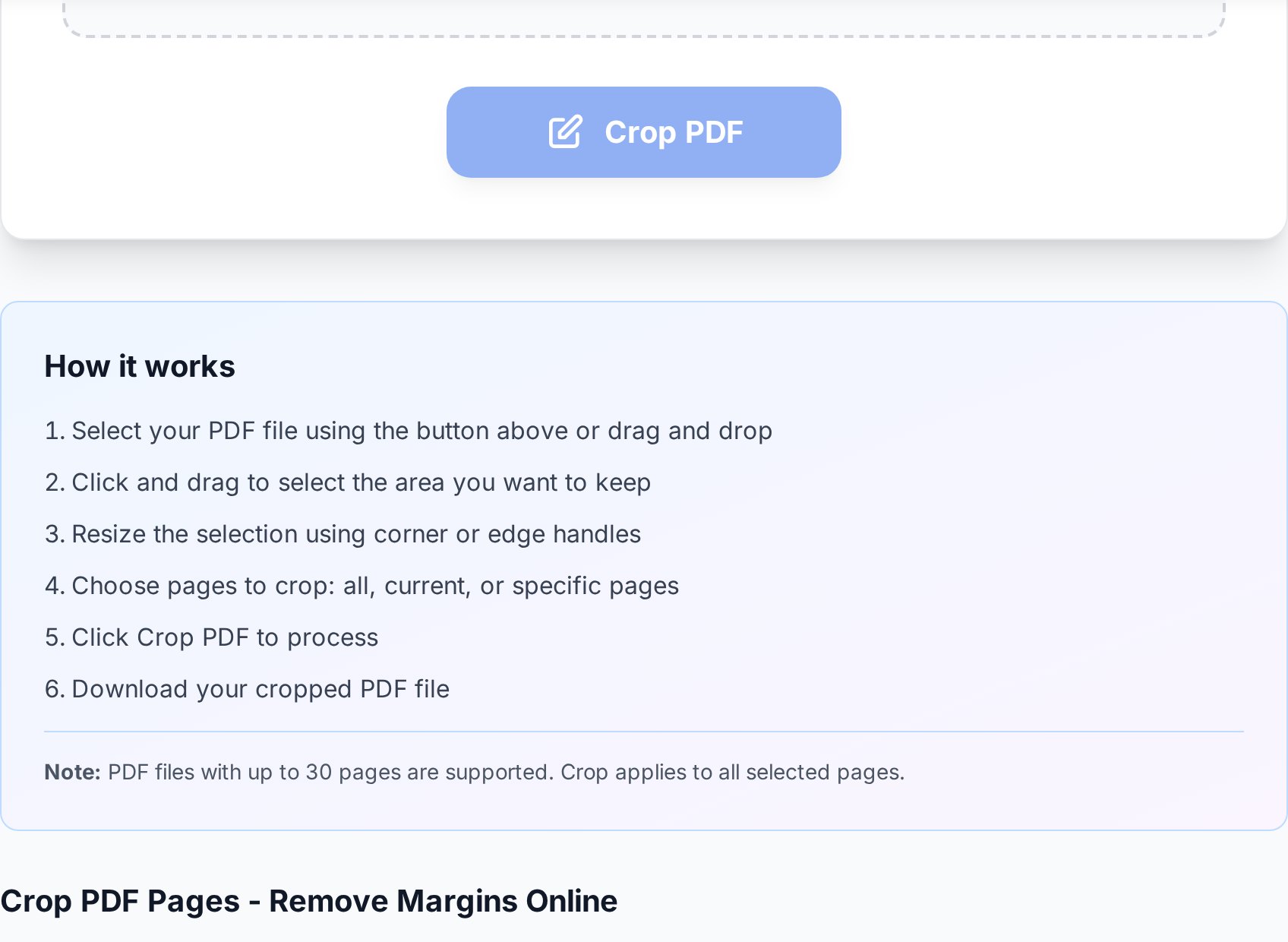
Wypełnianie formularza
Istnieją dwa rodzaje formularzy PDF. Formularze interaktywne mają prawdziwe pola, w które możesz kliknąć i wpisać tekst — większość nowoczesnych przeglądarek obsługuje je natywnie, więc często nie potrzebujesz osobnego narzędzia. Formularze płaskie to po prostu zeskanowane albo wydrukowane układy bez żadnych pól; w ich przypadku użyj narzędzia, które pozwala umieścić pole tekstowe gdziekolwiek na stronie, wpisać odpowiedź i wyeksportować. Narzędzie do podpisywania i wypełniania ogarnia oba: umieść tekst tam, gdzie są puste pola, dodaj podpis, gotowe.Jeśli formularz przyszedł jako zdjęcie albo skan, traktuj go jak formularz płaski. Nie ma pól do kliknięcia — wpisujesz tekst na warstwie nad obrazem.
Ta trudna: przepisywanie tekstu głównego
Zmiana faktycznych słów w akapicie, który napisał ktoś inny, to jedyne zadanie zasługujące na reputację „tu potrzebujesz Acrobata". PDF-y nie przechowują tekstu jako edytowalnych akapitów; przechowują rozmieszczone glify, więc podmiana słowa oznacza przepływ wszystkiego wokół niego od nowa. Darmowe edytory tekstu w PDF istnieją, ale polegną w chwili, gdy czcionka nie jest osadzona albo układ jest skomplikowany, a wynik często wygląda na widocznie połatany. Jest lepsza darmowa droga dla wszystkiego ponad poprawkę jednego słowa: skonwertuj PDF do Worda, edytuj tekst porządnie w prawdziwym edytorze tekstu, gdzie przepływ jest automatyczny, a potem wyeksportuj z powrotem do PDF. Dostajesz czystą, natywną edycję zamiast walki z narzędziem łatającym glif po glifie. Jedno zastrzeżenie dotyczy zeskanowanych dokumentów — jeśli PDF jest obrazem tekstu, podczas konwersji potrzebujesz OCR, by w ogóle był jakiś tekst do edycji.Z czego rezygnujesz, nie używając Acrobata
Szczerze o kompromisie: Acrobat Pro robi pewne rzeczy, których narzędzia przeglądarkowe nie robią, jak zaawansowany preflight do produkcji drukarskiej, głębokie tagowanie dostępności i masowe skryptowe edycje setek plików. Jeśli twoja praca to profesjonalny druk albo zgodność z przepisami, ten abonament zarabia na siebie. Do codziennego zadania „muszę naprawić ten jeden PDF" jest przesadą — a darmowe narzędzia powyżej pokrywają cały proces bez konta. Szybki skrót decyzyjny:- Przestawianie albo usuwanie stron → narzędzia do stron, za darmo.
- Podpisywanie, datowanie, znak wodny, numerowanie → narzędzia warstwowe, za darmo.
- Ukrywanie albo przycinanie treści → przycięcie albo spłaszczenie, za darmo.
- Wypełnianie formularza → podpisz i wypełnij, za darmo.
- Przepisywanie akapitów → konwersja do Worda, za darmo.
- Procesy produkcji drukarskiej albo zgodności → to prawdziwy przypadek użycia Acrobata.
Słowo o prywatności
Cokolwiek edytujesz, pamiętaj, że plik opuszcza twoje urządzenie, gdy wgrywasz go do dowolnego narzędzia internetowego. Renomowane narzędzia przeglądarkowe przetwarzają plik i usuwają go wkrótce potem, ale i tak powinieneś unikać wgrywania naprawdę wrażliwych oryginałów do usług, których nie znasz. Dla jednorazowych dokumentów osobistych to rzadko problem; w przypadku poufnych plików firmowych najpierw sprawdź politykę przechowywania narzędzia i spłaszcz wszystko, co zredagowałeś, zanim udostępnisz to dalej.FAQ
Czy mogę edytować PDF za darmo bez zakładania konta?
Tak. Edycja stron, podpisy, znaki wodne, numery stron, przycinanie i wypełnianie formularzy są dostępne w darmowych narzędziach przeglądarkowych bez rejestracji. Tylko wyspecjalizowane funkcje produkcji drukarskiej i zgodności są naprawdę za płatnym murem w Acrobat Pro.
Jak zmienić faktyczny tekst w PDF za darmo?
Przy poprawce jednego słowa edytor tekstu w przeglądarce może zadziałać. Przy czymkolwiek większym skonwertuj PDF do Worda, edytuj tekst w edytorze tekstu, gdzie układ przepływa automatycznie, a potem wyeksportuj z powrotem do PDF. To czystsze niż łatanie glifów wewnątrz PDF.
Czy narysowanie czarnej ramki na tekście to to samo, co jego redakcja?
Nie — i to częsty błąd. Ramka narysowana w wielu narzędziach do adnotacji ukrywa tekst tylko wizualnie; podstawowe znaki pozostają w pliku i można je skopiować albo odsłonić. By usunąć dane, przytnij ten region albo spłaszcz dokument, a potem potwierdź, że tekstu nie da się już zaznaczyć.
Czy mogę edytować zeskanowany PDF?
Dopiero po OCR. Skan to obraz tekstu, więc nie ma czego edytować, dopóki optyczne rozpoznawanie znaków nie zamieni obrazka w prawdziwe znaki. Najpierw puść skan przez konwersję z OCR, a potem edytuj powstały tekst.
Dlaczego mój edytowany PDF wygląda lekko źle po edycji tekstu?
Edytory tekstu w PDF rozmieszczają pojedyncze glify od nowa, a jeśli oryginalna czcionka nie jest osadzona, podstawiają zbliżony zamiennik, co przesuwa odstępy. To kluczowe ograniczenie edycji tekstu wewnątrz PDF i powód, dla którego konwersja do Worda daje czystszy wynik przy większych zmianach.
Wypróbuj teraz
Wybierz zadanie, nie oprogramowanie. Zorganizuj strony, podpisz i wypełnij albo spłaszcz plik w przeglądarce — albo przejrzyj wszystkie narzędzia PDF, by znaleźć dokładnie to do swojej roboty. Bez Acrobata, bez konta.


