

Kiedy potrzebujesz OCR (a kiedy nie)
- Zrzuty ekranu tekstu, którego nie można zaznaczyć (klatka z wideo, czat, okno błędu).
- Zdjęcia drukowanej strony, tablicy, szyldu lub slajdu.
- Skany i faksy zapisane jako JPG, PNG lub TIFF.
- Paragony i wizytówki, które chcesz zachować jako tekst.
Jak wyodrębnić tekst z obrazu
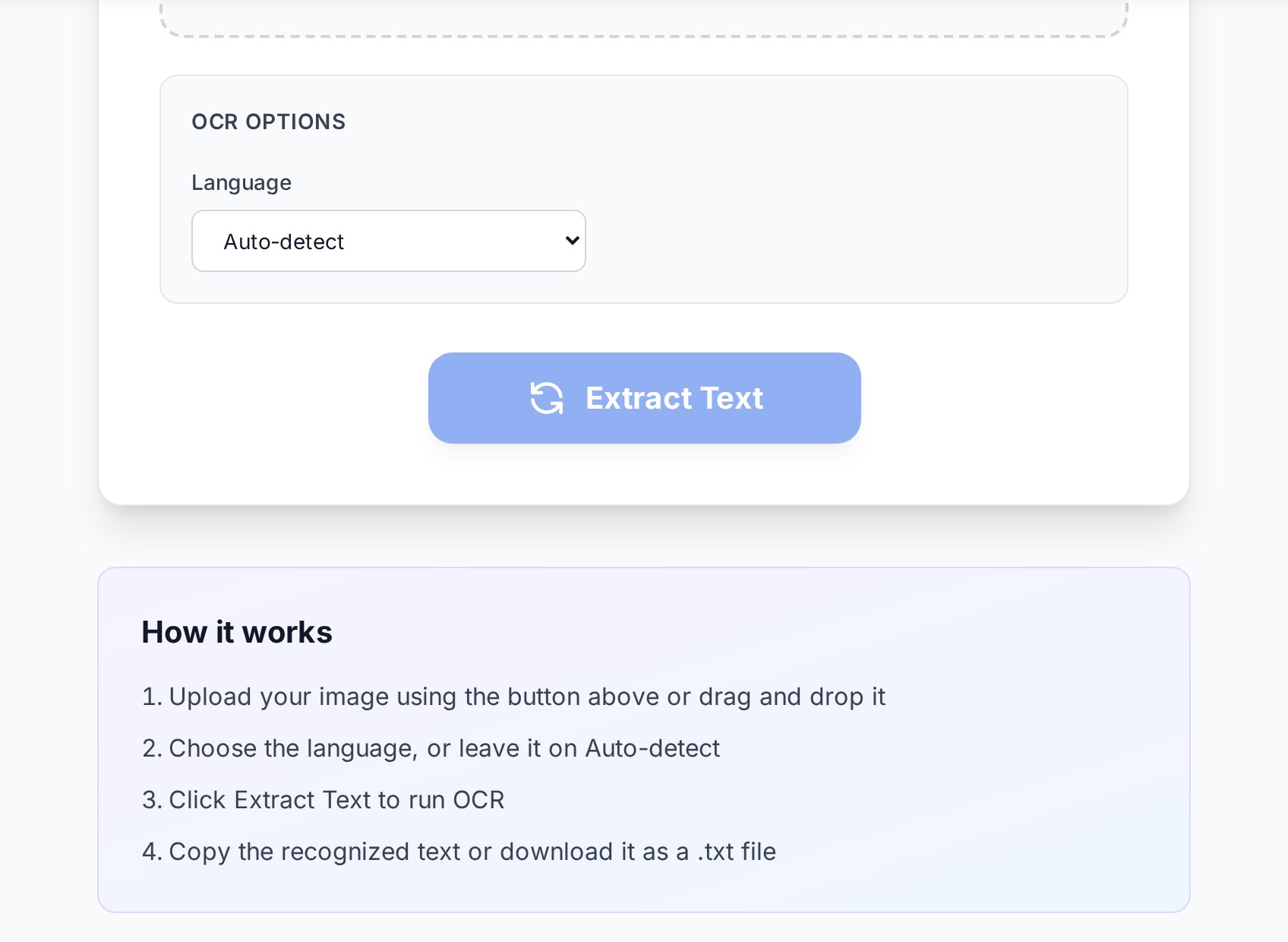
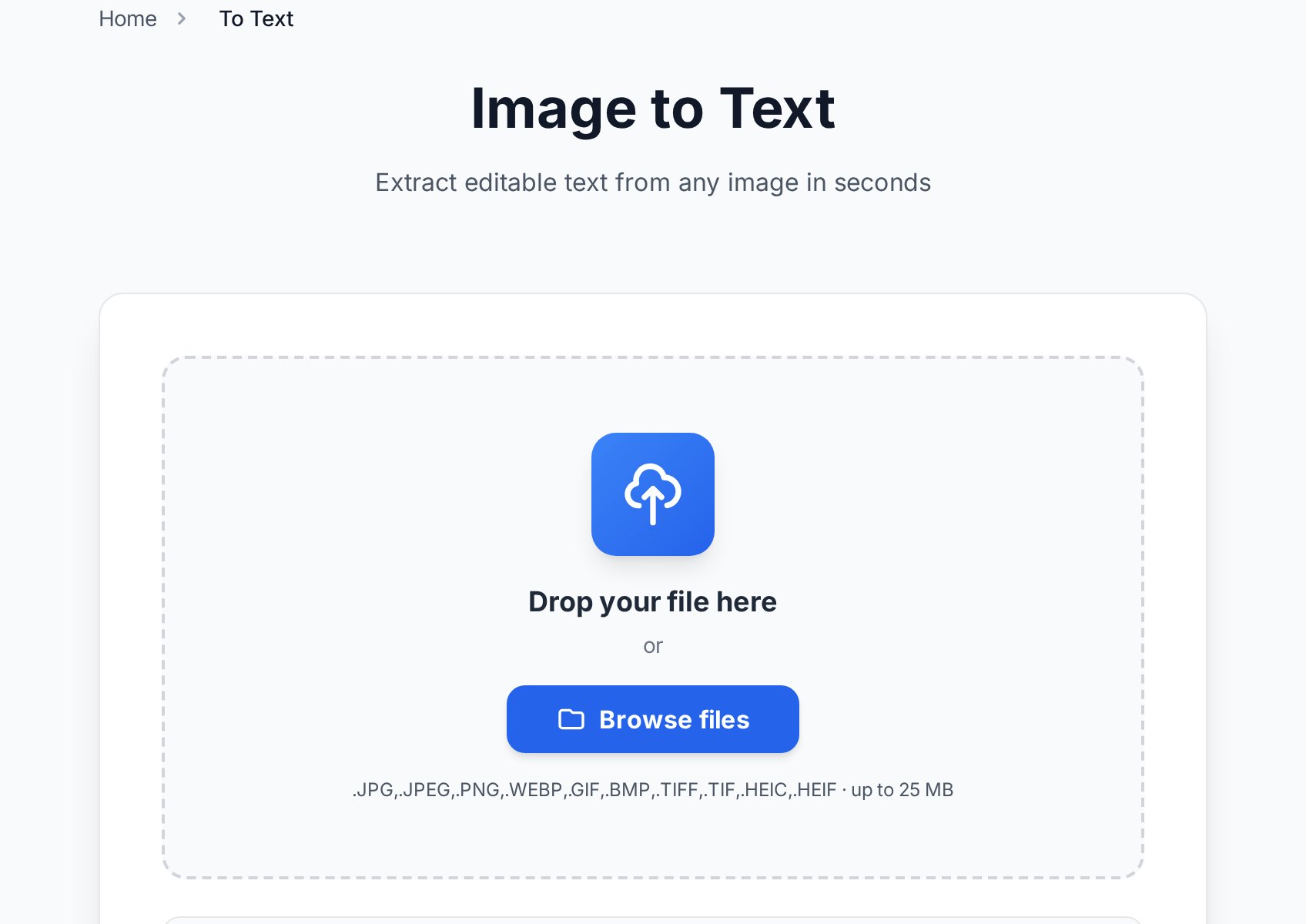
- Otwórz narzędzie Obraz na tekst i wgraj swój obraz (JPG, PNG, WebP, HEIC, BMP, TIFF lub GIF). Możesz przeciągnąć go bezpośrednio na stronę.
- Wybierz język tekstu lub zostaw Automatyczne wykrywanie. Jawne ustawienie języka bardzo pomaga w przypadku tekstu w językach innych niż angielski lub ze znakami diakrytycznymi.
- Kliknij Wyodrębnij tekst. Rozpoznany tekst pojawi się na stronie w ciągu kilku sekund.
- Użyj Kopiuj, żeby go pobrać, lub Pobierz .txt, żeby zapisać jako plik tekstowy. Zawsze szybko sprawdź wynik przed użyciem.
Nic nie jest instalowane, plik jest przetwarzany w tymczasowej sesji, a następnie usuwany — jednak w przypadku wrażliwych dokumentów przeczytaj uwagę o poufności w FAQ.
Co naprawdę wpływa na dokładność
Jakość OCR zależy głównie od przesłanego obrazu. Trzy rzeczy mają największe znaczenie:- Ostrość. Wyraźny, ostry tekst jest odczytywany czysto. Rozmycie ruchu i nieostre zdjęcia z telefonu to główna przyczyna zniekształceń na wyjściu.
- Kontrast. OCR działa na różnicy między drukiem a tłem. Wyblakła kserokopia lub zdjęcie przy słabym oświetleniu daje algorytmowi OCR zbyt mało do pracy, nawet przy wysokiej rozdzielczości.
- Język. Model wytrenowany na języku angielskim błędnie odczytuje znaki diakrytyczne i nieznane słowa. Wybierz właściwy język zamiast Automatycznego, gdy tylko go znasz.
Rozdzielczość też ma znaczenie: dąż do tego, żeby tekst w wierszu miał co najmniej kilkaset pikseli wysokości. Przy skanach 300 DPI to wygodna dolna granica. Małe przypisy na zdjęciu o niskiej rozdzielczości — tu właśnie dokładność się sypie.
Zdjęcia z iPhone'a (HEIC) i inne formaty
Zdjęcia bezpośrednio z nowoczesnego iPhone'a lub iPada są zwykle w formacie HEIC/HEIF, a nie JPG. Nie musisz ich wcześniej konwertować — wgraj HEIC, a narzędzie zdekoduje go bezpośrednio. JPG, PNG, WebP, BMP, TIFF i GIF działają tak samo. W przypadku wielostronicowego TIFF lub animowanego GIF używana jest pierwsza klatka.
Wskazówki dla czystego wyniku
- Wypełnij kadr tekstem i przytnij tło, dłonie i krawędzie stołu — zbędne elementy mylą wykrywanie układu.
- Fotografuj prosto. Strona sfotografowana pod kątem zniekształca litery i obniża dokładność; narzędzie prostuje lekkie przekrzywienie, ale najlepsze jest zdjęcie prostopadle.
- Unikaj odblasków i cieni. Równomierne, rozproszone światło jest lepsze niż jasne okno lub lampka błyskowa.
- W przypadku układów wielokolumnowych oczekuj tekstu w kolejności czytania, a nie zrekonstruowanych kolumn.
- Sprawdź typowe błędy: 0/O, 1/l/I, rn/m oraz zbędne znaki interpunkcyjne.
FAQ
Czy to naprawdę jest za darmo?
Tak. Wyodrębnianie tekstu z jednego obrazu jest bezpłatne, bez rejestracji i bez znaku wodnego na wyniku.
Jakie języki są obsługiwane?
17 języków: angielski, rosyjski, niemiecki, francuski, hiszpański, włoski, portugalski, polski, turecki, ukraiński, hindi, indonezyjski, arabski, chiński (uproszczony i tradycyjny), japoński i koreański — plus automatyczne wykrywanie. W przypadku tekstu z diakrytykami lub niełacińskich pism ustaw język jawnie, aby uzyskać najlepszą dokładność.
Czy potrafi odczytać pismo odręczne?
Czasami, ale niepewnie. OCR jest wytrenowany na tekście drukowanym; dokładność dla pisma odręcznego jest bardzo zróżnicowana, a kursywa wypada najgorzej. Drukowane wielkie litery — jak formularz wypełniony ręcznie — są odczytywane znacznie lepiej niż pismo łączone.
Dlaczego część tekstu jest błędna lub brakuje jej?
Prawie zawsze winny jest obraz źródłowy: rozmycie, niski kontrast, mały tekst lub błędnie ustawiony język. Zrób ostrzejsze zdjęcie przy lepszym oświetleniu, wybierz właściwy język — i wynik zazwyczaj drastycznie się poprawia.
Czy to jest poufne?
Obraz jest przetwarzany w tymczasowej sesji i wkrótce usuwany. Jednak przed przesłaniem wrażliwych materiałów przeczytaj politykę prywatności. W przypadku ściśle poufnych dokumentów — dokumentacji medycznej, chronionych prawnie plików — preferuj lokalny OCR (np. Tesseract) zamiast jakiejkolwiek usługi internetowej.
Czy mogę otrzymać tekst jako dokument Word?
To narzędzie zwraca zwykły tekst, który możesz wkleić w dowolne miejsce. Jeśli potrzebujesz zeskanowanego PDF jako sformatowanego pliku Word, skorzystaj z konwertera PDF na Word z obsługą OCR.
Wypróbuj teraz
Przestań przepisywać. Upuść zrzut ekranu lub zdjęcie do narzędzia Obraz na tekst, wybierz język — i za kilka sekund będziesz mieć edytowalny tekst. Tylko szybko go sprawdź przed użyciem.


