

Po co zabezpieczać archiwum ZIP hasłem?
Są trzy typowe sytuacje, w których niezabezpieczone archiwum stanowi realne ryzyko:
- Załączniki e-mail. Poczta jest replikowana na serwerach i przechowywana w kopiach zapasowych latami. Plik ZIP z umowami, paskami płac lub dokumentacją medyczną, wysłany bez szyfrowania, może przeczytać każdy z dostępem do tych kopii.
- Chmura i foldery współdzielone. Przesłanie wrażliwych plików na Google Drive, Dropbox czy firmowy SharePoint oznacza, że dostawca chmury i każdy, komu kiedykolwiek udostępniono folder, może przeglądać zawartość.
- Nośniki USB i fizyczne przekazywanie. Pendrive można zgubić, znaleźć i podłączyć do dowolnego komputera. Zaszyfrowany plik ZIP na pendrivie bez hasła się nie otworzy.
Ochrona hasłem nie zastępuje wszystkich środków bezpieczeństwa — potrzebne jest silne hasło i bezpieczny sposób jego przekazania. Jest to jednak najprostszy poziom ochrony, niewymagający specjalistycznego oprogramowania po żadnej stronie.
AES-256 a ZipCrypto — wybierz właściwe szyfrowanie
Nie każda ochrona hasłem ZIP jest równoważna. Istnieją dwa główne standardy:
- ZipCrypto (tzw. szyfrowanie „tradycyjne" lub „Zip 2.0"). Wbudowane w pierwotną specyfikację ZIP z lat 90. Jest słabe — nowoczesne narzędzia łamią je w sekundy atakiem słownikowym. Jedyną zaletą jest to, że Eksplorator plików Windows i Archiwum macOS otwierają je natywnie.
- AES-256. Aktualny złoty standard, używany przez banki, rządy i głównych dostawców chmury. Złamanie go metodą brute-force na dzisiejszym sprzęcie jest obliczeniowo niemożliwe. Narzędzie Convertica „Protect ZIP" używa AES-256.
Używaj AES-256 do wszystkiego, co naprawdę ma znaczenie. ZipCrypto daje fałszywe poczucie bezpieczeństwa — opóźni zdeterminowanego atakującego o minuty, nie lata.
Zgodność: kto może otworzyć archiwum ZIP z szyfrowaniem AES-256?
Kompromisem przy AES-256 jest brak wsparcia we wbudowanych narzędziach Windows i macOS:
- Eksplorator plików Windows — nie może otwierać plików ZIP zaszyfrowanych AES-256. Wyświetli błąd lub puste archiwum.
- Archiwum macOS (wbudowane kliknięcie dwukrotne) — również nie obsługuje AES-256.
Odbiorca musi zainstalować bezpłatne archiwizatory firm trzecich. Wszystkie poniższe obsługują AES-256 i są bezpłatne:
- 7-Zip (Windows) — bezpłatny, open source, szeroko stosowany.
- WinRAR (Windows) — technicznie wersja próbna, ale w pełni funkcjonalny do otwierania ZIP.
- WinZip (Windows/macOS) — komercyjny, ale popularny w środowiskach korporacyjnych.
- Keka (macOS) — bezpłatny ze strony deweloperów, płatny w Mac App Store.
- The Unarchiver (macOS) — bezpłatny w Mac App Store, obsługuje ZIP z AES-256.
Wysyłając zabezpieczone hasłem archiwum, dołącz informację, której aplikacji użyć, jeśli odbiorca jej nie ma. Zapobiegnie to typowej skardze „plik jest uszkodzony", gdy prawdziwą przyczyną jest niekompatybilny archiwizator.
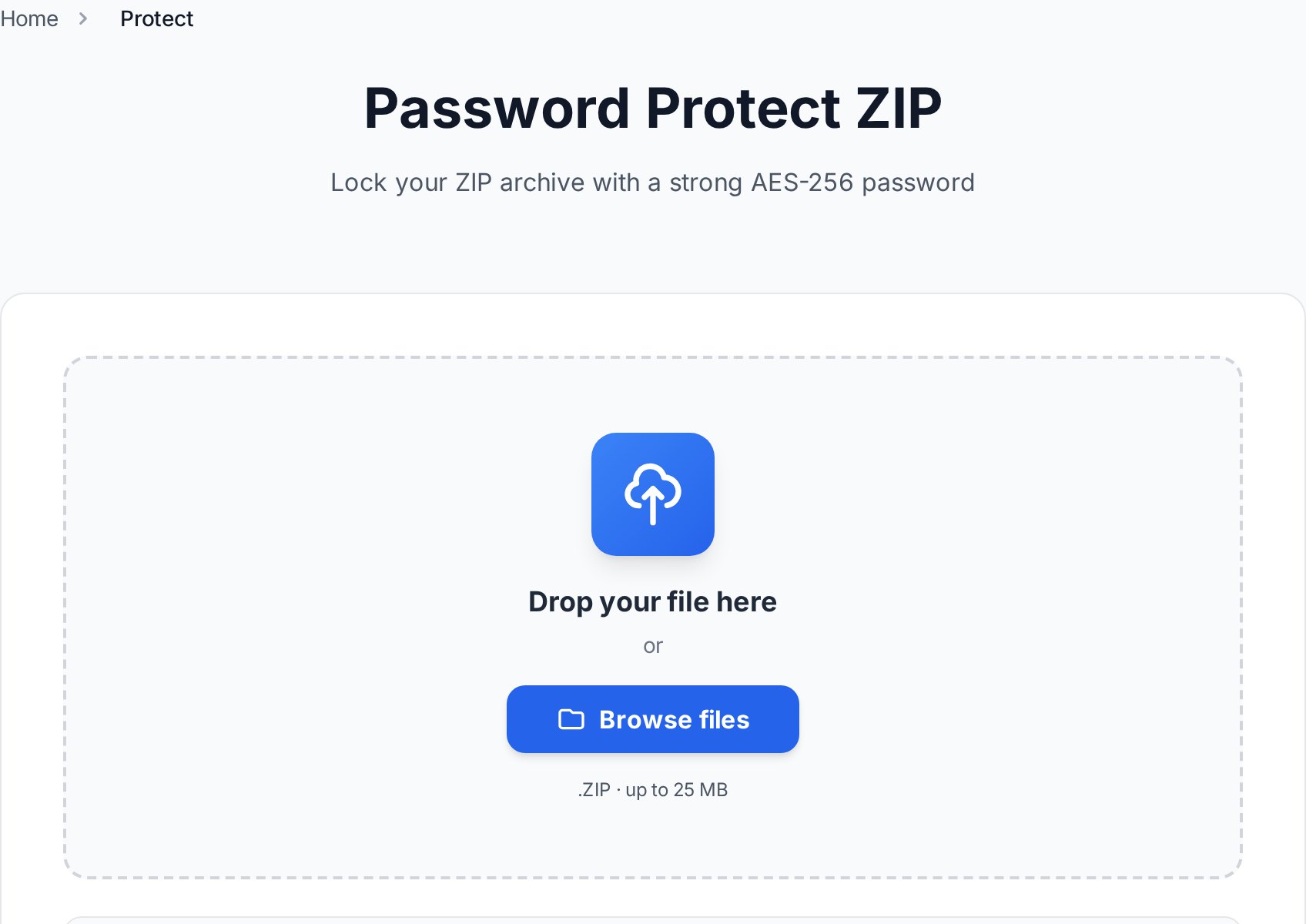
Krok po kroku: chroń plik ZIP za pomocą Convertica
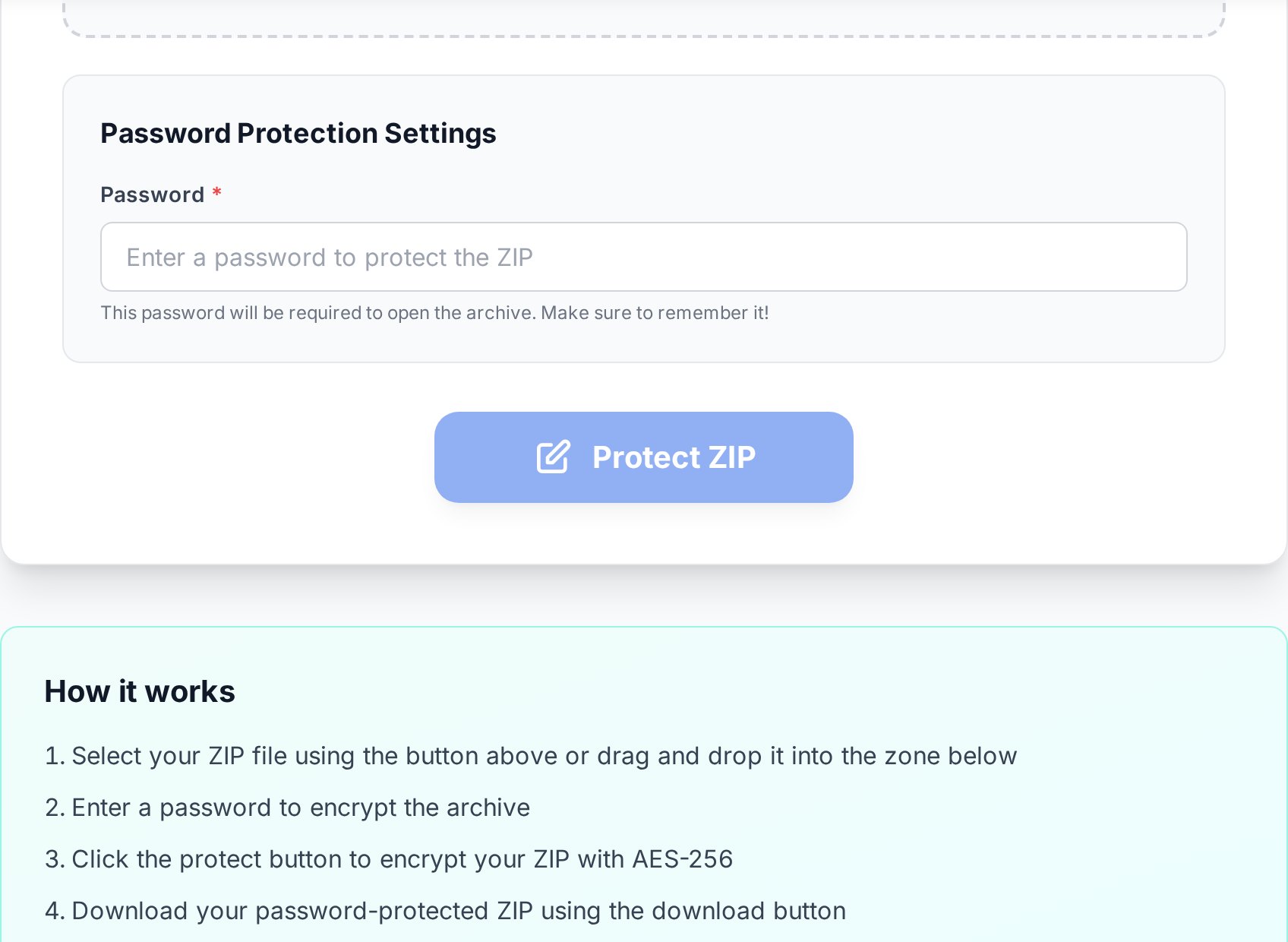
- Otwórz narzędzie Protect ZIP w Convertica. Nie jest wymagana żadna rejestracja.
- Prześlij plik ZIP. Jeśli masz luźne pliki, najpierw skompresuj je do ZIP, używając wbudowanej opcji systemu operacyjnego, a następnie prześlij archiwum.
- Wpisz silne hasło. Wskazówki poniżej. Wpisz je uważnie — nie ma opcji odzyskiwania zapomnianego hasła.
- Kliknij przycisk ochrony. Convertica stosuje szyfrowanie AES-256 i generuje nowy, chroniony hasłem plik ZIP.
- Pobierz chroniony plik. Otwórz go sam za pomocą 7-Zip lub innego kompatybilnego archiwizatora, aby potwierdzić, że działa poprawnie, zanim wyślesz go do kogokolwiek.
- Udostępnij plik — a hasło wyślij osobnym kanałem. Wyślij plik e-mailem, ale hasło SMS-em, przez komunikator lub jednorazowy link. Nigdy nie umieszczaj hasła w tym samym e-mailu co załącznik.
Convertica przetwarza plik w pamięci i nie przechowuje go po wygenerowaniu linku do pobrania. Konto nie jest wymagane, a pliki nie są przechowywane na serwerze po przetworzeniu.
Jak wybrać silne hasło do pliku ZIP
Szyfrowanie jest tak silne, jak silne jest chroniące je hasło. AES-256 jest teoretycznie nie do złamania, ale słabe hasło można odgadnąć lub złamać offline, gdy atakujący ma już plik.
- Długość ważniejsza niż „złożoność". 16 losowych znaków jest mocniejsze niż 8 ze znakami specjalnymi. „CloudDeskLemonPaper7" jest znacznie trudniejsze do złamania niż „P@55w0rd!".
- Korzystaj z generatora w menedżerze haseł. Narzędzia takie jak 1Password, Bitwarden lub KeePass generują losowe hasła, których nie musisz pamiętać.
- Unikaj danych osobowych. Imiona, daty urodzenia, nazwy firm i imiona zwierząt domowych można odgadnąć z informacji publicznych.
- Przechowuj kopię zapasową. Natychmiast zapisz hasło w menedżerze haseł. Jeśli je zapomnisz, plik jest nieodwracalny.
Jak usunąć hasło z archiwum ZIP
Jeśli ochrona nie jest już potrzebna, narzędzie Convertica Unlock ZIP może usunąć hasło.
Ważne ograniczenia:
- Musisz znać aktualne hasło. Narzędzie deszyfruje archiwum używając podanego hasła, a następnie zapisuje wynik bez szyfrowania. Nie łamie ani nie omija nieznanych haseł.
- Jeśli hasło jest zapomniane i nie istnieje kopia zapasowa, plik nie może zostać odzyskany żadnymi praktycznymi środkami.
Proces jest taki sam jak przy ochronie: prześlij zaszyfrowane archiwum ZIP, wpisz hasło, pobierz odblokowane archiwum. Rejestracja nie jest wymagana.
Podsumowanie najlepszych praktyk
- Zawsze używaj AES-256. Nigdy nie używaj ZipCrypto do czegokolwiek ważnego.
- Poinformuj odbiorcę, który archiwizator zainstalować, jeśli nie jest użytkownikiem technicznym.
- Wysyłaj hasło innym kanałem niż plik.
- Natychmiast zapisz hasło w menedżerze haseł — nie ma odzyskiwania.
- Przechowuj oryginalną niezaszyfrowaną kopię w bezpiecznym miejscu, aby móc ponownie zaszyfrować w razie potrzeby.
- Sprawdź chroniony plik przed wysłaniem. Literówki w haśle nie da się wykryć, dopóki odbiorca nie spróbuje otworzyć archiwum.
FAQ
Czy Windows może otworzyć chroniony hasłem plik ZIP bez dodatkowego oprogramowania?
Tylko jeśli ZIP używa starszego szyfrowania ZipCrypto — które można szybko złamać. Pliki ZIP zaszyfrowane AES-256 (których używa Convertica) nie mogą być otwarte w Eksploratorze Windows. Powiedz odbiorcy, aby zainstalował 7-Zip — jest bezpłatny i instaluje się w mniej niż minutę.
Czy szyfrowanie jest wystarczająco silne dla wrażliwych dokumentów?
Tak. AES-256 to ten sam standard, którym chroni się tajne informacje rządowe i dane finansowe na całym świecie. Ryzyko leży prawie zawsze po stronie hasła, nie algorytmu — używaj długiego, losowo wygenerowanego hasła i będziesz dobrze chroniony.
Co się stanie, jeśli zapomnę hasła?
Plik jest praktycznie nieodwracalny. Nie ma klucza głównego, opcji odzyskiwania ani możliwości złamania AES-256 w rozsądnym czasie. Dlatego przechowywanie hasła w menedżerze haseł — i trzymanie oryginalnych niezaszyfrowanych plików w bezpiecznym miejscu — jest niezbędne przed szyfrowaniem.
Czy mogę zabezpieczyć hasłem plik ZIP, który już zawiera pliki?
Tak. Narzędzie Protect ZIP działa na dowolnym istniejącym archiwum ZIP. Jeśli masz luźne pliki, najpierw spakuj je przy użyciu Windows lub macOS, a następnie prześlij plik ZIP do Convertica, aby dodać ochronę AES-256.
Czy Convertica przechowuje moje pliki po przetworzeniu?
Nie. Pliki są przetwarzane w pamięci, a link do pobrania wygasa wkrótce po wygenerowaniu. Convertica nie przechowuje plików, a do korzystania z narzędzia nie jest wymagane konto ani rejestracja.
Wypróbuj teraz
Otwórz narzędzie Protect ZIP, prześlij archiwum, ustaw silne hasło i pobierz zaszyfrowany plik. Gdy będziesz potrzebować usunąć hasło, użyj narzędzia Unlock ZIP — o ile nadal pamiętasz hasło.


