

Dlaczego kopiuj-wklej zamienia tabelę w bałagan
PDF tak naprawdę nie przechowuje tabeli. Przechowuje tekst w stałych miejscach na stronie oraz linie narysowane wokół niego, które twoje oko czyta jako siatkę. Gdy kopiujesz, zgarniasz tekst w kolejności czytania, ale tracisz siatkę, więc kolumny zlewają się w jedno, a liczby ustawiają się przy złych etykietach. Poprawna konwersja działa inaczej: patrzy, gdzie leży każda wartość, odtwarza kolumny i buduje na nowo prawdziwy arkusz, w którym każda liczba trafia do własnej komórki.
Najpierw sprawdź, jaki masz PDF
Ta jedna kontrola przesądza o wszystkim, co dalej, więc warto poświęcić na nią dziesięć sekund. Otwórz PDF i spróbuj kursorem zaznaczyć pojedynczą liczbę.
- Jeśli tekst się podświetla, masz PDF natywny. Dane to prawdziwy, zaznaczalny tekst, a konwersja będzie czysta i dokładna.
- Jeśli nic się nie podświetla, a strona zachowuje się jak obrazek, masz PDF ze skanu. Tabela jest obrazem, więc liczby trzeba najpierw odczytać przez OCR (optyczne rozpoznawanie znaków), zanim staną się komórkami. To wciąż działa, wymaga tylko dodatkowego kroku rozpoznawania i uważniejszego spojrzenia na wynik.
Przekonwertuj PDF na Excel
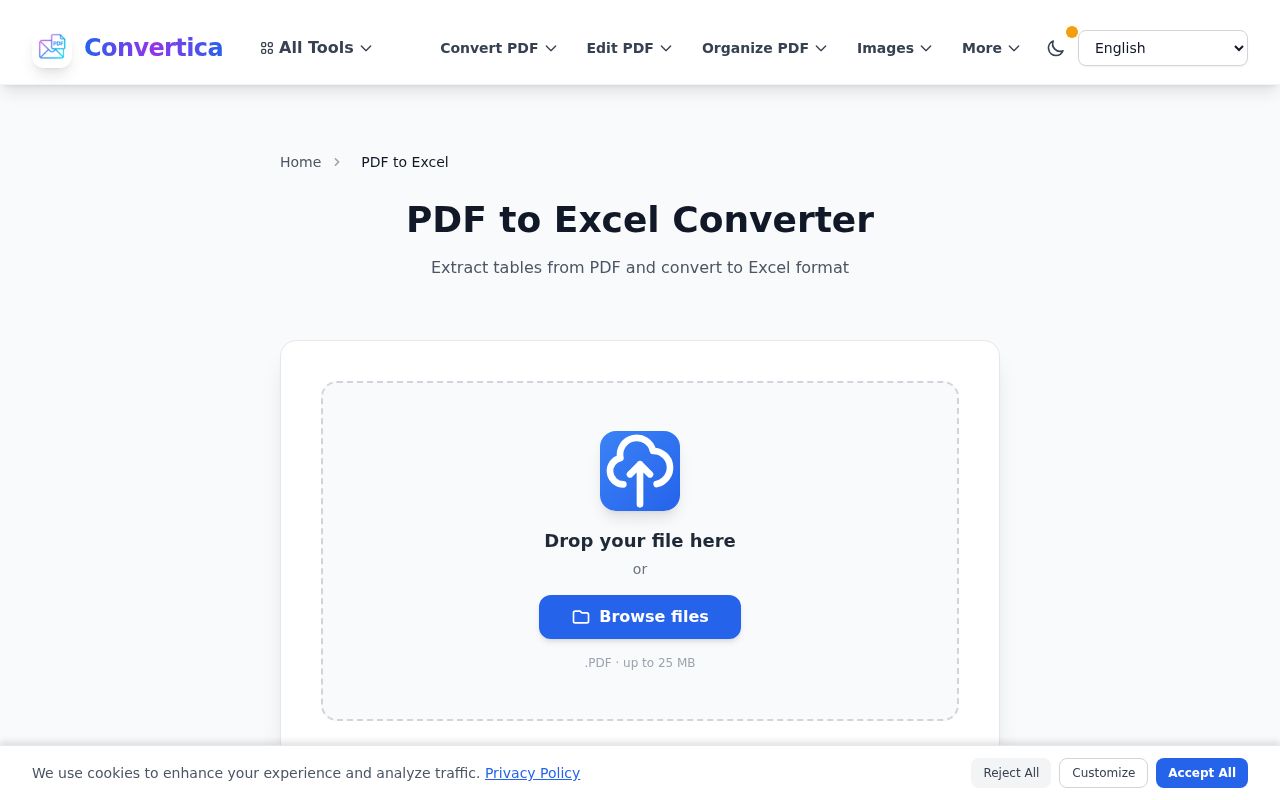
- Otwórz konwerter PDF na Excel i wgraj swój plik (do 25 MB).
- Poczekaj, aż go przetworzy. Przy PDF-ie natywnym idzie szybko. Przy skanie najpierw odczytuje tekst, więc trwa to trochę dłużej.
- Pobierz plik XLSX i otwórz go w Excelu, Arkuszach Google lub LibreOffice Calc. Twoje wiersze i kolumny są teraz edytowalnymi komórkami, które możesz sortować, filtrować i sumować.
Wgrane pliki są usuwane z serwera po krótkim czasie, co ma znaczenie, gdy tabela to wyciąg bankowy albo lista płac.
Porządki po konwersji
Nawet dobra konwersja czasem wymaga lekkiej ręki, zwłaszcza przy gęstych lub skanowanych tabelach. Kilka szybkich poprawek załatwia prawie wszystko:
- Sklejone kolumny. Jeśli dwie kolumny wylądowały w jednej, zaznacz ją i użyj w Excelu Dane, a potem Tekst jako kolumny, żeby rozdzielić je z powrotem po spacji lub przecinku.
- Liczby zapisane jako tekst. Jeśli kolumna nie chce się sumować, Excel traktuje ją jak tekst. Zaznacz ją i użyj małej ikony ostrzeżenia albo Dane, a potem formatu liczbowego, żeby zamienić ją z powrotem na prawdziwe liczby.
- Dodatkowy wiersz nagłówka. Powtórzone nagłówki stron potrafią wcisnąć się w tabele wielostronicowe. Usuń zbędne wiersze i gotowe.
- Pliki skanowane. Zawsze wyrywkowo sprawdzaj konwersję ze skanu. OCR może odczytać rozmazaną ósemkę jako trójkę, więc przejrzyj wzrokiem każdą kolumnę, zanim zaufasz sumom.
XLSX czy CSV: co wybrać?
XLSX to właściwy domyślny wybór. Zachowuje formatowanie, wiele arkuszy i wszystko, co typowe dla Excela, i to jego większość osób ma na myśli, mówiąc „arkusz”. Po CSV sięgaj tylko wtedy, gdy importujesz dane gdzie indziej, do programu księgowego, bazy danych czy aplikacji webowej, które oczekują zwykłego pliku z wartościami rozdzielonymi przecinkami. CSV jest lżejszy i wszędzie akceptowany, ale trzyma same surowe wartości, bez formatowania i formuł. Jeśli sam otwierasz wynik w Excelu, zostań przy XLSX.
Prawdziwy przykład: zamiana wyciągów w coś, co da się zsumować
Załóżmy, że prowadzisz księgowość małej firmy, a każdy wyciąg od dostawcy przychodzi jako PDF. Przepisywanie ich jest wolne i prosi się o literówki, a jedna błędna cyfra rozjeżdża całe uzgodnienie. Konwersja każdego wyciągu na Excel daje ci zamiast tego kolumny, które możesz sumować, filtrować po dacie i wklejać wprost do swojego arkusza księgowego. To, co było godziną uważnego przepisywania, staje się paroma minutami konwersji i szybkim sprawdzeniem. Jeśli twój obieg pracy biegnie też w drugą stronę i musisz wysłać arkusz jako stały dokument, konwerter Excel na PDF zamyka pętlę.
FAQ
Czy moje formuły przetrwają konwersję?
Nie i tak ma być. PDF trzyma tylko wyliczone wartości, a nie formuły, które za nimi stoją, więc z powrotem dostajesz liczby w takiej postaci, w jakiej się wyświetlały. Jeśli potrzebujesz żywych formuł, odbuduj je w Excelu na przekonwertowanych danych, co i tak jest znacznie szybsze niż przepisywanie wszystkiego.
Czy mogę przekonwertować skan PDF na Excel?
Tak. Konwerter odczytuje tekst przez OCR i odbudowuje tabelę z tego, co rozpozna. Dokładność zależy od tego, jak czysty jest skan, więc ostry, prosty skan konwertuje się dobrze, a blady lub przekrzywiony wymaga więcej sprawdzania. Zawsze przejrzyj wynik ze skanu, zanim zaczniesz polegać na liczbach.
A co, jeśli PDF ma kilka tabel albo wiele stron?
Tabele wielostronicowe konwertują się bez problemu i ciągną się dalej w arkuszu. Gdy dokument mieści kilka różnych tabel, przejrzyj wynik i rozdziel je na osobne arkusze lub zakresy, jeśli chcesz trzymać je oddzielnie.
Czy jest limit rozmiaru pliku?
Pojedynczy plik może mieć do 25 MB, co obejmuje większość wyciągów i raportów. Jeśli skan PDF jest większy, wcześniejsza kompresja zwykle sprowadza go poniżej limitu bez szkody dla tekstu.
Czy muszę coś instalować?
Nie. Konwersja działa w twojej przeglądarce, więc nie ma czego pobierać ani konfigurować. Potrzebujesz tylko PDF-a i programu do arkuszy, którego i tak używasz, żeby otworzyć wynik.
Wypróbuj teraz
Jeśli tabela, której potrzebujesz, utknęła właśnie w jakimś PDF, wgraj go do konwertera PDF na Excel i otwórz arkusz, który wróci. A gdy kiedyś przyda ci się droga odwrotna, zamiana gotowego arkusza w schludny, nieedytowalny dokument, Excel na PDF ogarnia tę stronę równie szybko.


