

Dlaczego PDF w ogóle nie jest edytowalny
Gdy ktoś eksportuje prezentację PowerPoint do PDF, slajdy zostają spłaszczone do sztywnych stron. Tekst, kształty i obrazy są zamrożone w miejscu, żeby plik wyglądał identycznie na każdym ekranie. Świetne do udostępniania, fatalne do edycji. Konwersja z powrotem na PowerPoint próbuje odwrócić to spłaszczenie: odbudowuje każdą stronę jako slajd i zamienia zamrożone elementy z powrotem w pola tekstowe i obrazy, które możesz przesuwać i zmieniać.
Jedna rzecz decyduje o czystości wyniku
Nie wszystkie PDF-y konwertują się tak samo, a wszystko sprowadza się do tego, jak PDF powstał.
- PDF wyeksportowany z PowerPointa (albo Keynote czy Prezentacji Google) konwertuje się dobrze. Tekst jest prawdziwym, zaznaczalnym tekstem, więc wraca jako edytowalne pola tekstowe, a układ zostaje blisko oryginału.
- Zeskanowany PDF albo zdjęcie slajdów jest obrazem. Nie ma prawdziwego tekstu do odzyskania, więc konwersja opiera się na OCR, a wynik wymaga więcej porządkowania. Nastaw się na ręczne poprawki formatowania.
- PDF z rozbudowaną grafiką, z niestandardowymi czcionkami i zawiłym układem, przekonwertuje się, ale czcionki mogą się podmienić, a elementy przesunąć, bo konwerter może odbudować tylko z tego, co ma pod ręką.
Szybki test jest ten sam co zawsze: spróbuj zaznaczyć wiersz tekstu w PDF-ie. Jeśli się podświetli, jesteś w dobrej sytuacji.
Przekonwertuj PDF na PowerPoint
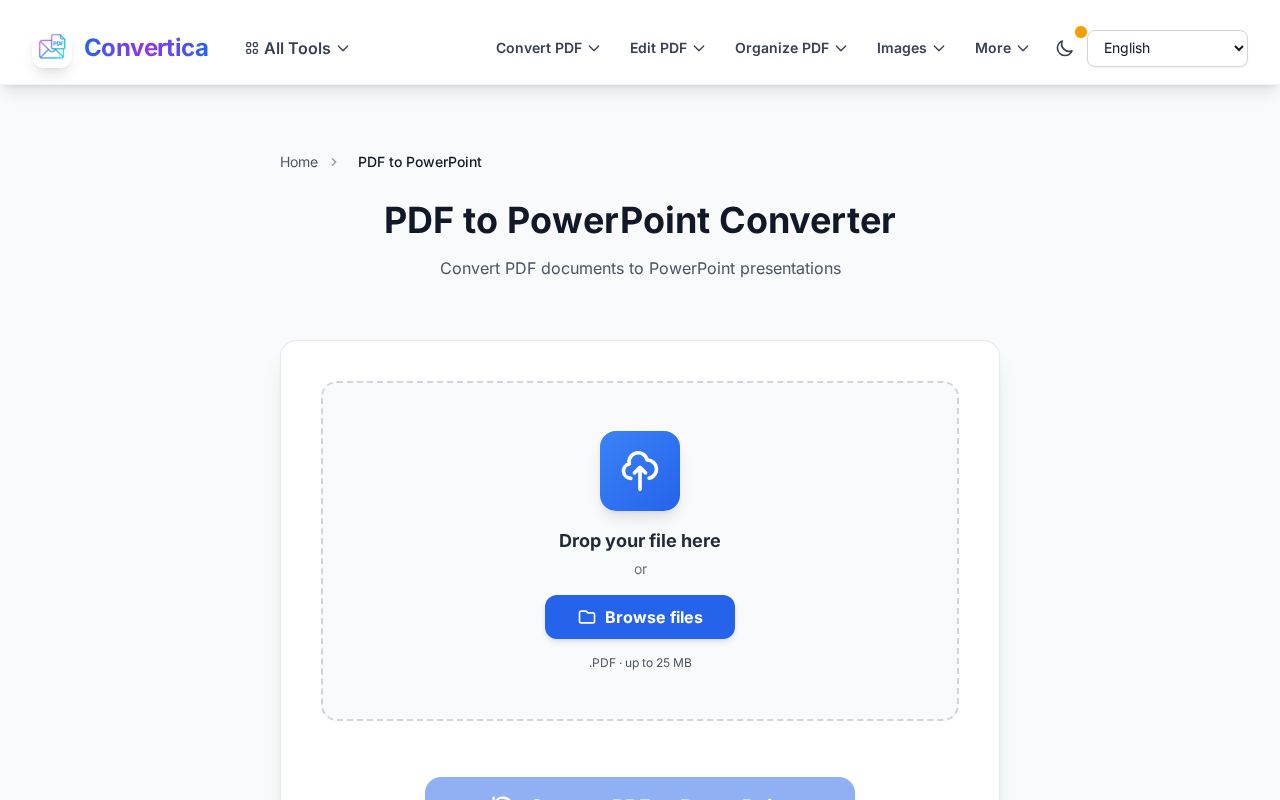
- Otwórz konwerter PDF na PowerPoint i wgraj swój plik (do 25 MB).
- Poczekaj, aż się przetworzy. Każda strona PDF staje się slajdem.
- Pobierz plik PPTX i otwórz go w PowerPoincie, Keynote lub Prezentacjach Google. Slajdy są już edytowalne.
Wgrane pliki znikają z serwera po krótkim czasie, co warto wiedzieć, jeśli prezentacja jest wewnętrzna albo klienta.
Poprawianie slajdów po konwersji
Nawet dobra konwersja czasem wymaga lekkiego przejścia, zwłaszcza przy prezentacjach z rozbudowaną grafiką:
- Podmiana czcionek. Jeśli niestandardowa czcionka nie była osadzona, PowerPoint podstawia najbardziej zbliżoną. Nałóż z powrotem swoją firmową czcionkę we wzorcu slajdów, a rozejdzie się po całości.
- Przesunięte elementy. Logo albo pole tekstowe może wylądować kilka pikseli obok. Przeciągnij je na miejsce; treść jest cała, wymaga tylko wyrównania.
- Tekst jako obraz. Przy skanowanych prezentacjach część tekstu może wrócić jako obrazek zamiast edytowalnego tekstu. Wpisz na wierzch te fragmenty, które musisz zmienić.
Kiedy w ogóle nie warto konwertować
Jeśli chcesz tylko pokazać slajdy, a nie je edytować, konwersja to zbędna robota. PDF prezentuje się czysto sam z siebie. A jeśli chcesz tylko wrzucić jeden slajd do innego dokumentu jako obraz, prościej jest przekonwertować PDF na obrazy narzędziem PDF na JPG niż robić pełną podróż przez PowerPoint. Konwertuj na PowerPoint tylko wtedy, gdy naprawdę musisz edytować.
FAQ
Czy animacje i przejścia wrócą?
Nie. PDF to zestaw statycznych stron bez żadnych danych o ruchu, więc animacji i przejść nie da się odzyskać, one nigdy nie zostały zapisane. Dostajesz edytowalne statyczne slajdy, a tego wymaga większość poprawek. Jeśli animacje są ważne, poproś nadawcę o oryginalny plik PPTX.
Czy mogę przekonwertować zeskanowaną prezentację na PowerPoint?
Tak, konwerter używa OCR, żeby odczytać tekst, ale dokładność zależy od jakości skanu, a wynik wymaga uważnego sprawdzenia. Prezentacja wyeksportowana prosto z PowerPointa zawsze przekonwertuje się czyściej niż skan.
Dlaczego zmieniły się moje czcionki?
Jeśli oryginalna czcionka nie była osadzona w PDF-ie, nie ma jej w pliku do odzyskania, więc PowerPoint podstawia podobną. Ponowne nałożenie swojej czcionki w PowerPoincie szybko to naprawia.
Czy jest limit rozmiaru pliku?
Pojedynczy plik może mieć do 25 MB, co obejmuje większość prezentacji. Jeśli PDF pełen obrazów jest większy, wcześniejsza kompresja zwykle mieści go pod limitem bez szkody dla slajdów.
Czy muszę mieć zainstalowany PowerPoint?
Do konwersji nie. Konwersja działa w twojej przeglądarce i daje plik PPTX, który otwiera się w PowerPoincie, Keynote, Prezentacjach Google lub LibreOffice Impress.
Wypróbuj teraz
Jeśli prezentacja, którą musisz zmienić, utknęła w PDF-ie, wgraj ją do konwertera PDF na PowerPoint i otwórz edytowalne slajdy, które wrócą. A gdy skończysz i znów potrzebujesz udostępnić ją jako stały plik, narzędzie PowerPoint na PDF zamyka koło.


