

Kiedy faktycznie trzeba zmieniać kolejność stron
Zmiana kolejności to jedno z tych zadań, które po cichu siedzi w tle, dopóki nagle nie staje się pilne. Najczęstsze przypadki są zaskakująco podobne we wszystkich branżach:
- Połączono dwa albo trzy pliki i teraz aneks siedzi przed pismem przewodnim.
- Skaner wyciągnął strony z podajnika w nieco innej kolejności niż się spodziewano (druga strona schowała się w następnej kartce, klasyczny tryb awarii podajnika).
- Prezentację trzeba w ostatniej chwili przetasować przed rewizją u interesariuszy.
- Klient prosi, żeby executive summary było na początku, choć powstało jako ostatnie.
- Wiele źródeł kontraktu zostało scalonych alfabetycznie, a nie logicznie.
- Księgowy oddał pakiet podatkowy z poprawkami i trzeba wstawić poprawioną stronę w miejsce, gdzie żyła stara.
W każdym z tych przypadków najszybszym rozwiązaniem jest zorganizowanie stron PDF wizualnie, zamiast budować plik od zera.
Krok po kroku: drag-and-drop kolejności
Przepływ jest celowo podobny do przekładania slajdów w PowerPoint czy Keynote, więc możesz pożyczyć już posiadaną pamięć mięśniową.
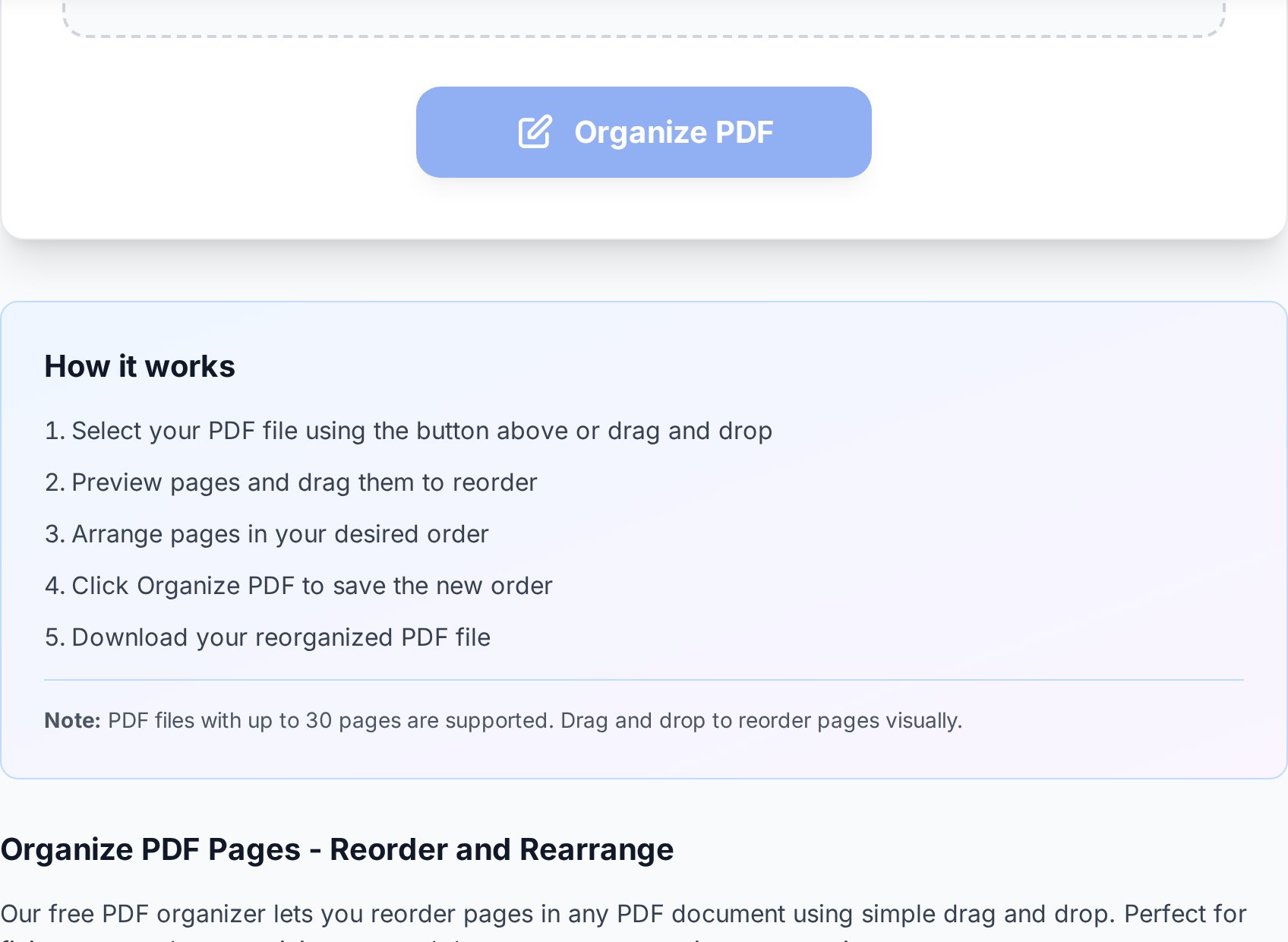
- Wgraj PDF. Otwórz narzędzie organizacyjne i upuść plik na pole wgrywania. Cokolwiek od 3-stronicowego kontraktu po 200-stronicowy raport zadziała.
- Poczekaj na siatkę miniatur. Każda strona renderuje się jako mały podgląd, ponumerowany w bieżącej kolejności. Większe pliki potrzebują kilku sekund na wyrenderowanie wszystkich stron; to narzędzie wyciąga i rasteryzuje miniatury, a nie laguje.
- Przeciągnij strony na nowe pozycje. Kliknij i przytrzymaj miniaturę, przeciągnij ją między dwa inne kafelki i puść. Numery aktualizują się natychmiast, więc widzisz nową sekwencję.
- Zastosuj i pobierz. Kliknij przycisk akcji, a narzędzie odbuduje PDF w nowej kolejności. Wynik to świeży plik — twój oryginał pozostaje nietknięty.
Jeśli upuścisz stronę w złym miejscu, przeciągnij ją jeszcze raz. Nie ma zapisu pośredniego, więc nic nie jest trwałe, dopóki nie klikniesz pobierania.
Co właściwie pokazują miniatury
Miniatury renderują się w niskiej rozdzielczości, by strona pozostała responsywna, więc bardzo mały tekst może być nieczytelny w podglądzie. Tak ma być. Patrzysz na miniatury, by rozpoznać strony, nie żeby je czytać. Jeśli dwie strony wyglądają identycznie w rozmiarze miniatury (typowe przy stronach tytułowych rozdziałów albo powtarzających się przekładkach), najedź albo dotknij, by powiększyć.
Warto też wiedzieć: miniatury pierwszej strony renderują się przed resztą. Jeśli pierwsza strona wygląda dobrze, a późniejsze miniatury wciąż się ładują, daj im jeszcze kilka sekund, zanim ocenisz plik. Wielu użytkowników zaczyna przeciągać za wcześnie, mija się z miniaturą, której chcieli, i kończy ze złą stroną w złym miejscu.
Operacje łączone: zmiana kolejności, usuwanie i obracanie w jednej wycieczce
Większość prawdziwych porządków to nie pojedyncza akcja. Zwykle chcesz przestawić strony, usunąć pustą okładkę i obrócić dwa skany, które weszły bokiem. Uruchamianie trzech osobnych narzędzi to trzy wgrania, trzy pobrania i trzy okazje, by stracić rachubę, który plik jest najnowszy. (Wielu ludziom kończy się to plikami document_v2.pdf, document_v2_obrocony.pdf i document_v2_obrocony_czysty.pdf obok siebie i muszą otworzyć każdy, by wybrać ten właściwy.)
W narzędziu organizacyjnym możesz zrobić wszystkie trzy rzeczy na tej samej siatce miniatur:
- Zmień kolejność przeciąganiem.
- Usuń klikając małą ikonę kosza na miniaturze.
- Obróć klikając ikonę obrotu na danej miniaturze albo, jeśli wszystko weszło bokiem, stosując obrót zbiorczo. Jeśli tylko kilka stron wymaga obrotu, możesz też obrócić strony położone bokiem w dedykowanym narzędziu.
Robienie tego w jednej wycieczce oznacza jeden końcowy plik, raz nazwany, bez niedokończonych etapów pośrednich zatykających folder Pobrane.
Zmiana kolejności przed scalaniem bije naprawę po
Jeśli zaraz będziesz łączyć kilka PDF-ów w jeden, poświęć dziesięć sekund na ułożenie plików źródłowych w odpowiedniej kolejności na ekranie scalania. Narzędzie do scalania konkatenuje pliki w kolejności, w jakiej je wskazałeś, więc możesz scalić PDF-y w odpowiedniej kolejności, przeciągając kafelki plików w sekwencję przed naciśnięciem scalania.
Naprawa kolejności po scaleniu jest w porządku — drag-and-drop powyżej to robi — ale będziesz przesuwać więcej stron. Dla 20-stronicowego wyjścia zbudowanego z trzech 7-stronicowych źródeł poukładanie trzech źródeł najpierw to trzy akcje przeciągania zamiast potencjalnie dziewiętnastu. Zasada jest ta sama, którą drukarnie żyją od dekad: zbieraj przed oprawą, nie po.
Jedna zmiana kolejności, wiele rewizji
Jeśli pracujesz nad dokumentem, który przechodzi przez kilka cykli rewizji, ustaw kolejność raz na początku, gdy logika sekcji się ustabilizuje, a wszystkie późniejsze edycje rób na miejscu. Zmienianie kolejności przy każdej rewizji zaprasza kumulatywne zsuwanie się; dokument kończy w jakiejś hybrydowej kolejności, o którą nikt konkretnie nie prosił.
Doświadczenie mobilne vs desktopowe
Zmiana kolejności stron PDF to jedno z niewielu zadań edycyjnych, które naprawdę dobrze działa na telefonie. Przeciągasz duże kafelki, a nie zaznaczasz drobny tekst, więc ekran dotykowy bywa wręcz lepszy niż mysz. (Twierdzę, że to ten rzadki przypadek, gdy wersja na iPada jest przyjemniejsza niż na desktop, nawet na 27-calowym ekranie.)
Na telefonie albo tablecie
- Przytrzymaj miniaturę, aż się uniesie (około 300 ms w większości przeglądarek; iOS Safari bywa nieco wolniejszy).
- Przeciągnij palcem na nową pozycję. Siatka przewija się automatycznie, gdy dochodzisz do krawędzi.
- Rozsuń palce, by przybliżyć, jeśli miniatury są za małe do rozpoznania.
- Jeśli auto-przewijanie szarpie, podnieś palec, przewiń ręcznie i znów chwyć stronę.
Na desktopie
- Klikaj i przeciągaj myszą tak, jak przesuwasz plik w menedżerze plików.
- Trzymaj Shift, żeby zaznaczyć zakres miniatur (gdzie obsługiwane), i przesunąć kilka stron naraz.
- Użyj zoomu przeglądarki (Ctrl/Cmd + plus), żeby powiększyć siatkę, jeśli ekran jest gęsty.
- Użytkownicy gładzika: standardowe przewijanie dwoma palcami działa wewnątrz siatki miniatur, więc długi PDF jest jednym machnięciem od strony, której potrzebujesz.
Zapisanie wyniku poprawnie
Narzędzie do zmiany kolejności zawsze produkuje nowy plik. Nie nadpisuje oryginału. To celowe — jeśli za dwa dni zmienisz zdanie, plik źródłowy wciąż siedzi nietknięty na dysku albo w chmurze.
Kilka drobnych nawyków zapobiega klasycznemu kryzysowi „gdzie jest najnowsza wersja":
- Dodaj sufiks typu
_reorderedalbo_v02do nazwy pobranego pliku. - Trzymaj oryginał, dopóki nie masz pewności, że nowa kolejność jest dobra. Skasuj go potem, nie od razu.
- Jeśli przestawisz ten sam plik znowu, zwiększaj numer wersji, zamiast nadpisywać.
- Nazwij wersję datą zmiany (
kontrakt_2026-04-28.pdf) zamiast samegov2, gdy recenzentów jest wielu — wtedy notatki recenzentów pasują do pliku, który komentują.
Po głębsze potraktowanie tej kwestii sięgnij do poradnika o konwencjach nazewnictwa PDF, który omawia wzorce skalujące się ponad pojedynczy projekt.
Co jeśli musisz też podzielić wynik?
Czasem przestawienie kolejności ujawnia, że dokument był w istocie dwoma dokumentami zlepionymi w jeden. Kiedy wszystko jest już ułożone, dużo łatwiej podzielić na sekcje po przestawieniu niż robić to ze zlepionego źródła. Najpierw zmień kolejność, potem dziel — podziękujesz sobie później.
FAQ
Czy mogę zmieniać kolejność stron na telefonie?
Tak. Siatka miniatur jest przyjazna dotykowi: przytrzymaj stronę, by ją unieść, przeciągnij palcem i puść w nowym miejscu. iOS Safari, Chrome na Androidzie i przeglądarki tabletowe są wszystkie wspierane. Pewnie zechcesz obrócić telefon poziomo dla większej przestrzeni siatki.
Czy zmiana kolejności automatycznie zmieni numery stron?
Nie. Widoczne numery stron wypalone w treści zostają tam, gdzie były narysowane — zmiana kolejności zmienia tylko sekwencję fizycznych stron, a nie tekst na nich. Jeśli potrzebujesz przenumerowanych stron, puść plik przez narzędzie do numeracji.
Czy mogę cofnąć, jeśli przeciągnąłem stronę w złe miejsce?
Przeciągnij ją jeszcze raz na właściwą pozycję. Nic nie jest zatwierdzone na dysku, dopóki nie klikniesz pobierania, więc cała sesja to praktycznie szkic, który możesz dowolnie edytować. Zamknięcie karty przeglądarki porzuca sesję całkowicie; nie ma stanu auto-zapisu do odzyskania.
Czy zmiana kolejności działa na PDF chronionych hasłem?
Nie bezpośrednio — narzędzie musi czytać treść strony, żeby renderować miniatury. Najpierw odblokuj PDF (jeśli jest twój), zmień kolejność, a potem zaszyfruj wynik ponownie. Jeśli dokument nie jest twój, poproś właściciela o odblokowaną kopię.
Czy mogę zmienić kolejność i usunąć w jednym kroku?
Tak. Narzędzie organizacyjne wystawia obie akcje na tej samej siatce miniatur, więc możesz przeciągać strony do właściwej kolejności i klikać ikonę kosza na tych, które chcesz usunąć. Obie zmiany trafiają do jednego pliku wynikowego.
Wypróbuj teraz
Przestań drukować i ponownie skanować, żeby naprawić kolejność stron. Wgraj swój PDF, przeciągnij strony tam, gdzie powinny były być od początku, i pobierz czysty plik w niecałą minutę. Otwórz narzędzie do organizacji PDF →


