

Dlaczego twój obrót ciągle znika
PDF-y trzymają flagę orientacji dla każdej strony wewnątrz struktury pliku. Kiedy „obracasz" w darmowym Adobe Reader, mówisz tylko czytnikowi, jak ma wyświetlić stronę na twoim ekranie w tej sesji. Flaga w pliku pozostaje nietknięta. Trzy rzeczy dzieją się za kulisami:- Obrót na poziomie czytnika zmienia renderowanie, nie dane. Zamknij dokument i nadpisanie znika.
- Obrót na poziomie pliku przepisuje wpis o orientacji strony. Każdy kolejny czytnik czyta nową wartość.
- „Zapisz jako" w darmowym Adobe Reader potrafi zapisać plik ponownie, ale nie utrwala obrotu z poziomu widoku. Ta funkcja jest zamknięta za płatnym Acrobatem.
Jeśli umiesz obrócić, ale zmiana znika po zamknięciu, niemal na pewno użyłeś obrotu na poziomie czytnika. Skorzystaj z narzędzia, które przepisuje orientację strony w samym pliku.Zachowanie zmieniło się nieco w Adobe Reader DC od wersji 2019 i nowszych: przycisk obrotu jest teraz schowany pod Tools > Organize Pages, gdzie wygląda, jakby miał utrwalić zmianę, ale nadal tego nie robi bez zapłaty. Darmowa wersja jawnie informuje w małym komunikacie w stopce, że „saving page rotations requires Acrobat Pro", czego wielu użytkowników nigdy nie czyta. Najszybsza naprawa to przeglądarkowe narzędzie do obrotu, które rekoduje plik bezpośrednio. Możesz obrócić PDF online w jakieś dziesięć sekund, niczego nie instalując.
Krok po kroku: obróć każdą stronę o 90 stopni
To właściwe podejście, gdy cały skan wyszedł bokiem albo ktoś przez przypadek wyeksportował poziomy raport jako pionowy.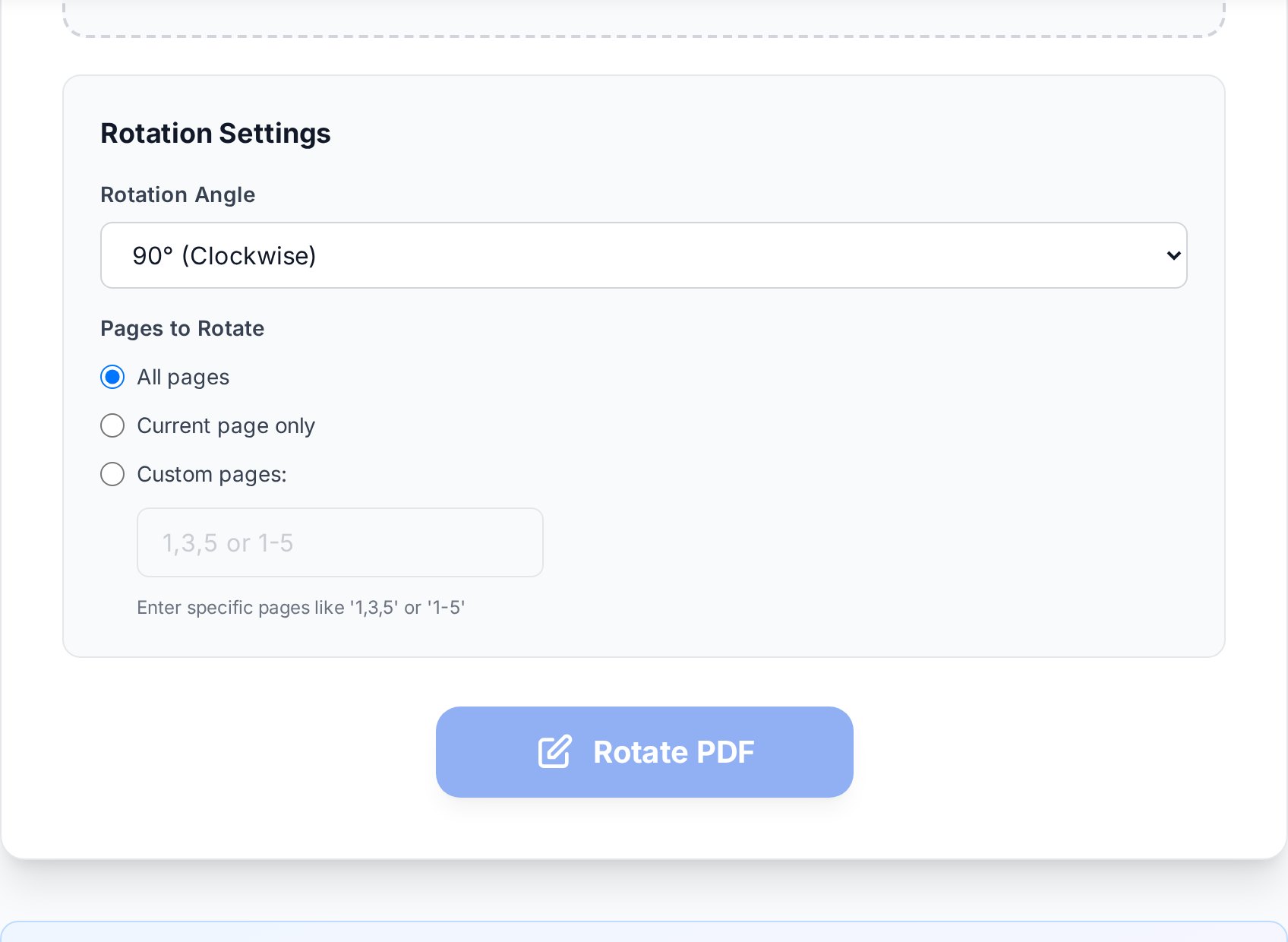
- Otwórz narzędzie do obrotu i upuść do niego PDF. Pliki zostają w sesji wgrywania tylko tak długo, jak potrzeba do przetwarzania.
- Wybierz kierunek. 90 stopni zgodnie z ruchem wskazówek zegara naprawia większość skanów położonych bokiem. 180 stopni obsługuje dokumenty do góry nogami z podajników, które chwyciły kartkę nie tą stroną.
- Zastosuj do wszystkich stron. Narzędzie przepisuje flagę orientacji dla każdej strony w jednym przejściu.
- Pobierz nowy plik. Otwórz go w dowolnym czytniku, by potwierdzić.
kontrakt_obrocony.pdf, by przez pomyłkę nie nadpisać oryginału. Trzymanie oryginału to tania polisa ubezpieczeniowa, jeśli obrót poszedł w złą stronę — a obroty idące w złą stronę są najczęstszym zgłoszeniem typu „zmarnowałem dziesięć minut" od każdego, kto pierwszy raz używa narzędzia do obrotu. Dwa obroty zgodnie z ruchem wskazówek zegara równają się jednemu przeciwnemu, więc odzyskanie jest szybkie, ale tylko jeśli wciąż masz źródło.
Krok po kroku: obróć tylko wybrane strony
PDF-y o mieszanej orientacji są częste, gdy partia skanów zawiera zarówno listy w pionie, jak i poziomy arkusz, albo gdy ktoś scalił pliki z różnych źródeł.- Wgraj PDF. Spójrz na siatkę miniatur, by zidentyfikować, które strony są źle.
- Wybierz strony po numerze. Większość narzędzi pozwala niezależnie obrócić strony 3, 7 i 9, a nie cały plik.
- Ustaw kierunek obrotu na stronę, jeśli trzeba. Paragon zeskanowany do góry nogami na stronie 5 może potrzebować 180 stopni, a strona 7 — 90 zgodnie z zegarem.
- Zastosuj i pobierz. Sprawdź, czy miniatury pokazują poprawioną orientację, zanim wyślesz plik dalej.
Częste scenariusze
Zeskanowane paragony bokiem
Skanery płaskie i aplikacje aparatu telefonu często łapią małe paragony w złej orientacji. Obrót o 90 stopni zgodnie z zegarem zwykle je naprawia. Jeśli skanujesz stos o mieszanych orientacjach, zrób je naraz i obracaj per strona, zamiast przeskanowywać. Paragony termiczne (te, które blakną) są szczególnie podatne na obrót o 180 stopni, bo często podaje się je drukiem do dołu dla ochrony.Zdjęcia z telefonu skonwertowane do PDF
iOS i Android czasem kodują orientację zdjęcia w metadanych EXIF, których konwerter PDF nie czyta. Wynik to pionowe zdjęcie zapisane jako poziomy PDF. Obrót na poziomie pliku jest najczystszą naprawą. Warto wiedzieć: zrobiło się to wyraźnie gorsze koło iOS 14, kiedy Apple zmienił domyślny format zdjęć z JPEG na HEIC. Starsze narzędzia PDF, które zdejmują tagi orientacji HEIC podczas konwersji, produkują strony bokiem za każdym razem. Ustawienie aparatu z powrotem na „Most Compatible" przed robieniem zdjęć rozwiązuje problem u źródła.Mieszane raporty pionowe i poziome
Raporty roczne i pitch decki często łączą pionowe strony tekstu z poziomymi wykresami. Jeśli konwerter wymusił wszystko do pionu, możesz potrzebować obrócić strony z wykresami o 90 stopni, by czytały się dobrze przy przewijaniu albo druku poziomym. Decki inwestorskie zbudowane w PowerPoincie i wyeksportowane do PDF są częstym sprawcą; ścieżka „Drukuj do PDF" w PowerPoincie traktuje cały plik jako jedną orientację, a nie per slajd.Formularze otrzymane jako faksy
Wiele formularzy medycznych i prawnych wciąż przychodzi faksem, co znaczy, że przeszły przez drukarkę, która mogła obrócić stronę, by zmieściła się na papierze. Blok podpisu kończący się na górze to wskazówka — obróć o 180, zapisz, wyślij z powrotem tym samym faksem, jeśli musisz.Weryfikacja, że obrót się utrwalił
Zanim wyślesz plik, zrób 30-sekundową kontrolę zdrowego rozsądku:- Otwórz obrócony PDF w czytniku, którego nie używałeś do obrotu. Chrome, Preview na macOS i Edge czytają plik inaczej niż Acrobat.
- Wyślij plik mailem do siebie i otwórz załącznik z telefonu. Czytniki mobilne respektują flagę orientacji na poziomie pliku i od razu pokażą, czy zmiana jest realna.
- Zrób podgląd wydruku. Podgląd odzwierciedla orientację pliku, nie nadpisanie czytnika, więc podgląd bokiem oznacza, że obrót się nie zapisał.
- Sprawdź panel miniatur w menedżerze plików. Zarówno Eksplorator Windows, jak i Finder macOS pokazują orientację z pliku w panelu podglądu. Jeśli miniatura tam zgadza się z oczekiwaniami, obrót został utrwalony.
Wskazówki do obrotu masowego
Kiedy zaraz będziesz łączyć kilka PDF-ów, popraw orientacje przed scaleniem. Inaczej będziesz musiał szukać obróconych stron w 200-stronicowej paczce, co jest dużo wolniejsze niż naprawa każdego pliku źródłowego osobno. Odwrotna rada dotyczy skanów prosto z podajnika dwustronnego. Jeśli co druga strona wyszła do góry nogami, bo skaner odwrócił tył nie tak, najpierw obróć, a potem scal je w jeden plik. Oszczędzisz krok względem scalania i potem próby obracania co drugiej strony w połączonym PDF. Jeszcze jedno: obrót nie zmienia podstawowych danych obrazu, tylko wpis o orientacji. Więc nie tracisz jakości, a rozmiar pliku zostaje praktycznie taki sam (plus-minus kilka bajtów na przepisane metadane). To czyni obrót bezpiecznym dla załączników sądowych i plików dowodowych, gdzie integralność strumienia bitów ma znaczenie — hash danych się zmieni, bo zmieniły się metadane, ale treść stron jest bajt-w-bajt identyczna. Pułapka sterownika druku warta uwagi: niektóre korporacyjne drukarki ignorują flagę orientacji PDF i używają własnej logiki auto-obrotu opartej na najdłuższym ciągu tekstu. Jeśli twój obrócony PDF drukuje się bokiem z biurowej Konici albo Xeroxa, drukarka cię ogranicza. Sprawdź w oknie druku opcję „Auto-rotate" albo „Orientation: From file" i przełącz ją na ręczną.FAQ
Dlaczego mój PDF wygląda dobrze w Chrome, ale bokiem w Adobe?
Chrome czasem auto-koryguje orientację na podstawie heurystyk kierunku tekstu, podczas gdy Adobe respektuje dosłownie flagę orientacji w pliku. Jeśli oba czytniki się nie zgadzają, flaga z poziomu pliku jest zła, choć Chrome to ukrywa. Obróć plik prawidłowo, by oba czytniki się zgadzały.
Czy mogę obrócić tylko jedną stronę w wielostronicowym PDF?
Tak. Użyj narzędzia, które pozwala wybrać strony pojedynczo, albo otwórz plik w widoku organizacji stron. Wybierz strony do obrotu, ustaw kierunek na stronę i wyeksportuj. Strony, których nie zaznaczyłeś, zostają nietknięte.
Czy obrót zmniejszy jakość PDF?
Nie. Obrót zmienia tylko wpis o orientacji w metadanych pliku. Dane obrazu i tekstu nie są ponownie kodowane, więc nie ma utraty jakości, a rozmiar pliku jest praktycznie nienaruszony.
Dlaczego mój obrót nie zapisuje się w darmowym Adobe Reader?
Darmowy Adobe Reader obsługuje wyłącznie obrót na poziomie czytnika. Zapisanie pliku nie utrwala obrotu na dysku. Trwały obrót to funkcja płatnego Acrobata albo skorzystanie z darmowego narzędzia przeglądarkowego, które przepisuje flagę orientacji bezpośrednio.
Czy mogę obrócić PDF chroniony hasłem?
Najpierw musisz podać hasło. Większość narzędzi online prosi o nie po wgraniu zaszyfrowanego pliku. Bez hasła nie możesz legalnie zmodyfikować pliku. Jeśli to twój dokument i zapomniałeś hasła, to inny (i niefortunny) problem do rozwiązania.
Wypróbuj teraz
Przestań walczyć z czytnikiem. Otwórz narzędzie do obrotu PDF i utrwal orientację w pliku jednym przejściem albo przejrzyj wszystkie narzędzia PDF, jeśli przy okazji potrzebujesz też scalić albo przestawić strony.


