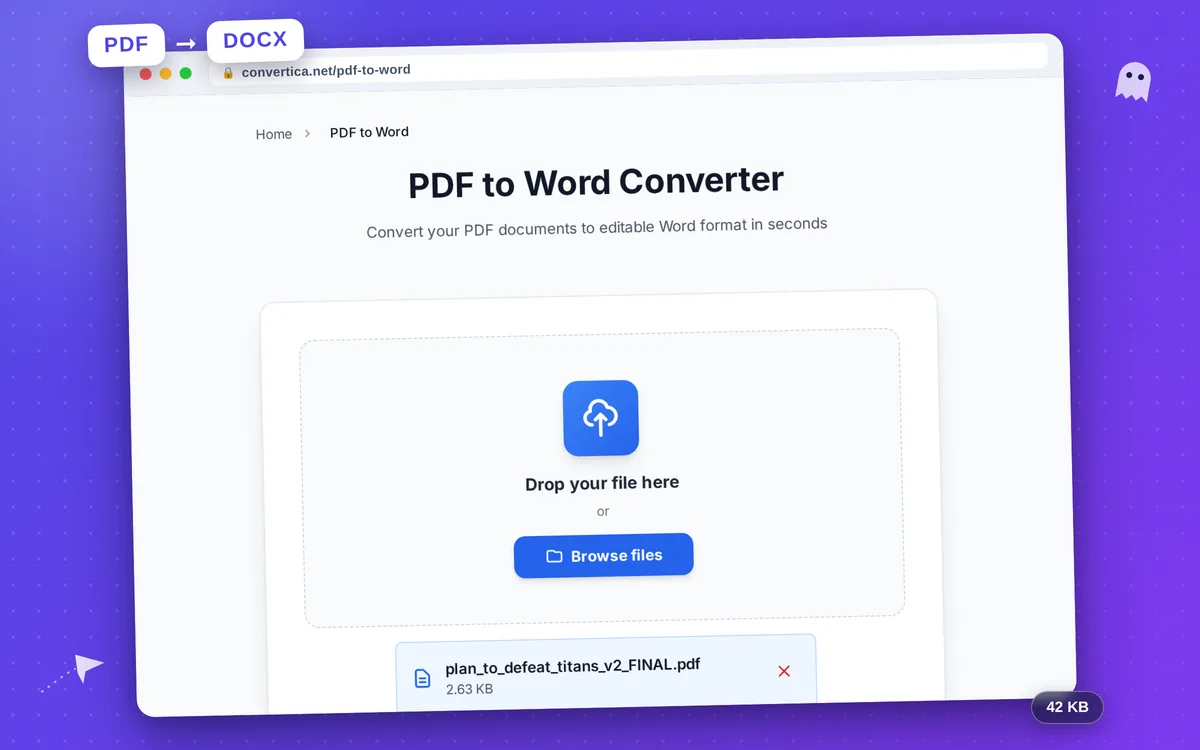
Konwerter PDF na Word
Konwertuj swoje dokumenty PDF na edytowalny format Word w kilka sekund
Pozostałe darmowe konwersje na dziś: /
Załóż bezpłatne konto i zyskaj 4× więcej konwersji dziennie. Zarejestruj się za darmo · lub korzystaj bez limitów z Premium
Samouczek wideo
Jak to działa
- Wybierz plik PDF za pomocą przycisku powyżej lub przeciągnij i upuść go w strefie poniżej
- Kliknij przycisk konwersji, aby rozpocząć proces konwersji PDF na Word
- Poczekaj na konwersję - tekst, tabele i formatowanie zostaną wyodrębnione
- Pobierz swój edytowalny dokument Word (.docx)
Uwaga: Dla użytkowników darmowych obsługiwane są pliki PDF do 30 stron. Większe pliki należy podzielić na mniejsze części lub przejść na Premium, aby przetwarzać większe pliki z wyższymi limitami.
Konwertuj PDF na Word online - szybko i dokładnie
Potrzebujesz edytować dokument PDF? Nasz darmowy konwerter PDF na Word przekształca Twoje pliki PDF w w pełni edytowalne dokumenty Word (.docx), zachowując oryginalne formatowanie, w tym tabele, obrazy, czcionki i układ.
Niezależnie od tego, czy konwertujesz życiorys, umowę, fakturę czy pracę naukową, Convertica zapewnia wysoką jakość konwersji PDF na DOCX. W przeciwieństwie do innych narzędzi, zachowujemy złożone elementy formatowania, takie jak układy wielokolumnowe, nagłówki, stopki i osadzone grafiki.
Dla skanowanych plików PDF: Użytkownicy Premium mogą włączyć OCR (optyczne rozpoznawanie znaków), aby wyodrębnić tekst z plików PDF opartych na obrazach. Nasz OCR obsługuje ponad 15 języków, w tym angielski, rosyjski, niemiecki, francuski, hiszpański, chiński, japoński i arabski.
Dlaczego warto konwertować PDF na Word w Convertica?
Zachowaj Formatowanie
Tabele, obrazy, czcionki i układ pozostają nienaruszone po konwersji
Całkowicie darmowy i bezpieczny
Bez rejestracji, bez znaków wodnych. Pliki usuwane automatycznie po konwersji
Działa na Wszystkich Urządzeniach
Konwertuj PDF na Word w systemach Windows, Mac, Linux, iOS, Android
OCR dla Skanowanych PDF-ów
Premium: konwertuj PDF-y oparte na obrazach na edytowalny tekst z obsługą ponad 15 języków
Wskazówki dotyczące najlepszej konwersji PDF na Word
- Pliki PDF oparte na tekście konwertują się lepiej niż skanowane dokumenty - dla skanowanych plików PDF włącz OCR
- Dla najlepszych rezultatów używaj plików PDF utworzonych z Worda lub innych edytorów tekstu, a nie zrzutów ekranu
- Duże pliki (powyżej 50 stron) mogą zająć więcej czasu - rozważ najpierw ich podział
- Jeśli tabele wyglądają na źle wyrównane, spróbuj ponownie zapisać oryginalny plik PDF przed konwersją
- Po konwersji sprawdź formatowanie w Wordzie i w razie potrzeby dostosuj
FAQ konwertera PDF na Word
Czy mogę przekonwertować zeskanowany plik PDF na Word?
Czy moje tabele i formatowanie zostaną zachowane?
Czy ten konwerter PDF na Word jest naprawdę darmowy?
Jaki jest maksymalny rozmiar pliku, który mogę przekonwertować?
Czy mogę przekonwertować PDF na Word na telefonie?