

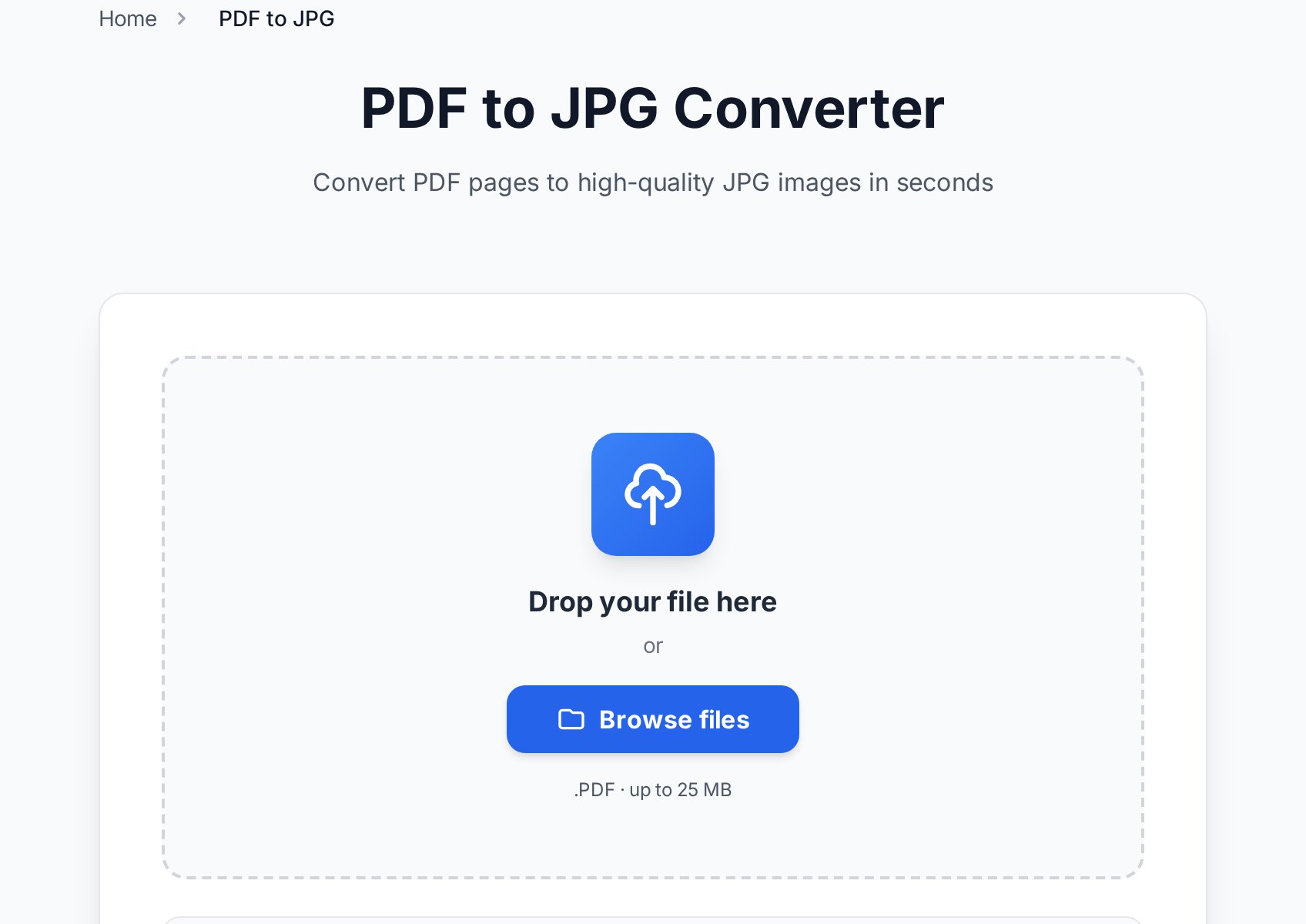
Зачем вообще превращать PDF в JPG?
Причины почти всегда практические, а не технические. Маркетплейс или соцплатформа принимает изображения, но отвергает PDF, — значит, нужна одна страница как картинка. Вы собираете презентацию и хотите вставить страницу как графику. Форма или чат принимают только JPG. Или вы хотите обрезать, аннотировать либо перекрасить страницу в графическом редакторе, который не открывает PDF.
В каждом из этих случаев вам нужен не весь документ как файл — вам нужны конкретные страницы, отрендеренные как изображения в качестве, которое подходит для места назначения. Этот взгляд делает настройки ниже очевидными.
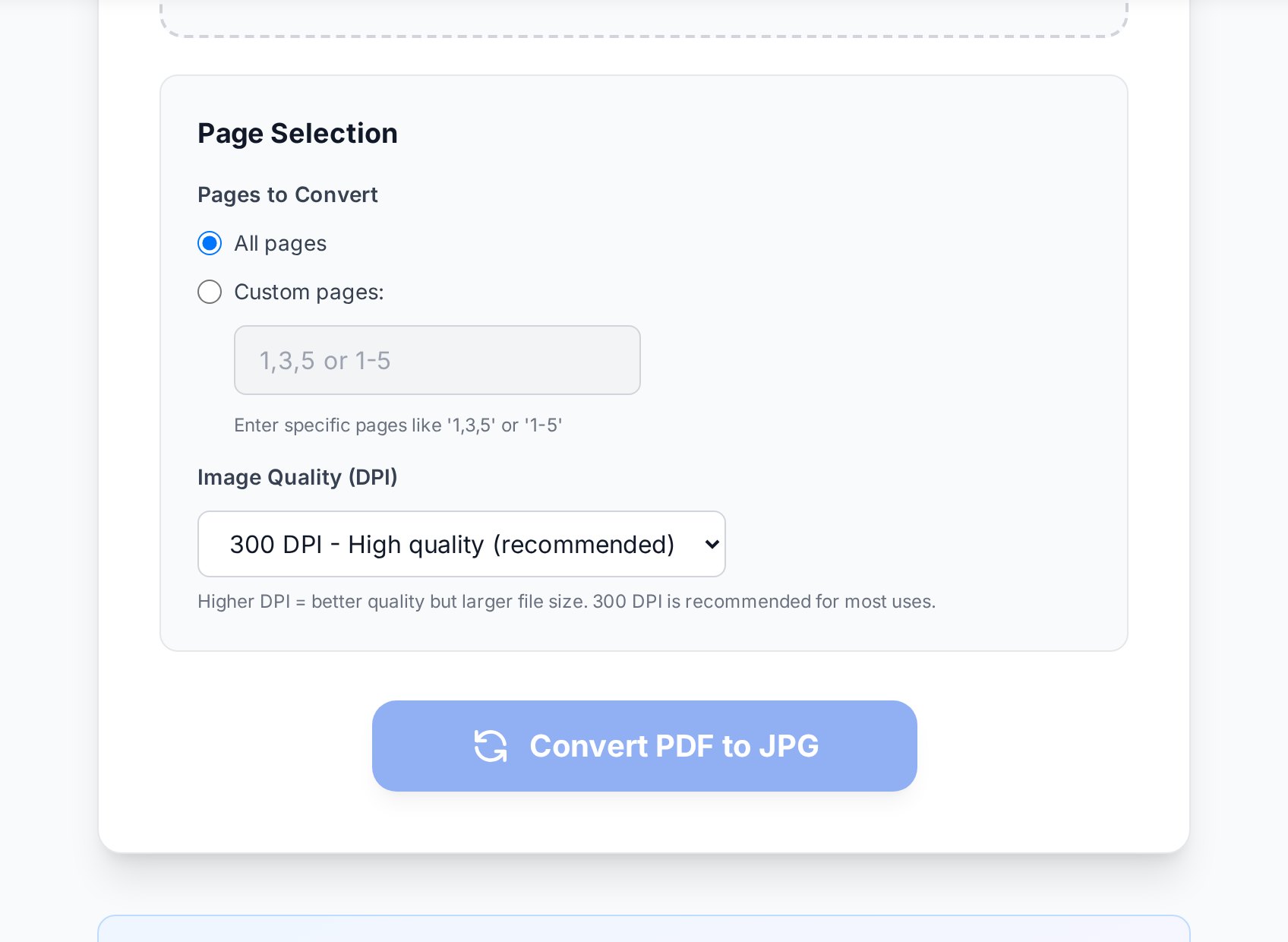
Решение про разрешение (вот что действительно важно)
Когда конвертер превращает страницу PDF в JPG, он рендерит её как сетку пикселей с выбранным разрешением, измеряемым в DPI — точках на дюйм. Более высокий DPI означает больше пикселей, более резкий текст и более крупный файл. Именно из-за этого единственного числа экспорт у одного человека выходит чётким, а у другого — как факс.
- 72–96 DPI — только для экрана. Годится для миниатюры или быстрого предпросмотра, слишком мягко в тот же миг, как появляется мелкий текст.
- 150 DPI — повседневная золотая середина для шеринга на экранах. Текст читается чётко на телефоне или мониторе, а файл остаётся лёгким.
- 300 DPI — качество печати. Используйте, если изображение будут печатать или кто-то может приблизить вплотную. Файлы становятся заметно крупнее, но линии и мелкий шрифт остаются резкими.
Если ваш JPG выглядит размытым — почти наверняка вы экспортировали со слишком низким DPI. Переэкспортируйте на 150 для экранов или 300 для печати. Резкость изображению низкого разрешения постфактум не вернуть — детали просто не были захвачены.
Ошибка в обратную сторону — экспортировать всё на 300 DPI «на всякий случай». Страница для поста в Instagram на 300 DPI — это тяжёлый файл, несущий детали, которые ни один экран никогда не покажет. Подберите DPI под место назначения, и качество с размером уладятся сами.
JPG или PNG? Выбирайте по тому, что на странице
Бесплатный конвертер PDF в JPG обычно предлагает и PNG, и выбор тут не косметический. JPG и PNG сжимают по-разному, и для документов разница видна.
JPG использует сжатие с потерями — великолепное для фотографий, где глаз никогда не замечает отброшенные детали. Но на резком чёрном тексте на белом то же сжатие оставляет слабые «ореолы» и муть вокруг букв. PNG работает без потерь: он держит каждый край идеально чётким — а это именно то, что нужно тексту и штриховой графике, ценой более крупного файла.
Практическое правило:
| Что на странице | Лучший формат | Почему |
|---|---|---|
| В основном текст — договор, счёт, письмо | PNG | Края без потерь сохраняют мелкий шрифт разборчивым |
| Схемы, графики, штриховая графика | PNG | Резкие линии, без мути от сжатия |
| Страница целиком — фотография | JPG | Намного меньший файл, без видимых потерь |
| Листовка, где смешаны фото и текст | JPG на более высоком DPI | Поднимите DPI, чтобы компенсировать ореолы текста |
Когда инструмент выдаёт только JPG, а страница насыщена текстом, обходной путь прост: поднимите DPI на ступеньку, чтобы компенсировать ореолы вокруг букв.
Экспортируйте только нужные страницы
Многостраничный PDF превращается в одно изображение на страницу. Сконвертируйте 40-страничный отчёт — получите 40 файлов, что редко кому нужно. Перед конвертацией задайте диапазон страниц, чтобы получить только страницу 3 или страницы 1–5, а не всю стопку.
Это самая большая экономия времени в работе с PDF в JPG, и заодно — контроль размера файла: меньше страниц, меньше мегабайт, меньше разбирать потом. Если вам и правда нужны все страницы — это тоже нормально, просто пусть это будет выбором, а не настройкой по умолчанию, которую вы не заметили.
Как держать размер файла разумным
- Не гоняйте по кругу. Цепочка PDF → JPG → PDF каждый раз пересжимает содержимое и ухудшает его. Держите исходный PDF и экспортируйте из него изображения по мере надобности.
- Уменьшайте перед шерингом. Экспорт A4 на 300 DPI — это несколько тысяч пикселей в ширину, больше, чем использует любая загрузка в чат или соцсеть. Для экрана 150 DPI с лихвой хватает и весит долю от этого.
- Одна тяжёлая страница лучше сорока лёгких. Если нужна была одна страница, экспорт именно её в высоком качестве всё равно меньше, чем весь документ в среднем качестве.
А как вернуть изображения обратно в PDF?
Обратная дорога столь же частая: у вас горстка JPG — фото договора с телефона, набор чеков — и нужно собрать их в один PDF. Инструмент JPG в PDF с этим справляется, но за одним стоит следить: загрузите все изображения разом и проверьте порядок в превью перед экспортом. Сортировка по имени файла ставит IMG_10 перед IMG_2 и путает страницы. Полный разбор обоих направлений — в нашем гайде о том, как конвертировать PDF в JPG и обратно без потери качества.
И ещё одно: изображение текста не ищется. Если вы пересобрали PDF из фото или экспортированных страниц и позже нужно копировать или искать слова, прогоните OCR по изображению, чтобы вытащить текст. Соседняя статья о том, как извлечь текст из изображения, объясняет, когда это стоит делать.
Как конвертировать PDF в JPG онлайн
- Откройте конвертер PDF в JPG и загрузите ваш PDF или перетащите его на страницу.
- Задайте диапазон страниц, если вам не нужны все.
- Выберите разрешение — 150 DPI для экранов, 300 DPI для печати.
- Выберите JPG для фото, PNG для страниц, насыщенных текстом.
- Конвертируйте и скачивайте. Это бесплатно, без аккаунта и без водяного знака.
FAQ
Как конвертировать PDF в JPG онлайн бесплатно без потери качества?
Экспортируйте на 150 DPI для экранов или 300 DPI для печати. Потеря качества идёт от выбора слишком низкого разрешения, а не от самой конвертации. Для страниц с обилием текста PNG держит края резче, чем JPG.
Есть ли бесплатный конвертер PDF в JPG без водяного знака и регистрации?
Да. Инструмент Convertica PDF в JPG бесплатен, не добавляет водяной знак и не требует аккаунта — загрузите, задайте настройки и скачайте.
Экспортировать как JPG или PNG?
PNG для страниц, в основном из текста или штриховой графики, потому что сжатие без потерь держит края чистыми. JPG для фотографий на всю страницу, потому что он даёт намного меньший файл без видимых потерь.
Можно ли конвертировать только одну страницу PDF в изображение?
Да. Задайте диапазон страниц перед конвертацией, чтобы получить только нужную страницу, а не по одному изображению на каждую страницу всего документа.
Почему мой экспортированный JPG такой большой?
Вы, вероятно, экспортировали на высоком DPI для экранного использования. Опуститесь до 150 DPI для всего, что будут смотреть только на телефоне или мониторе, и экспортируйте только нужные страницы.
Попробуйте сейчас
Откройте конвертер PDF в JPG, выберите DPI и формат и экспортируйте. Нужно обратно? JPG в PDF пересоберёт документ из ваших изображений в правильном порядке.


