

Зачем вообще конвертировать Word в PDF
Файл .docx — это набор инструкций: «здесь Calibri 11pt, этот абзац с отступом, страница разрывается примерно тут». Программа читателя выполняет эти инструкции теми ресурсами, что есть у неё локально. Сменили машину — и результат может смениться вместе с ней. PDF работает наоборот: он хранит готовую страницу, включая точные позиции глифов, поэтому отрисовывается везде одинаково. Эта разница важна в трёх конкретных ситуациях:
- Фиксированная вёрстка. Подписанный договор, счёт или оформленное резюме должны выглядеть одинаково для любого читателя. PDF фиксирует геометрию страницы, и ничего не переразбивается.
- Сохранность шрифтов. PDF умеет встраивать использованные шрифты. Получатель видит вашу гарнитуру, даже если никогда её не устанавливал.
- Безопасная отправка. PDF по умолчанию «только для чтения» и его сложнее случайно отредактировать — поэтому работодатели, суды и университеты просят именно его.
Если документ снова понадобится редактируемым, это обратная дорога — можно конвертировать PDF обратно в Word — но для отправки, архива и печати PDF — это формат, который ведёт себя предсказуемо.
Как форматирование на самом деле переживает конвертацию
Хорошая конвертация Word-в-PDF — это не скриншот. Она читает структуру документа и перестраивает её как векторное содержимое: текст остаётся выделяемым и доступным для поиска; линии и таблицы остаются чёткими векторными штрихами; изображения сохраняют разрешение. Совпадёт ли результат с тем, что на экране, определяют три вещи:
- Шрифты. Если конвертер встраивает использованные в документе шрифты, отступы и переносы строк сохраняются точно. Если шрифт встроить нельзя (некоторые лицензионные шрифты это запрещают), конвертер подставит ближайший аналог, и это может слегка сдвинуть ширину строк.
- Размер страницы и поля. Конвертация уважает параметры страницы, заданные в Word — A4 или Letter, книжная или альбомная, поля. Если размер страницы в Word отличается от ожидаемого на бумаге, задайте его в Word заранее.
- Перетекающие элементы. Всё, что в Word уже было автоматическим — обновляемые поля, штамп «текущая дата», связанное содержимое — вычисляется до текущего значения в момент конвертации и затем замораживается.
Поскольку Convertica конвертирует на полноценном движке рендеринга LibreOffice, а не на лёгком текстовом парсере, сложные документы — многоколоночная вёрстка, сноски, таблицы, встроенные графики — выходят гораздо ближе к оригиналу, чем у быстрого браузерного конвертера.
Шрифты и встраивание: то, на чём спотыкаются
Самая частая жалоба «мой PDF выглядит иначе» сводится к шрифтам. Вот короткая версия, как этого избежать:
- Предпочитайте распространённые шрифты (Calibri, Arial, Times New Roman, Georgia) для основного текста. Они встраиваются чисто и имеют надёжные аналоги, если встраивание не удалось.
- Если для заголовков используете выразительный декоративный шрифт, перепроверьте PDF после. Заголовок в шрифте, который движок не может встроить, может откатиться к шрифту по умолчанию и изменить длину строки.
- Нелатинские письменности (арабская, хинди/деванагари, CJK) требуют шрифтов, в которых эти глифы реально есть. Если документ смешивает письменности, убедитесь, что в готовом PDF отображается каждый символ, а не пустые квадраты-«тофу».
Пошагово: Word в PDF онлайн бесплатно
Когда документ разумно настроен в Word, конвертация — это три шага и ноль затрат:
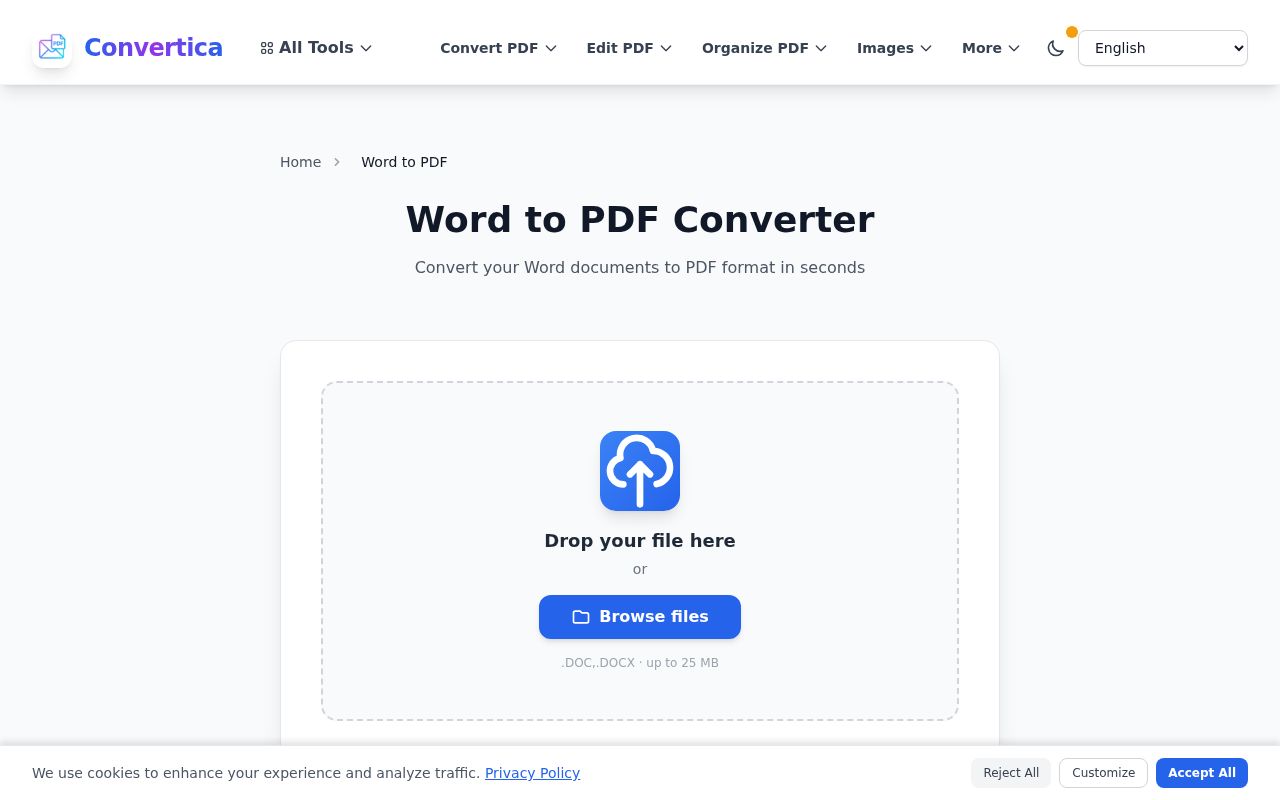
- Откройте конвертер и загрузите файл. Перетащите .docx (или старый .doc) в инструмент Word в PDF. Тот же инструмент работает и с таблицами Excel, так что .xlsx тоже подойдёт.
- Дождитесь обработки. Движок рендеринга раскладывает каждую страницу на сервере. Типичный документ готов за мгновения; длинные файлы с большим числом изображений занимают чуть дольше.
- Скачайте и проверьте. Откройте PDF один раз. Проверьте, что шрифты выглядят правильно, разрывы страниц легли как нужно и ничего не обрезалось по полям.
Без аккаунта, без водяного знака, а загруженные файлы удаляются автоматически после обработки.
Если PDF выглядит не так, исправление почти всегда в самом файле Word — отсутствующий шрифт, странный размер страницы, ручной разрыв страницы не на месте — а не в конвертере. Поправьте исходник и переэкспортируйте.
Типичные ловушки и как их исправить
Большинство проблем конвертации сводятся к конкретной причине, которую можно поправить за секунды:
| Симптом в PDF | Скорее всего причина | Что сделать |
|---|---|---|
| Заголовки или основной текст выглядят другим шрифтом | Шрифт не удалось встроить, и он был заменён | Переключитесь на распространённый шрифт или убедитесь, что шрифт допускает встраивание |
| Текст переразбивается, появляется лишняя страница | У подставленного шрифта другие метрики | Используйте стандартный шрифт; перепроверьте разрывы страниц после конвертации |
| Обрезается правый край или нижний колонтитул | Размер страницы или поля в Word отличаются от целевой бумаги | Задайте Page Layout > Size и Margins в Word до экспорта |
| Квадраты или знаки вопроса вместо букв | Нет глифов для нелатинской письменности | Используйте шрифт, содержащий нужную письменность (например, полную Unicode-гарнитуру) |
| Гиперссылки больше не кликабельны | Ссылки были обычным текстом, а не настоящими гиперссылками | Вставьте полноценные гиперссылки в Word до конвертации |
| Видны исправления или комментарии | В исходнике оставлена разметка рецензирования | Примите исправления и удалите комментарии до экспорта |
А как же Excel, изображения и пакеты из нескольких файлов
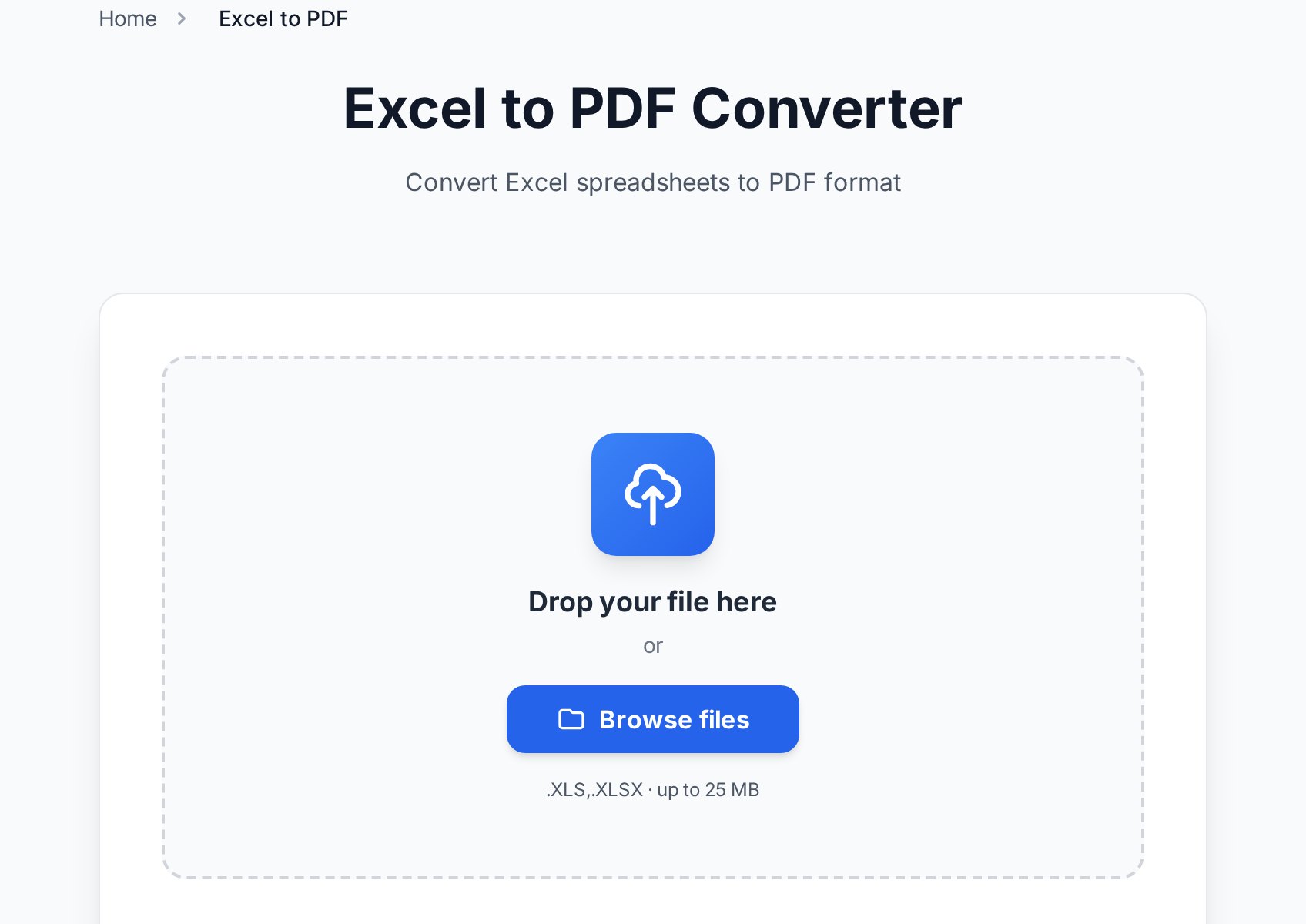
Тот же инструмент, что конвертирует Word, конвертирует и таблицы, потому что движок работает с обоими форматами Office. У таблиц свои нюансы настройки — область печати, масштаб «по ширине», повторяющиеся заголовки — которые стоит выставить правильно до экспорта; гайд «Excel в PDF без потери форматирования» разбирает их подробно.
Если ваш результат — это несколько файлов: сопроводительное письмо в Word, таблица с цифрами, скан удостоверения — не нужно отправлять три вложения. Можно объединить Word, Excel и JPG в один PDF, чтобы получатель открыл единый упорядоченный документ.
Когда PDF — неправильный выбор
PDF — для готовых документов «только для чтения». Это неправильный формат, когда получателю действительно нужно редактировать содержимое — коллега, который должен переработать ваш черновик, или товарищ по команде, которому нужно обновить цифры. Отправив им PDF, вы вынуждаете их конвертировать обратно в Word, и хотя эта обратная дорога возможна, она может внести небольшой сдвиг вёрстки. Практическое правило: отправляйте PDF как версию для учёта, а редактируемый файл Word прикладывайте отдельно, если человеку нужно вносить правки.
Если у вас есть только PDF и нужна редактируемая копия — скажем, вы потеряли исходный .docx — практический путь зависит от того, цифровой PDF или сканированный. Гайд «PDF в Word или OCR» объясняет, какой путь конвертации выбрать, чтобы не получить пустой или искажённый документ.
FAQ
Конвертация Word в PDF онлайн действительно бесплатна?
Да. Конвертер Word в PDF работает в браузере без аккаунта, без водяного знака и без оплаты за файл. Загруженные файлы удаляются автоматически после завершения конвертации.
Шрифты и форматирование останутся точно такими же?
Для распространённых шрифтов — да: они встраиваются чисто, и вёрстка сохраняется. Если вы использовали необычный шрифт, который нельзя встроить, конвертер подставит ближайший аналог, и это может слегка сдвинуть переносы строк. Для основного текста держитесь стандартных шрифтов и проверяйте PDF после.
Можно конвертировать .doc, а не только .docx?
Да. Поддерживаются и современный формат .docx, и старый .doc. Тот же инструмент конвертирует в PDF и таблицы Excel (.xlsx и .xls).
Почему в готовом PDF другое число страниц?
Обычно подстановка шрифта изменила ширину строк, текст переразбился и вытолкнул содержимое на лишнюю страницу. Используйте распространённый шрифт или поправьте поля и интервалы в Word, затем конвертируйте снова.
Как превратить PDF обратно в редактируемый файл Word?
Используйте обратный инструмент, чтобы конвертировать PDF в Word. Для цифрового PDF это почти идеально; для сканированного понадобится OCR, о чём рассказывает гайд «PDF в Word или OCR».
Попробуйте сейчас
Выберите распространённый шрифт, задайте размер страницы и экспортируйте. Чистый, готовый к отправке PDF — всего одна загрузка. Открыть конвертер Word в PDF →


