

Batas lampiran email yang sebenarnya di tahun 2026
Sebelum mengompres apa pun, penting untuk tahu apa target Anda. Penyedia besar mempublikasikan batas yang sedikit berbeda, dan plafon praktisnya lebih rendah dari angka utama karena cara email mengirim file biner.| Penyedia | Batas pengiriman | Batas penerimaan |
|---|---|---|
| Gmail | 25 MB | 50 MB |
| Outlook.com | 20 MB | 20 MB |
| Yahoo Mail | 25 MB | 25 MB |
| iCloud Mail | 20 MB | 20 MB |
| Exchange perusahaan (umum) | 10-25 MB | 10-35 MB |
Aturan praktis: targetkan 15 MB di disk untuk email umum, dan 8 MB jika penerima menggunakan jaringan perusahaan.Beberapa jebakan spesifik yang patut diperhatikan, karena banyak orang terjebak dan mengira file mereka baik-baik saja:
- Daftar distribusi. Mengirim satu PDF besar ke daftar 200 orang melipatgandakan beban pengiriman, dan banyak server email perusahaan menghitungnya terhadap kuota harian Anda atau menolaknya langsung.
- Rantai reply-all. Lampiran yang lolos satu hop masih bisa gagal pada reply-all jika satu saja penerima memiliki batas mailbox lebih ketat. Seluruh thread gagal untuk semua orang.
- Operator seluler. Beberapa gateway email operator masih menerapkan plafon 10 MB pada relay gaya MMS yang masuk. Jika penerima Anda membaca email di feature phone atau klien seluler lama, antisipasi hal itu.
- Penundaan antivirus. Lampiran lebih besar membutuhkan waktu lebih lama untuk dipindai di gateway penerima. Pesan "terkirim" yang baru muncul 20 menit kemudian bukanlah masalah; pesan itu sedang diantrekan.
Apa yang membuat PDF menjadi sangat besar
Kompresi bekerja paling baik ketika Anda memahami di mana byte-byte berada. PDF membengkak karena alasan yang dapat diprediksi:- Scan dengan DPI tinggi. Scanner duplex yang disetel pada 600 DPI berwarna menghasilkan 5-15 MB per halaman. Sebagian besar dokumen hanya butuh 200 DPI grayscale, dan mata tidak akan membedakannya pada jarak baca normal.
- Font tertanam dan profil warna. Ekspor "Save as PDF/A" arsip dapat menambahkan 1-3 MB hanya untuk subset font tertanam dan profil warna ICC yang tidak Anda butuhkan untuk email. PDF/A dibuat untuk arsip, bukan inbox.
- Gambar tanpa kompresi. Gambar yang ditempel dari Word atau screenshot disimpan sebagai PNG di dalam PDF jarang menggunakan kompresi gambar yang efisien. Satu screenshot 4K yang ditanam mentah bisa menambah 8 MB.
- Riwayat revisi tersembunyi. "Save" di Acrobat menambahkan pembaruan inkremental alih-alih menulis ulang file. Edit bertahun-tahun menumpuk sebagai beban tak terlihat - kontrak yang awalnya 200 KB bisa berukuran 12 MB setelah tiga puluh kali edit.
- File tertanam. Beberapa PDF dilengkapi spreadsheet atau file zip yang terlampir di dalamnya. Periksa panel lampiran (ikon klip kertas di Acrobat) sebelum Anda mengompres; mungkin Anda membawa file Excel 30 MB sebagai penumpang.
- Formulir dengan latar belakang field bitmap. Formulir pemerintah sering merender setiap field input sebagai gambar kecil terpisah. Kalikan dengan 80 field dan Anda mendapatkan file yang mengejutkan beratnya.
Metode 1 - Kompres PDF (direkomendasikan)
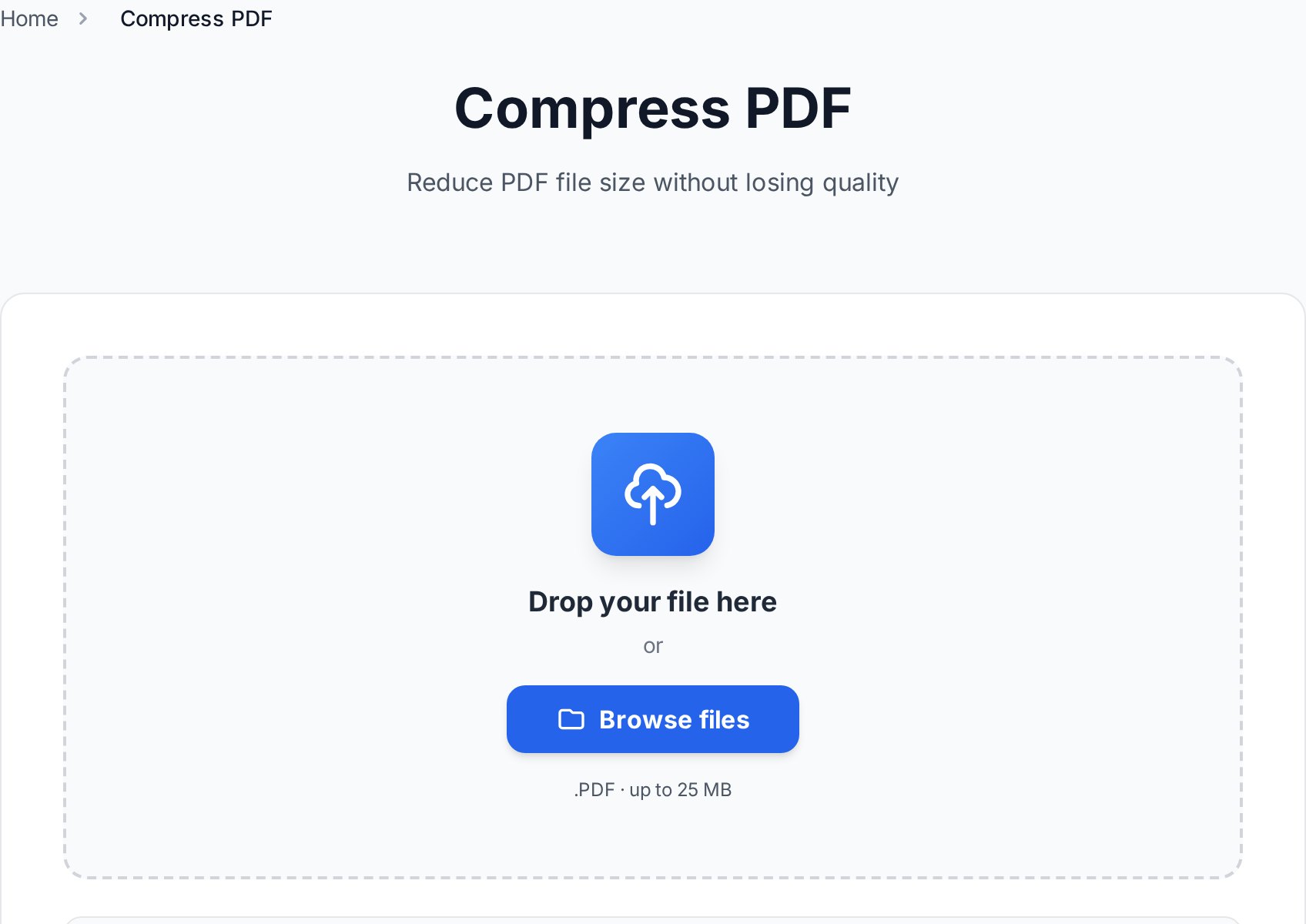
Untuk 80% PDF berukuran besar, kompresi langsung adalah jawaban yang tepat. Kompresi menulis ulang file dengan penanganan gambar dan font yang lebih cerdas tanpa mengubah jumlah halaman atau konten teks.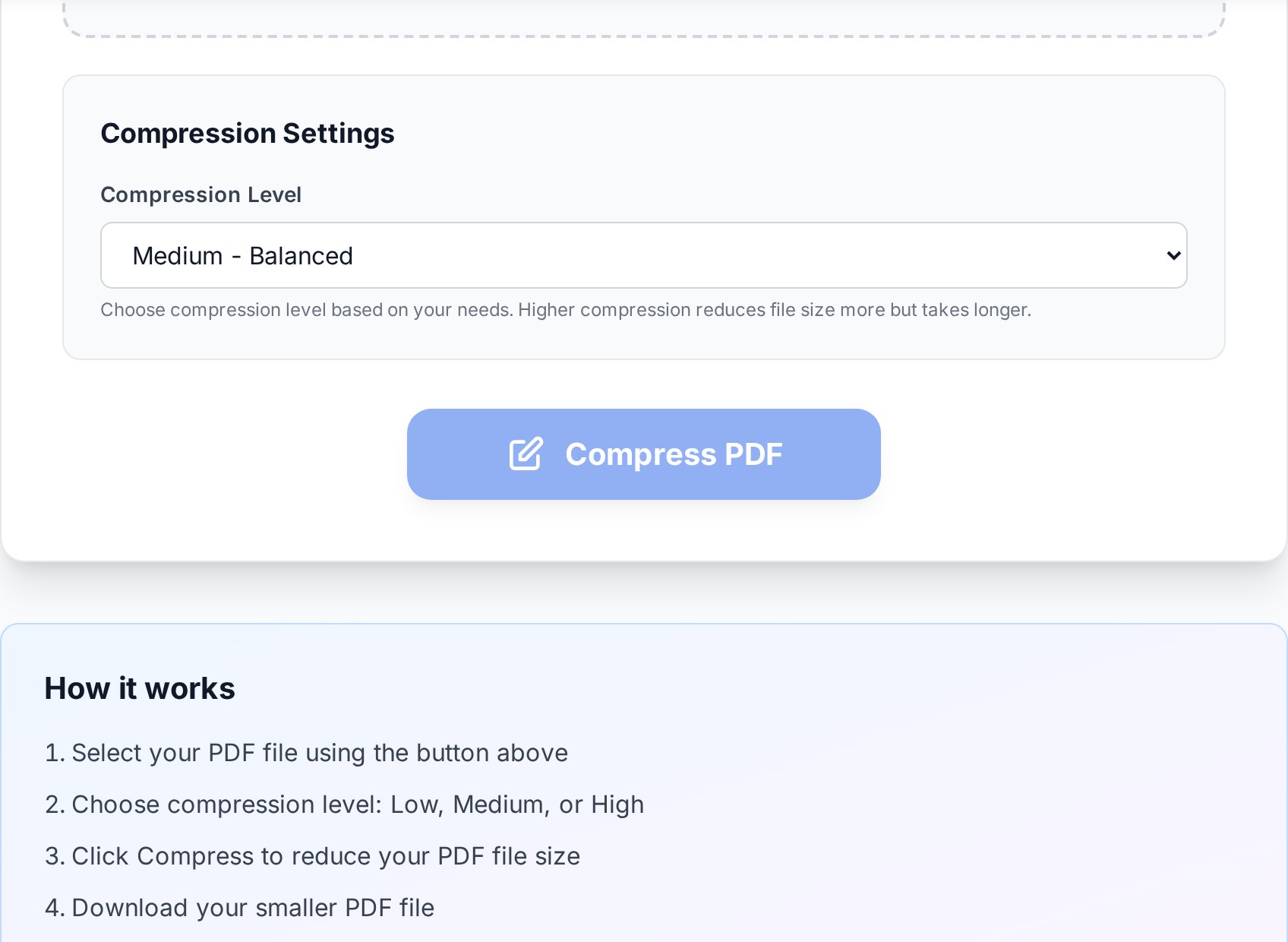
- Buka kompresor PDF gratis Convertica di browser apa pun.
- Seret PDF Anda ke area unggah, atau klik untuk memilih file.
- Pilih preset: rendah (kualitas terbaik, pengurangan moderat), sedang (direkomendasikan), atau tinggi (agresif, untuk arsip dan dokumen referensi).
- Tunggu file diproses. Scan besar bisa memakan 20-40 detik; yang sangat besar (200+ halaman) bisa memakan satu atau dua menit.
- Unduh salinan terkompresi. File asli tetap utuh di perangkat Anda.
Preset mana yang harus Anda pilih?
Sedang adalah default yang tepat. Preset ini menurunkan resolusi gambar menjadi sekitar 150 DPI dan menghapus metadata berlebihan, yang tidak terlihat di layar dan masih cetak bersih di A4. Gunakan tinggi hanya ketika penerima tidak perlu mencetak, dan gunakan rendah ketika dokumen menyertakan diagram atau foto yang harus tetap tajam. Kebiasaan keyboard kecil yang berguna: setelah unggahan selesai, biasanya Anda dapat menekan Enter untuk mengonfirmasi preset default daripada meraih mouse. (Saya berpendapat alat browser seharusnya default ke sedang dan melewatkan klik, tetapi default bervariasi.)Pengurangan ukuran yang diharapkan menurut jenis dokumen
Di sinilah klaim pemasaran "hingga 90% lebih kecil!" sebagian besar runtuh. Angka jujur, berdasarkan apa yang sebenarnya bisa dilakukan kompresi:| Jenis dokumen | Pengurangan tipikal | Contoh |
|---|---|---|
| PDF teks saja (diekspor dari Word, web) | 80-95% | 40 MB → 2-8 MB |
| Campuran teks + foto | 40-70% | 30 MB → 9-18 MB |
| Scan murni (setiap halaman adalah gambar) | 30-60% | 50 MB → 20-35 MB |
| PDF yang sudah terkompresi | 0-15% | Coba metode lain |
Metode 2 - Pisah PDF menjadi bagian-bagian lebih kecil
Terkadang file benar-benar harus tetap pada kualitas penuh (bukti hukum, proof desain) dan kompresi saja tidak cukup. Memisah lebih baik daripada mengompres ketika:- Penerima meminta kualitas asli.
- Kompresi saja hanya membawa Anda ke 30 MB, bukan 20 MB.
- PDF memiliki batas seksi alami (bab, laporan bulanan, bukti A hingga D).
- Anda mengirim bukti kepada regulator yang akan menolak apa pun yang terlihat sudah dikodekan ulang.
2026-04-28_proposal_part-1-of-3.pdf
2026-04-28_proposal_part-2-of-3.pdf
2026-04-28_proposal_part-3-of-3.pdfMetode 3 - Konversi scan ke PDF berbasis teks
Jika file Anda adalah kontrak hasil scan, fax, atau foto-halaman, byte-nya adalah gambar, bukan teks. Tidak ada preset kompresi yang bisa membawa scan murni 50 MB di bawah 10 MB tanpa kehilangan kualitas yang terlihat. Solusinya adalah menjalankan optical character recognition (OCR), yang mengekstraksi kata-kata dan mengekspor ulang dokumen sebagai PDF berbasis teks. Alur kerja:- Jalankan OCR pada hasil scan untuk menghasilkan versi Word atau teks.
- Verifikasi akurasi pada halaman pertama - cari "rn" yang dirender sebagai "m", "1" yang dirender sebagai "l", dan setiap kelompok di mana pengenal ragu-ragu.
- Ekspor ulang ke PDF dari Word.
- Kompres file baru dengan Metode 1.
Kualitas vs ukuran: yang harus diharapkan
Jujurlah pada diri sendiri tentang apa yang sebenarnya dibutuhkan penerima:- Membaca di layar. Kompresi sedang tidak terlihat. Gunakan dengan bebas.
- Mencetak di kertas kantor standar. Sedang masih baik-baik saja. Tinggi mulai terlihat pada foto.
- Cetak profesional atau penandatanganan. Tetap pada kompresi rendah atau simpan yang asli dan kirim tautan cloud.
- Bukti hukum atau alat bukti. Jangan kompres sama sekali. Integritas file lebih penting daripada kenyamanan email, dan pengacara lawan bisa menggunakan pengkodean ulang sebagai argumen kredibilitas.
- Pengajuan pengadilan via portal e-filing. Banyak pengadilan mempublikasikan spesifikasi PDF yang persis (PDF/A 1b, tanpa font tertanam di luar core 14, maksimum 35 MB). Cocokkan dengan spesifikasi mereka daripada menebak.
Kapan menggunakan tautan cloud sebagai gantinya
Jika PDF Anda sudah lebih dari 100 MB sejak awal, atau Anda perlu mengirim beberapa file besar sekaligus, berhenti melawan email dan beralih ke tautan. Kebanyakan orang sudah memiliki salah satu dari ini:| Layanan | Ukuran unggah gratis | Catatan |
|---|---|---|
| Google Drive | 15 GB total gratis | Penerima butuh izin tautan diatur |
| WeTransfer (gratis) | 2 GB per transfer | Tautan kedaluwarsa setelah 7 hari |
| Dropbox | 2 GB total gratis | Tautan share permanen |
| OneDrive | 5 GB gratis | Terbaik untuk penerima Outlook |
FAQ
Mengapa PDF saya masih di atas 25 MB setelah dikompres?
Entah file sebagian besar adalah gambar hasil scan (Metode 1 mentok di sekitar 60% pengurangan pada scan murni) atau sudah pernah dikompres sekali. Coba Metode 3 untuk OCR scan, atau Metode 2 untuk memisahnya menjadi dua email. Jika ini PDF born-digital yang tidak mau menyusut, periksa panel lampiran untuk file tertanam yang ikut menumpang.
Apakah mengompres PDF mengurangi kualitasnya?
Kompresi sedang menurunkan resolusi gambar sekitar 150 DPI, yang tidak terlihat pada jarak baca normal dan cetak baik di A4. Kompresi tinggi terlihat pada foto dan diagram detail. Teks tidak terpengaruh pada preset apa pun karena teks vektor tidak diturunkan resolusinya.
Bisakah saya mengompres PDF yang dilindungi kata sandi?
Anda perlu membukanya terlebih dahulu menggunakan kata sandi yang Anda miliki, lalu kompres, lalu lindungi kembali jika perlu. Alat kompresi tidak bisa membaca konten halaman terenkripsi, dan ini memang dirancang demikian - jika alat apa pun bisa, enkripsi tidak akan bermakna.
Berapa ukuran file aman untuk email perusahaan?
Targetkan di bawah 10 MB. Banyak server Exchange menolak lampiran di atas 10-15 MB, dan filter spam penerima mungkin menambahkan margin lain. Jika ragu, kompres ke bawah 8 MB atau gunakan tautan cloud.
Apakah penerima bisa mencetak PDF saya yang terkompresi?
Ya. Kompresi sedang dan rendah mempertahankan resolusi yang cukup untuk cetak kantor yang bersih. Jika dokumen akan dicetak secara profesional dalam format besar (apa pun yang lebih besar dari A3), tetap pada preset rendah atau kirim yang asli.
Coba sekarang
Sebagian besar masalah "PDF terlalu besar untuk email" diselesaikan dalam waktu kurang dari satu menit dengan preset sedang. Letakkan file Anda ke kompresor Convertica dan kirim salinan yang dipangkas dengan percaya diri. Buka alat kompresor PDF →


