

Kapan Anda benar-benar membutuhkan watermark
Watermark menandakan status. Gunakan ketika status dokumen adalah bagian dari maknanya:- Draft kontrak. Tanda
DRAFTdi setiap halaman mencegah versi awal keliru dianggap sebagai final yang ditandatangani. (Banyak tim hukum punya cerita tentang "DRAFT" yang dikirim ke procurement, ditandatangani tanpa langkah penghapusan watermark, dan berakhir sebagai perjanjian operatif.) - Material yang dilindungi NDA.
CONFIDENTIALmemperkuat sikap hukum dokumen dan membuat screenshot bocor mana pun memberatkan diri sendiri. - Material hanya internal.
INTERNAL USE ONLYpada memo dewan atau deck strategi mengurangi kemungkinan penerusan tidak sengaja. - Proof fotografer dan desainer. Teks diagonal di setiap frame preview menghalangi klien menggunakan deliverable sebelum pembayaran.
- Laporan pra-persetujuan.
PENDING REVIEWmenghentikan draft dikutip sebagai resmi. - Draft litigasi tahap discovery. Menandai pleading
DRAFT - ATTORNEY WORK PRODUCTmemberi mereka status yang lebih jelas jika tidak sengaja meninggalkan saluran istimewa.
Jika pembaca dapat salah mengira file Anda adalah final, watermark pantas dipasang di atasnya.
Watermark teks vs gambar
Anda memiliki dua format untuk dipilih, kadang keduanya:| Jenis | Terbaik untuk | Kompromi |
|---|---|---|
| Watermark teks | Kata status: DRAFT, CONFIDENTIAL, INTERNAL | Sederhana, tetapi tak mungkin disalahartikan dan ringan |
| Watermark gambar (logo) | Branding kepemilikan: logo perusahaan pada proof | Tampak rapi, menambah ukuran file, butuh PNG transparan bersih |
| Keduanya digabung | Pekerjaan klien sensitif: logo plus DRAFT | Lebih banyak setup, sinyal terkuat |
Langkah demi langkah: tambahkan watermark teks
Pengaturan yang terlihat profesional dalam praktik: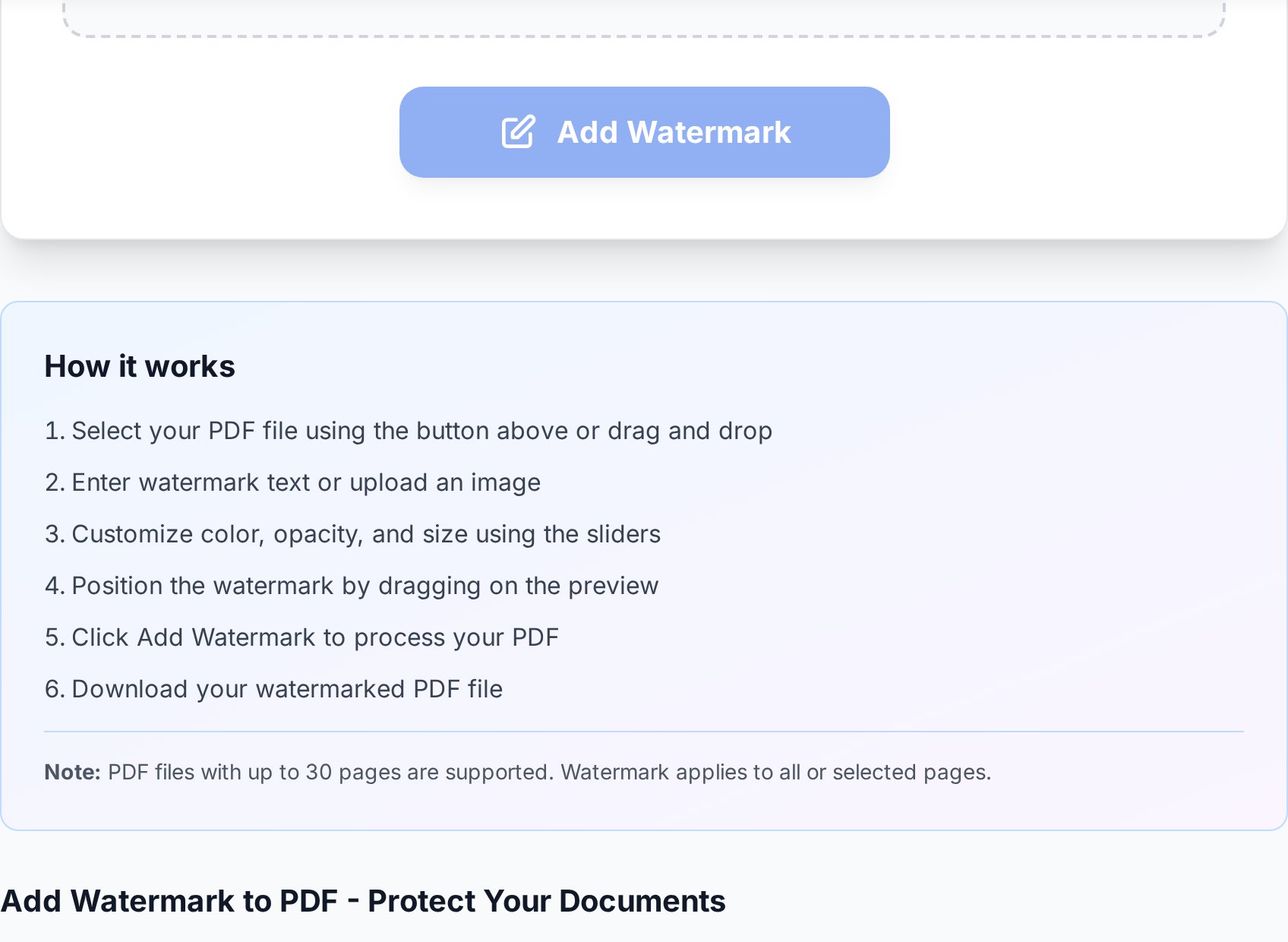
- Buka alat tambah watermark ke PDF dan unggah file Anda.
- Beralih jenis watermark ke Teks.
- Ketik teks watermark. Gunakan huruf kapital:
DRAFT,CONFIDENTIAL, atau nama perusahaan Anda. - Atur font ke sans-serif (Arial atau Helvetica) pada ukuran besar: 60-80 pt untuk A4.
- Atur warna ke abu-abu menengah (sekitar #888) agar watermark terbaca pada halaman terang tanpa membombardir gambar gelap.
- Atur opacity ke 30-40%. Di bawah 25% menjadi sulit dilihat saat dicetak, di atas 50% mengganggu teks dasar.
- Atur rotasi ke 45 derajat diagonal. Ini menutupi lebih banyak area halaman daripada teks horizontal dan adalah konvensi mapan untuk tanda kerahasiaan.
- Terapkan ke semua halaman, bukan hanya yang pertama.
- Preview hasil. Jika watermark berada di belakang teks, Anda selesai. Jika menutupi baris tanda tangan kritis, turunkan opacity ke 25%.
- Unduh.
Praktik terbaik untuk bobot hukum
Watermark memiliki bobot lebih dalam sengketa ketika konsisten dan terlihat. Aturan praktis:- Opacity 30-40%. Terbaca di latar mana pun, masih jelas overlay.
- Penempatan diagonal. Menutupi lebih banyak area halaman daripada strip atas atau bawah dan bertahan dari cropping screenshot.
- Terapkan ke setiap halaman. Watermark hanya di halaman 1 mengundang screenshot halaman parsial yang terlihat tidak ditandai.
- Simpan master tanpa watermark. Selalu simpan asli secara terpisah. Ketika kesepakatan rampung dan dokumen menjadi final, Anda menghasilkan versi bersih, bukan pekerjaan penghapusan watermark.
- Standardisasi kata-kata. Pilih satu frase ("DRAFT - NOT FOR EXECUTION" atau "CONFIDENTIAL") dan gunakan secara konsisten. Tanda yang tidak konsisten terlihat ad hoc dan melemahkan sinyal.
- Beri tanggal pada watermark. "DRAFT - 2026-04-28" membuat jelas revisi mana yang dilihat seseorang dan menghalangi argumen "tetapi versi yang saya lihat bilang sesuatu yang lain".
- Jangan campur kapitalisasi. "Confidential" dan "CONFIDENTIAL" pada set dokumen yang sama terlihat seperti yang satu adalah draft dari yang lain.
Watermark bukan enkripsi
Ini bagian yang dilewatkan sebagian besar artikel "cara watermark PDF" karena canggung untuk upsell. Watermark adalah penangkal terlihat. Tidak:- Mencegah penerima menyalin teks keluar dari PDF.
- Menghentikan screenshot, termasuk screenshot watermark-dan-semua dipotong satu paragraf.
- Mengenkripsi konten file.
- Menghentikan penyerang bertekad yang memakai perangkat lunak penyunting gambar untuk menghapusnya (lambat, tidak sempurna).
- Bertahan dari pass OCR berkualitas tinggi yang mengetik ulang body teks ke dokumen baru.
CONFIDENTIAL di setiap halaman yang bocor jelas-jelas pelanggaran NDA mana pun yang ditandatangani penerima, dan perbedaan itu penting ketika pengacara menimbang ganti rugi.
Untuk material yang benar-benar sensitif, gabungkan watermark dengan perlindungan nyata: lindungi dokumen dengan kata sandi juga dengan enkripsi AES-256, dan bagikan kata sandi melalui saluran yang berbeda dari file. Watermark plus kata sandi adalah level pertahanan yang diharapkan sebagian besar tim hukum dan keuangan untuk material dewan dan perjanjian komersial yang belum ditandatangani. (Saya berpendapat bahkan pada level ini, Anda mempercayai penerima. Tidak ada kontrol teknis yang mencegah orang dalam yang bertekad menyalin layar dengan kamera ponsel. Watermark plus kata sandi adalah "iktikad baik plus penangkal", bukan "tahan-rusak".)
| Level risiko | Perlindungan yang direkomendasikan |
|---|---|
| Draft internal beredar ke tim kecil | Watermark saja |
| Draft eksternal ke pihak lawan di bawah NDA | Watermark + kata sandi |
| Paket dewan, M&A belum diumumkan, data payroll | Watermark + kata sandi + saluran aman |
| Selebaran menghadap publik | Tidak butuh watermark |
| Proof yang dipersonalisasi untuk satu penerima yang dinamai | Watermark dengan nama mereka + kata sandi |
Menghapus watermark Anda sendiri kemudian
Ketika kesepakatan menjadi final, Anda butuh file bersih. Ada persis satu cara baik untuk mendapatkannya: ekspor ulang dari sumber.- Simpan master tanpa watermark dari sebelum Anda menjalankan alat watermark.
- Ketika dokumen disetujui, watermark master dengan tanda
FINALatau hapus watermark sepenuhnya, tergantung konvensi. - Distribusikan versi bersih baru, bukan versi "watermark dihapus" dari draft.
FAQ
Opacity apa yang harus saya gunakan untuk watermark CONFIDENTIAL?
30-40% adalah sweet spot. Terbaca jelas di latar terang dan bertahan dari pencetakan hitam-putih tanpa mengaburkan teks dasar. Di bawah 25% menjadi tak terlihat di halaman sibuk; di atas 50% mengganggu pembacaan.
Bisakah saya menambahkan watermark hanya pada halaman tertentu?
Bisa, dan ada alasan yang valid (halaman cover dikecualikan, lampiran tidak ditandai). Namun, watermark parsial lebih mudah dikalahkan dengan screenshot, jadi terapkan ke setiap halaman kecuali Anda punya alasan layout spesifik.
Apakah watermark akan muncul saat dicetak?
Ya. Watermark adalah bagian dari konten halaman, bukan overlay viewer, jadi mencetak persis seperti yang muncul di layar. Untuk pencetakan hitam-putih, watermark abu-abu menengah dirender sedikit lebih gelap dari yang diharapkan; turunkan opacity 5% jika Anda berniat mencetak. Beberapa print driver juga memiliki opsi "skip watermarks" yang diaktifkan secara default pada printer enterprise tertentu - uji sebelum jalan cetak besar.
Apakah watermark mencegah penyalinan PDF?
Tidak. Watermark hanyalah penangkal visual. Untuk membatasi penyalinan atau pencetakan, gabungkan watermark dengan kata sandi permissions yang menonaktifkan tindakan tersebut di viewer yang patuh.
Bisakah saya menambahkan gambar logo alih-alih teks?
Bisa. Gunakan PNG latar transparan untuk hasil terbersih. Tempatkan secara diagonal pada opacity 30-40% untuk alasan cakupan yang sama dengan teks. Watermark logo adalah praktik standar untuk proof desain dan fotografi.
Coba sekarang
Stempel draft, proposal, atau proof Anda dengan tanda status yang jelas dalam waktu kurang dari semenit dan kirim tanpa menebak-nebak apakah penerima akan memperlakukannya sebagai final. Buka alat watermark → Jelajahi sisa semua alat pengeditan PDF sambil di sini.


