

Mengapa akuntan lebih menyukai satu PDF daripada banyak
Software pembukuan telah berkembang, tetapi penyerahan dokumen tidak. Hampir setiap akuntan, baik mereka menggunakan QuickBooks, Xero atau FreshBooks, lebih menyukai satu file terbundel karena:- Mengarsip dengan rapi. Sistem manajemen dokumen mengindeks satu file per periode, bukan 47 lampiran mengambang.
- Penomoran halaman mendukung audit trail. "Lihat halaman 12 invoice April" adalah referensi nyata; "lihat invoice dari email tanggal 17" tidak.
- Lebih mudah diteruskan. Juru pembukuan yang menyerahkan catatan Anda ke penyusun pajak melampirkan satu file, bukan folder.
- Selaras dengan alur lampiran di QuickBooks dan Xero. Keduanya mendukung melampirkan satu PDF per entri jurnal atau transaksi; mengurus banyak file sekaligus adalah friksi yang tidak diinginkan siapa pun di akhir bulan. (Ya, bahkan hari ini: Xero membatasi lampiran entri jurnal pada satu file per entri hingga 2024 dan baru melonggarkannya untuk paket berbayar.)
- Memetakan dengan rapi ke permintaan e-discovery dan audit pajak. Ketika otoritas pajak meminta "semua invoice April", menyerahkan satu file lebih baik daripada menjelaskan folder.
Satu PDF bernama baik per bulan adalah perbedaan antara pekerjaan arsip 90 menit dan yang 10 menit.
Konvensi penamaan sebelum Anda menggabungkan
Urutkan file sumber dulu, gabungkan kemudian. Sebagian besar alat gabung online, termasuk milik kami, menggabungkan file dalam urutan Anda mengunggah atau dalam urutan abjad. Itu menjadikan nama file sebagai kemudinya. Gunakan format ini untuk setiap invoice:YYYY-MM-DD_vendor_amount.pdf
2026-04-03_aws_142-50.pdf
2026-04-08_adobe_19-99.pdf
2026-04-11_office-supplies_88-30.pdf
2026-04-22_internet_45-00.pdf- Tanggal ISO terurut dengan benar di sistem operasi mana pun, terlepas dari locale.
- Vendor di tengah memungkinkan Anda memindai secara visual untuk "apakah saya membayar AWS bulan ini?".
- Jumlah di akhir cocok dengan rekonsiliasi bank Anda tanpa membuka file.
2026-04-03_aws_142-50_a.pdf dan 2026-04-03_aws_142-50_b.pdf. Huruf terurut di bawah tanggal dan menghindari overwrite. Hindari menggunakan waktu sebagai pemecah seri; timestamp invoice supplier tidak konsisten dan bisa berbohong tentang kapan pekerjaan sebenarnya ditagih.
Satu kebiasaan lagi yang patut dibangun: ketika Anda menyimpan file dari portal vendor, ubah namanya sebelum sempat keluar dari folder Downloads. Melakukannya begitu file masuk butuh sepuluh detik. Melakukannya di akhir bulan untuk tiga puluh file sekaligus terasa seperti pekerjaan dan Anda akan melewatkannya bulan kedua.
Langkah demi langkah: gabungkan invoice di browser
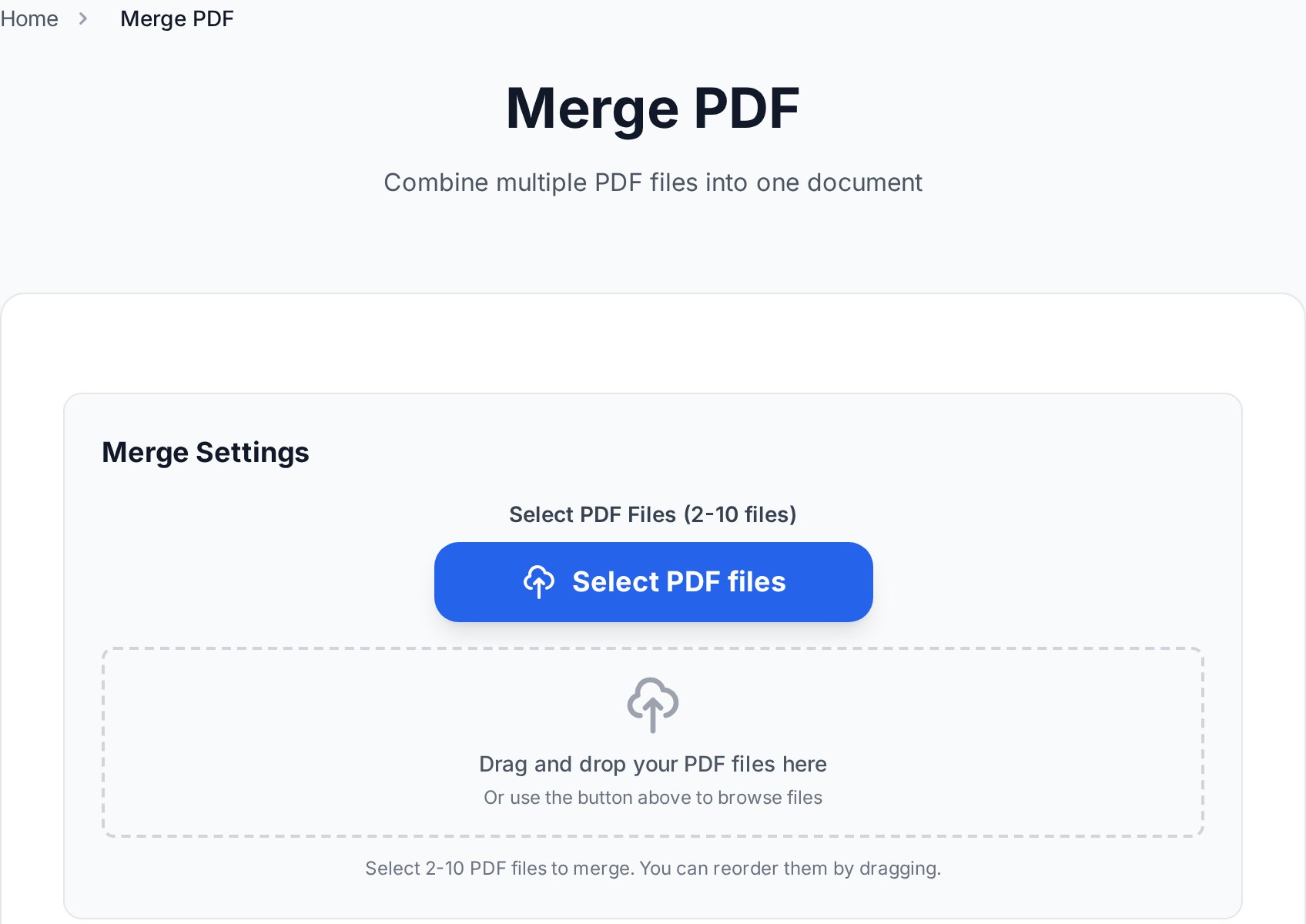
Setelah file Anda diubah namanya:- Buka alat gabung Convertica di browser mana pun. Tidak ada yang perlu diinstal, tidak perlu login.
- Seret setiap file invoice dari folder Anda ke area unggah sekaligus. Alat menjaga urutan nama file Anda.
- Verifikasi urutan di deretan thumbnail. Seret invoice yang salah tempat ke slot yang tepat.
- Klik Gabung. Hasilnya diunduh sebagai satu PDF.
- Ubah nama output agar cocok dengan periode:
2026-04_invoices_namaanda.pdf.
merged.pdf, yang merupakan hal terburuk yang bisa ada di folder Downloads enam bulan lagi. (Saya pernah menghabiskan lima belas menit memburu bundel tertentu karena tiga file "merged.pdf" berbeda bertabrakan di sinkron cloud. Banyak orang mengalaminya di bulan pertama mereka.)
Menambahkan halaman cover atau daftar isi
Untuk pengajuan pengeluaran lebih besar (20+ invoice, atau apa pun yang ditujukan ke tim keuangan daripada juru pembukuan Anda sendiri), halaman cover sepadan dengan dua menit yang dibutuhkannya. Lembar ringkasan sederhana berfungsi:| Tanggal | Vendor | Jumlah | Halaman |
|---|---|---|---|
| 2026-04-03 | AWS | 142.50 | 1 |
| 2026-04-08 | Adobe | 19.99 | 2 |
| 2026-04-11 | Staples | 88.30 | 3 |
Format campuran: kuitansi JPG dan invoice PDF
Faktanya: setidaknya sepertiga kuitansi usaha kecil tiba sebagai foto. Tagihan restoran, kuitansi taksi, kertas slip toko hardware, deli di sudut yang mencetak di kertas thermal yang memudar. Alat gabung hanya menerima PDF, jadi ada satu langkah konversi sebelum gabung.
- Kelompokkan semua kuitansi JPG Anda dalam folder.
- Konversi kuitansi JPG ke PDF dalam satu batch. Alat menghasilkan satu PDF per gambar (atau satu PDF gabungan jika Anda lebih suka).
- Ubah nama setiap output agar cocok dengan format YYYY-MM-DD vendor di atas.
- Letakkan ke folder yang sama dengan invoice PDF Anda.
- Gabungkan dalam urutan kronologis.
Alur kerja bulanan untuk freelancer
Inti dari semua ini adalah membuatnya rutin, bukan heroik. Penutupan bulanan yang bisa dijalankan:Rutinitas akhir bulan (sekitar 10 menit)
- Tanggal 1 bulan baru, pagi. Buka folder "Invoices" Anda untuk bulan yang baru saja berakhir.
- Cocokkan dengan bank. Buka rekening bisnis Anda. Apa pun di rekening yang tidak ada di folder, buru invoice yang hilang. Apa pun di folder yang tidak ada di rekening, tandai untuk bulan berikutnya.
- Ubah nama menjadi YYYY-MM-DD_vendor_amount. Dua menit untuk 15 file.
- Konversi kuitansi JPG. Satu putaran melalui alat JPG-ke-PDF.
- Gabungkan. Seret semua ke alat gabung, verifikasi urutan, unduh.
- Simpan bundel sebagai
2026-04_invoices_namaanda.pdfdi folder "Accounting/2026" Anda. - Email akuntan. Satu lampiran, dengan catatan satu baris tentang apa pun yang tidak biasa.
Backup sebelum menggabungkan
Simpan yang asli. Selalu. PDF gabungan adalah format penyerahan Anda, bukan arsip. Jika supplier mempersengketakan jumlah atau akuntan butuh versi tidak diredaksi dari satu invoice, Anda ingin file sumber, bukan halaman yang diekstraksi dari hasil gabung. Sebagian besar drive cloud memberi versi file secara otomatis; jika milik Anda tidak, salin folder bulan ke subfolder "raw_originals" sebelum mulai mengubah nama. Tetapkan aturan retensi sederhana: simpan asli selama tujuh tahun (rentang penyimpanan catatan pajak standar di sebagian besar yurisdiksi), simpan bundel gabungan tanpa batas waktu karena tidak makan tempat.Mengirim ke akuntan
Jika PDF gabungan mendarat di atas 20 MB (umum ketika Anda memiliki banyak kuitansi yang difoto), kompres bundel akhir untuk email dengan preset sedang. Untuk bundel sensitif (invoice yang menampilkan detail bank Anda, rincian gaji, atau apa pun yang dilindungi NDA klien), pertimbangkan melindungi PDF dengan kata sandi dan bagikan kata sandi melalui saluran berbeda - pesan teks, bukan thread email yang sama. Jika akuntan Anda menggunakan portal (Karbon, ClientHub, atau tampilan Accountant QuickBooks Online), unggah langsung di sana alih-alih melampirkan ke email. Portal biasanya memiliki batas ukuran lebih tinggi, versioning otomatis, dan log audit yang tidak bisa ditandingi email.FAQ
Apakah menggabungkan invoice akan mengubah file asli?
Tidak. Alat gabung membaca setiap PDF sumber dan menulis file gabungan baru. File asli Anda tetap persis seperti yang disuplai, yang penting jika supplier atau auditor pernah meminta salinan tidak dimodifikasi.
Bagaimana cara saya menjaga invoice dalam urutan kronologis?
Ubah nama setiap file dengan prefiks YYYY-MM-DD sebelum menggabungkan. Alat mengikuti urutan nama file Anda, jadi konvensi penamaan yang bersih melakukan pengurutan untuk Anda. Jika Anda lupa mengubah nama, seret thumbnail ke urutan sebelum klik gabung.
Bisakah saya menggabungkan kuitansi JPG dengan invoice PDF?
Konversi file JPG ke PDF terlebih dahulu menggunakan alat JPG-ke-PDF, lalu gabung berdampingan dengan invoice PDF yang ada. Sebagian besar alat gabung online (termasuk milik kami) hanya menerima PDF sebagai input.
Apakah aman mengunggah invoice dengan detail bank ke alat online?
Gunakan alat yang memproses file dalam sesi dan menghapusnya tak lama setelahnya. Convertica menghapus unggahan setelah masa retensi singkat. Untuk invoice yang sangat sensitif, lindungi PDF gabungan dengan kata sandi sebelum berbagi, dan hindari mengunggah dari jaringan Wi-Fi publik di mana unggahan bisa disadap.
Berapa banyak PDF yang bisa saya gabungkan sekaligus?
Plafon praktis biasanya memori browser dan total ukuran unggah, bukan alatnya. Untuk bundel akhir bulan tipikal 10-50 invoice, Anda tidak akan mencapai batas apa pun. Untuk 200+ file, pisah menjadi dua gabung dan satukan hasilnya.
Coba sekarang
Bawa tumpukan invoice April ke dalam satu file rapi yang akan benar-benar disyukuri akuntan Anda. Buka alat gabung PDF →


