Apa yang sebenarnya dilakukan Acrobat (dan apa yang sebenarnya Anda gunakan)
Acrobat Pro menggabungkan sekitar dua lusin fitur. Dalam praktiknya, survei pengguna kasual selalu jatuh pada daftar singkat yang sama:
- Mengonversi PDF ke dan dari Word, Excel, dan gambar.
- Menggabungkan beberapa PDF menjadi satu, dan memisahkan satu menjadi beberapa.
- Mengompres PDF agar muat di email.
- Mengisi dan menandatangani formulir.
- Melindungi file dengan kata sandi sebelum mengirimnya.
- Menjalankan OCR pada dokumen hasil scan agar teksnya dapat diseleksi.
Setiap item dalam daftar itu punya padanan gratis berbasis browser yang melakukan pekerjaan dengan standar yang sama untuk penggunaan sesekali. Fitur yang membuat Anda membayar ekstra - redaksi dengan jejak audit, kepatuhan arsip PDF/A, penomoran Bates dalam skala besar, pra-cetak tingkat lanjut - memang nyata, tetapi itu bukan alasan kebanyakan orang membuka Acrobat.
Peta penggantian tugas-demi-tugas
Ini adalah inti dari perbandingan. Temukan pekerjaan di kolom kiri; pengganti gratisnya ada di kanan.
| Pekerjaan yang Anda lakukan di Acrobat | Pengganti gratis | Seberapa dekat? |
|---|---|---|
| PDF ke Word / Excel | PDF ke Word, PDF ke Excel | Kelas mesin yang sama; 98-100% pada PDF digital |
| Word / Excel ke PDF | Office ke PDF | Output identik untuk dokumen standar |
| Menggabungkan file | Gabungkan PDF | Setara penuh untuk pengurutan dan penggabungan |
| Memisahkan / mengekstrak halaman | Pisahkan PDF | Setara penuh per halaman atau rentang |
| Mengecilkan ukuran file | Kompres PDF | Rasio sebanding pada kualitas yang sama |
| Menandatangani dokumen | Tanda Tangani PDF | Bagus untuk tanda tangan sendiri; bukan alur e-sign penuh |
| Melindungi dengan kata sandi | Lindungi PDF | Standar enkripsi AES yang sama |
| OCR hasil scan | OCR / gambar ke teks | Kuat pada scan bersih; lihat catatan di bawah |
| Mengurutkan ulang / memutar halaman | Atur PDF | Setara penuh, seret-dan-lepas |
| Mengedit teks yang ada di dalam PDF | Konversi ke Word, edit, konversi kembali | Satu-satunya alur kerja yang memang lebih merepotkan |
Baris terakhir itu adalah titik lemah yang jujur, dan ia punya ulasan mendalam tersendiri: mengedit teks langsung di dalam PDF adalah satu hal yang ditangani alat browser gratis secara canggung. Penjelasan lengkap tentang lima hal berbeda yang dimaksud orang dengan "mengedit PDF" ada di panduan mengedit PDF tanpa Acrobat.
Mengonversi: alasan paling umum orang membuka Acrobat
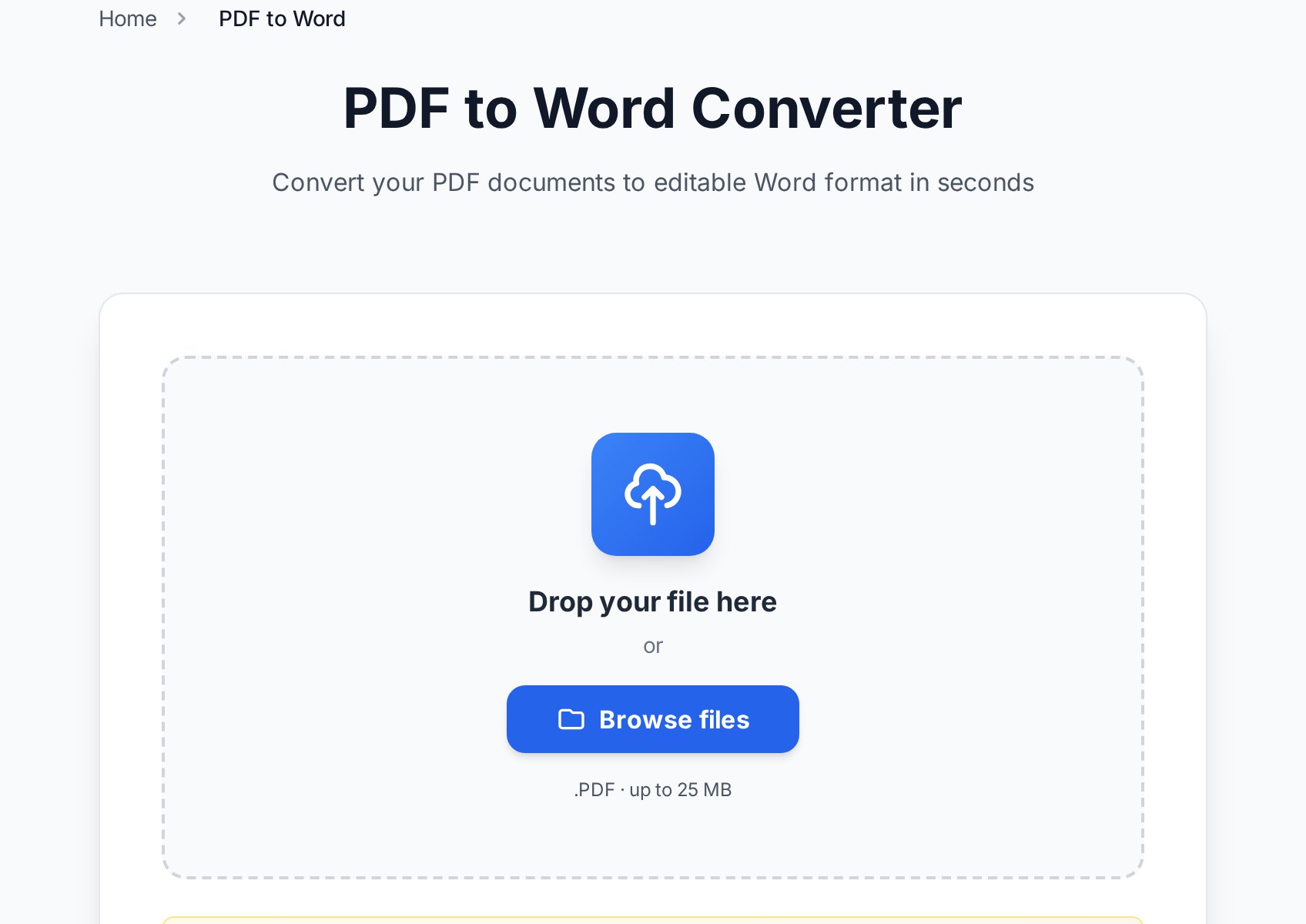
Fitur "Export PDF" Acrobat, di balik layar, adalah mesin rekonstruksi teks-dan-layout. Konverter gratis menggunakan kelas mesin yang sama. Untuk PDF digital - yang dibuat dari Word, halaman web, atau alat akuntansi - output PDF ke Word praktis tidak bisa dibedakan dari milik Acrobat: akurasi teks mendekati 100% dengan font, heading, dan tabel dasar terjaga.
Satu-satunya tempat hasilnya menyimpang adalah dokumen hasil scan, yang butuh OCR alih-alih parse langsung. Jika Anda tidak yakin jenis PDF apa yang Anda pegang, tes dua detik dan pohon keputusan lengkapnya ada di panduan PDF ke Word vs OCR.
Menggabungkan dan memisahkan: setara penuh
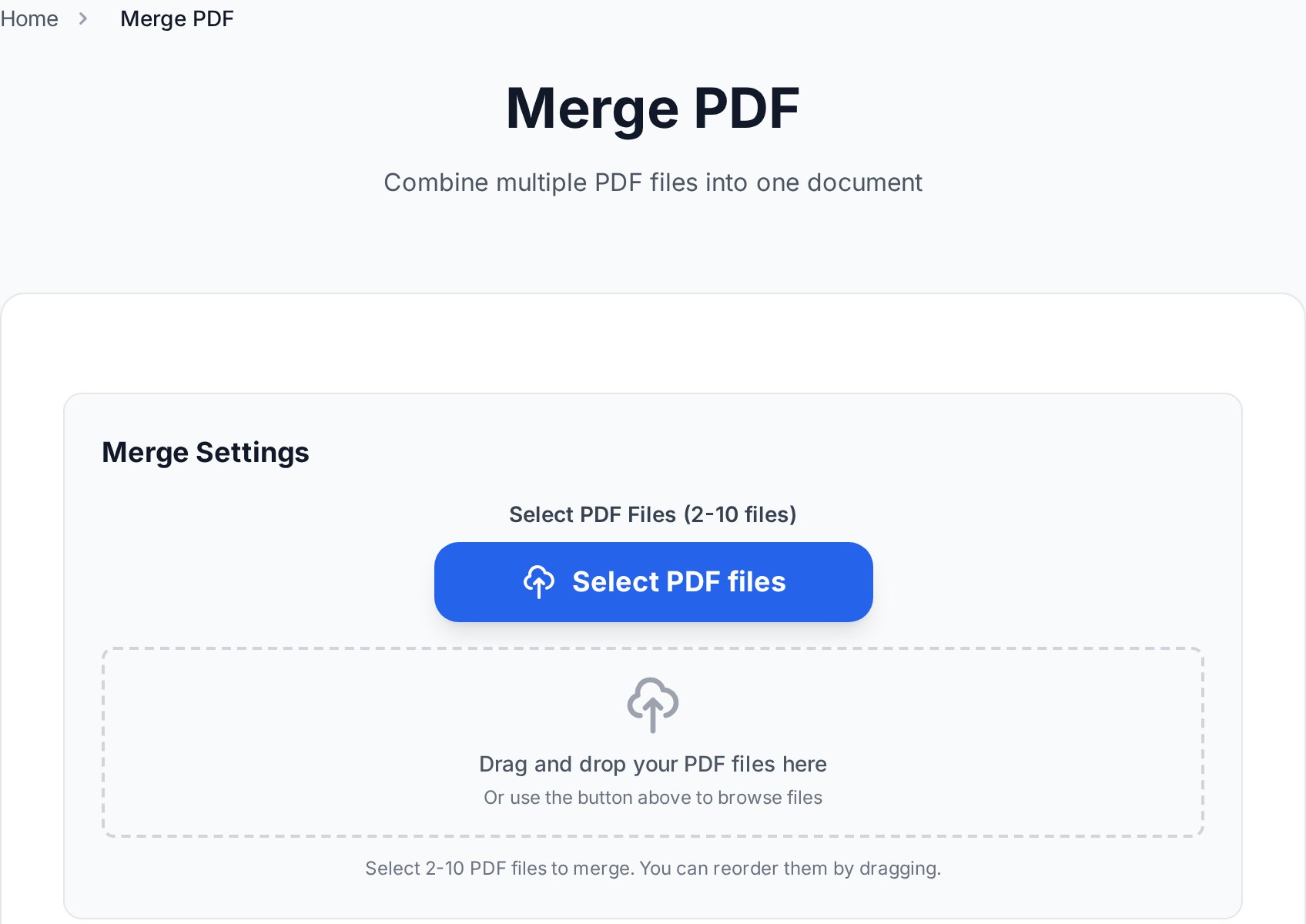
Di sinilah alat gratis benar-benar menyamai Acrobat tanpa kehilangan apa pun. Menggabungkan memungkinkan Anda menumpuk file dalam urutan apa pun dan menghasilkan satu dokumen; memisahkan menarik keluar rentang halaman atau memecah file menjadi halaman tunggal. Tidak ada penalti kualitas karena tidak ada yang dirender ulang - halaman disalin byte demi byte ke kontainer baru. Bahkan, melakukannya di browser lebih cepat daripada meluncurkan Acrobat.
Menandatangani dan melindungi: baca syarat kecilnya
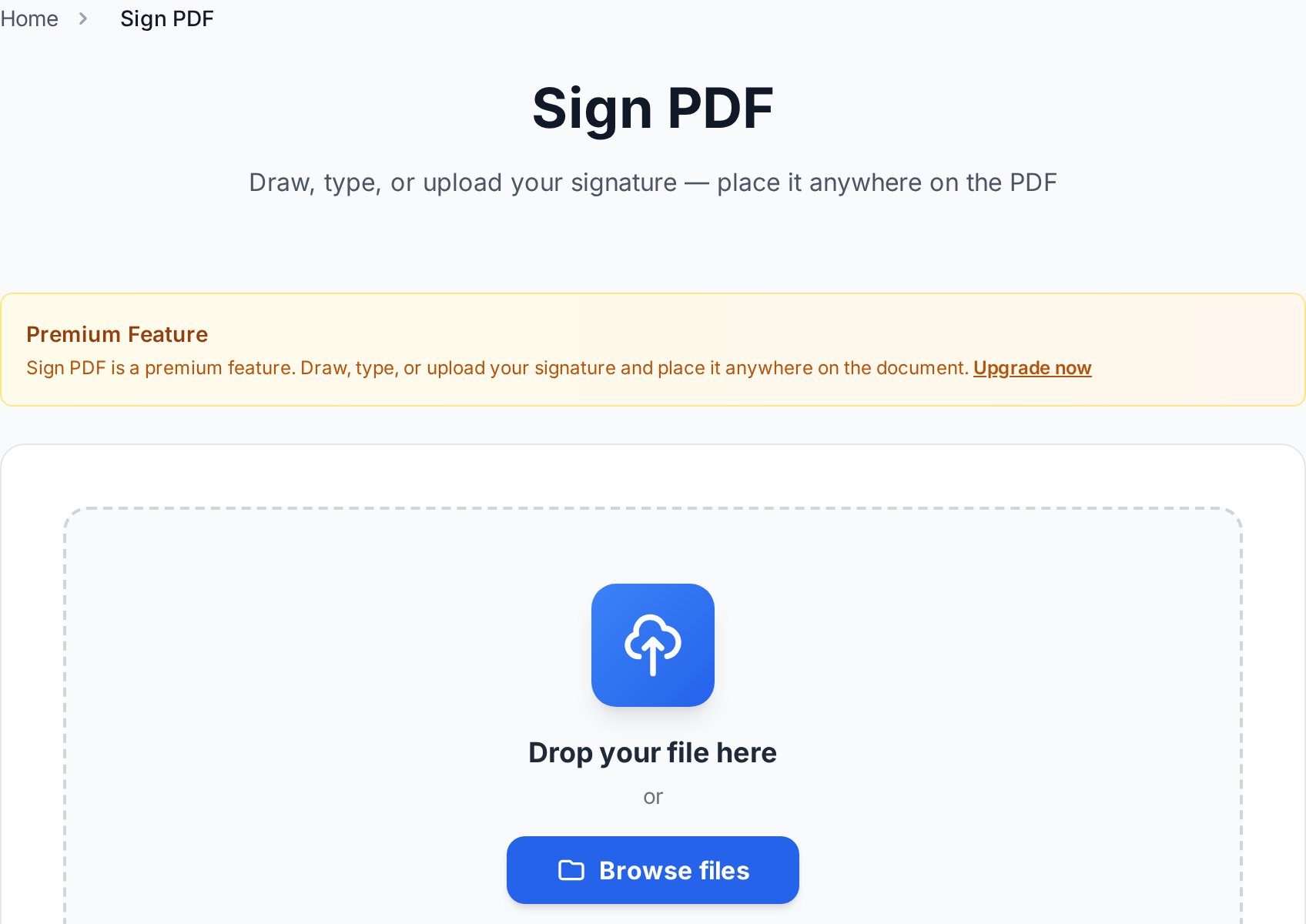
Dua fitur di sini terlihat identik dengan milik Acrobat tetapi membawa peringatan yang layak diketahui.
Menandatangani. Untuk membubuhkan tanda tangan Anda pada kontrak yang Anda terima - tanda tangan sendiri - alat tanda tangani PDF gratis melakukan persis apa yang dilakukan Fill & Sign dasar Acrobat. Yang tidak digantikan alat gratis adalah layanan tanda tangan elektronik penuh (seperti DocuSign atau Adobe Sign) yang mengirim dokumen ke pihak lain, melacak siapa menandatangani kapan, dan menghasilkan sertifikat yang dapat diaudit secara hukum. Jika Anda hanya perlu menandatangani sendiri, mesin seperti itu berlebihan.
Melindungi. Acrobat mengenkripsi PDF dengan AES; begitu juga alat lindungi PDF gratis. Standar enkripsinya sama, yang berarti kata sandi yang diatur oleh alat gratis persis sama kuatnya dengan yang diatur oleh Acrobat. Penjelasan lebih dalam tentang memilih kata sandi dan kapan enkripsi penting ada di panduan melindungi PDF dengan kata sandi.
Mengompres untuk email: rasio yang setara
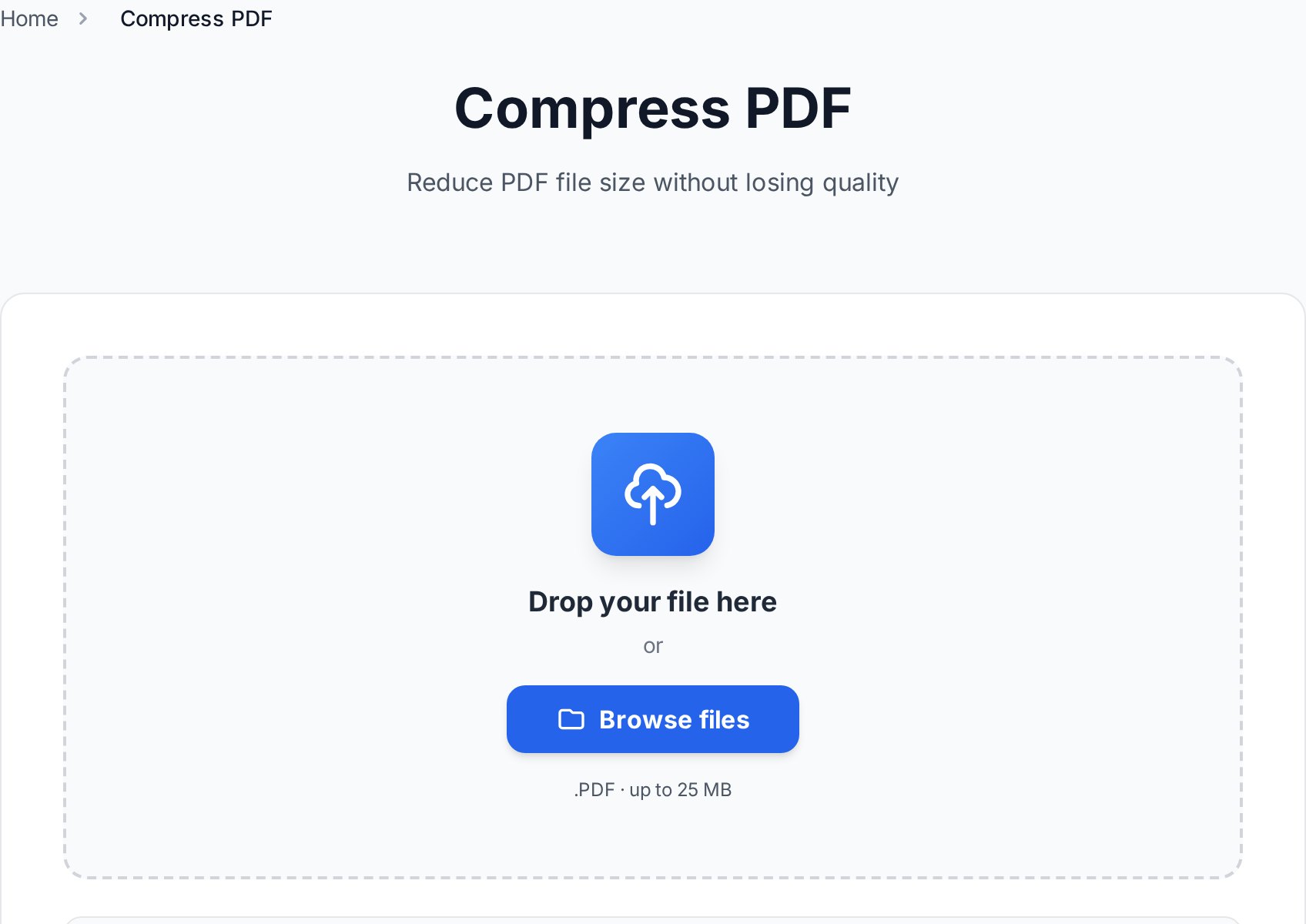
Fitur "Reduce File Size" Acrobat dan kompresor PDF gratis sama-sama bekerja dengan menurunkan resolusi gambar dan membuang data redundan. Pada target kualitas yang sama, pengurangan ukurannya sebanding. Panduan praktisnya - target apa yang harus dicapai untuk batas 25 MB Gmail dan 20 MB Outlook, serta apa yang harus dilakukan saat satu file tidak mau mengecil cukup banyak - ada di panduan kompres untuk email.
OCR: kuat, dengan satu peringatan jujur
OCR Acrobat sangat baik, hasil dari penyetelan bertahun-tahun. Alat OCR gratis sangat bagus pada scan dan halaman cetak yang bersih dan terang - akurasi di kisaran 90-an tinggi. Di mana Acrobat masih unggul adalah input yang berantakan: fax yang pudar, foto ponsel yang miring, halaman multi-bahasa. Jika scan Anda bersih, Anda tidak akan merasakan perbedaan. Jika Anda meng-OCR dokumen rusak setiap hari, itu adalah salah satu dari sedikit alasan nyata untuk mempertahankan Acrobat.
Di mana Acrobat masih menang (bagian yang jujur)
Perbandingan yang berpura-pura opsi gratis selalu menang hanyalah pemasaran. Acrobat Pro layak dilanggan dalam situasi spesifik:
- Redaksi sejati. Menghapus teks dan metadata secara permanen - bukan sekadar menggambar kotak hitam di atasnya - dengan jejak audit yang dapat diverifikasi. Ini penting untuk pekerjaan hukum dan kepatuhan, dan bukan sesuatu untuk diimprovisasi dengan alat gratis.
- Kepatuhan PDF/A dan arsip. Jika regulator atau sistem rekaman membutuhkan file format PDF/A, validasi Acrobat dirancang khusus untuk itu.
- Pembuatan formulir berat dan berulang. Membangun formulir interaktif dengan bidang terhitung, berkali-kali, lebih cepat di Acrobat.
- Pra-cetak dan produksi cetak. Separasi warna, manajemen tinta, dan pemeriksaan percetakan adalah fitur profesional tanpa padanan kasual.
- Volume sepanjang hari, setiap hari. Jika PDF adalah pekerjaan penuh waktu Anda, aplikasi desktop dengan aksi batch mengalahkan tab browser.
Jika tidak satu pun dari itu menggambarkan Anda, Anda membayar satu kotak peralatan hanya untuk memakai satu obeng.
Perbandingan biaya dan privasi
Biaya adalah selisih yang jelas: sekitar $155-240 per tahun untuk Acrobat Pro versus $0 untuk alat browser yang mencakup pekerjaan umum. Dalam tiga tahun, itu beberapa ratus dolar untuk fitur yang dibuka pengguna kasual hanya segelintir kali.
Privasi adalah pertanyaan yang muncul berikutnya, dan itu pertanyaan yang adil. Aplikasi desktop memproses file di mesin Anda sendiri; alat browser mengunggahnya ke server. Jawaban yang tepat bukanlah "desktop selalu lebih aman" - melainkan memeriksa kebijakan alat tersebut. Layanan tepercaya mengenkripsi unggahan dalam transit dan menghapus file secara otomatis dalam jangka waktu singkat. Untuk dokumen yang benar-benar sensitif, langkah paling sederhana untuk berjaga-jaga adalah melindungi file dengan kata sandi sebelum membagikan hasilnya, terlepas dari alat mana yang membuatnya.
Jadi, apakah Anda butuh Acrobat?
Jika kehidupan PDF Anda adalah mengonversi, menggabungkan, memisahkan, mengompres, menandatangani sendiri, dan melindungi, alat browser gratis mencakup semuanya dengan kualitas yang sama. Pertahankan Acrobat hanya jika Anda butuh redaksi sejati, kepatuhan PDF/A, pembuatan formulir berat, atau pra-cetak - atau jika PDF adalah pekerjaan penuh waktu Anda.
Anda dapat mencoba seluruh set tanpa akun atau instalasi. Jelajahi semua alat gratis dan gantikan Acrobat satu tugas dalam satu waktu.
FAQ
Apakah ada versi gratis Adobe Acrobat?
Adobe Acrobat Reader gratis tetapi hanya melihat, mengisi, dan menandatangani PDF - ia tidak bisa mengonversi, menggabungkan, mengompres, atau mengedit. Fitur pengeditan penuh ada di tier berbayar Acrobat Standard dan Pro. Alat browser gratis dalam panduan ini mencakup pekerjaan pengeditan yang tidak bisa dilakukan Reader.
Apakah alat PDF gratis sebaik Acrobat untuk mengonversi?
Untuk PDF digital, ya - mesin konversinya satu kelas dan menghasilkan output yang hampir identik. Satu-satunya celah nyata adalah OCR pada scan rusak atau berkualitas rendah, di mana penyetelan Acrobat masih memimpin.
Apakah aman menggunakan alat PDF online alih-alih aplikasi desktop?
Dengan layanan tepercaya, ya. Cari enkripsi dalam transit dan penghapusan file otomatis. Untuk file sensitif, lindungi dengan kata sandi sebelum mengunggah atau sebelum membagikan hasilnya sebagai lapisan ekstra.
Bisakah alat gratis mengedit teks di dalam PDF seperti Acrobat?
Pengeditan teks langsung di dalam PDF adalah satu pekerjaan yang ditangani alat browser gratis secara canggung. Solusi andal adalah mengonversi PDF ke Word, mengedit di sana, lalu mengonversi kembali. Lihat panduan khusus edit-tanpa-Acrobat untuk metode lengkapnya.
Apakah kata sandi yang diatur alat gratis akan sekuat milik Acrobat?
Ya. Keduanya menggunakan standar enkripsi AES, jadi kata sandi yang kuat sama amannya terlepas dari alat mana yang menerapkannya. Kekuatan kata sandi, bukan alatnya, yang menentukan keamanan.
Kapan membayar untuk Acrobat benar-benar sepadan?
Ketika Anda butuh redaksi sejati dengan jejak audit, kepatuhan arsip PDF/A, pembuatan formulir interaktif berat, produksi pra-cetak, atau Anda memang bekerja dengan PDF penuh waktu. Untuk penggunaan sesekali, alat gratis mencakup area yang sama.
Coba sekarang
Pilih satu tugas yang biasanya membuat Anda membuka Acrobat dan lakukan secara gratis sebagai gantinya. Buka semua alat PDF gratis →