

Realne limity załączników w 2026 roku
Zanim cokolwiek skompresujesz, warto wiedzieć, w jaką liczbę celujesz. Główne serwisy publikują nieco różne limity, a praktyczny pułap jest niższy niż ten z reklamy, bo poczta po drodze rozdmuchuje pliki binarne.| Dostawca | Limit wysyłki | Limit odbioru |
|---|---|---|
| Gmail | 25 MB | 50 MB |
| Outlook.com | 20 MB | 20 MB |
| Yahoo Mail | 25 MB | 25 MB |
| iCloud Mail | 20 MB | 20 MB |
| Firmowy Exchange (typowo) | 10-25 MB | 10-35 MB |
Prosta zasada: celuj w 15 MB na dysku przy zwykłej korespondencji i w 8 MB, jeśli odbiorca siedzi w sieci korporacyjnej.Kilka konkretnych pułapek, na które ludzie regularnie wpadają, zakładając, że z plikiem wszystko jest w porządku:
- Listy mailingowe. Wysłanie jednego dużego PDF do listy 200 osób zwielokrotnia obciążenie dostawą, a wiele firmowych serwerów albo odlicza to z dziennego limitu, albo bez ceregieli odrzuca wiadomość.
- Wątki „odpowiedz wszystkim". Załącznik, który przeszedł raz, wcale nie musi przejść po naciśnięciu „odpowiedz wszystkim" — wystarczy jeden odbiorca z bardziej restrykcyjnym limitem skrzynki, żeby cały wątek poległ wszystkim naraz.
- Operatorzy komórkowi. Część bramek mailowych operatorów wciąż utrzymuje sufit 10 MB dla przychodzących kanałów typu MMS. Jeśli odbiorca czyta pocztę na zwykłym telefonie albo starym kliencie mobilnym, miej to z tyłu głowy.
- Opóźnienia antywirusa. Większe załączniki dłużej skanują się na bramce odbiorcy. Wiadomość ze statusem „dostarczono", która nie pojawia się 20 minut, nie jest zepsuta — siedzi w kolejce.
Skąd w ogóle biorą się gigantyczne PDF-y
Kompresja działa najlepiej, kiedy wiadomo, gdzie poszły bajty. PDF-y puchną z przewidywalnych powodów:- Skany w wysokim DPI. Skaner dwustronny ustawiony na 600 DPI w kolorze produkuje 5-15 MB na stronę. Większości dokumentów wystarczy 200 DPI w odcieniach szarości — przy normalnym czytaniu różnicy nie widać.
- Osadzone fonty i profile kolorów. Eksport „Save as PDF/A" potrafi dorzucić 1-3 MB na podzbiory fontów i profile ICC, których do maila nie potrzebujesz. PDF/A powstał do archiwów, nie do skrzynek odbiorczych.
- Nieskompresowane obrazy. Zdjęcia wklejone z Worda albo zrzuty ekranu zapisane jako PNG w środku PDF-a rzadko korzystają z efektywnej kompresji obrazu. Jeden surowy zrzut 4K osadzony w pliku łatwo dorzuca 8 MB.
- Ukryta historia zmian. „Zapisz" w Acrobacie dokleja przyrostowe aktualizacje zamiast przepisać plik od zera. Lata edycji odkładają się jako niewidzialny balast — kontrakt, który zaczynał z 200 KB, po trzydziestu poprawkach waży 12 MB.
- Pliki dołączone wewnątrz PDF. Niektóre PDF-y wożą w sobie arkusze albo archiwa zip. Zanim skompresujesz, zajrzyj do panelu załączników (ikona spinacza w Acrobacie) — może się okazać, że razem z PDF-em ciągniesz 30 MB Excela.
- Formularze z rastrowymi tłami pól. W formularzach urzędowych każde pole bywa osobnym małym obrazkiem. Pomnóż przez 80 pól i otrzymasz zaskakująco grubego potworka.
Metoda 1 — Skompresuj PDF (rekomendowane)
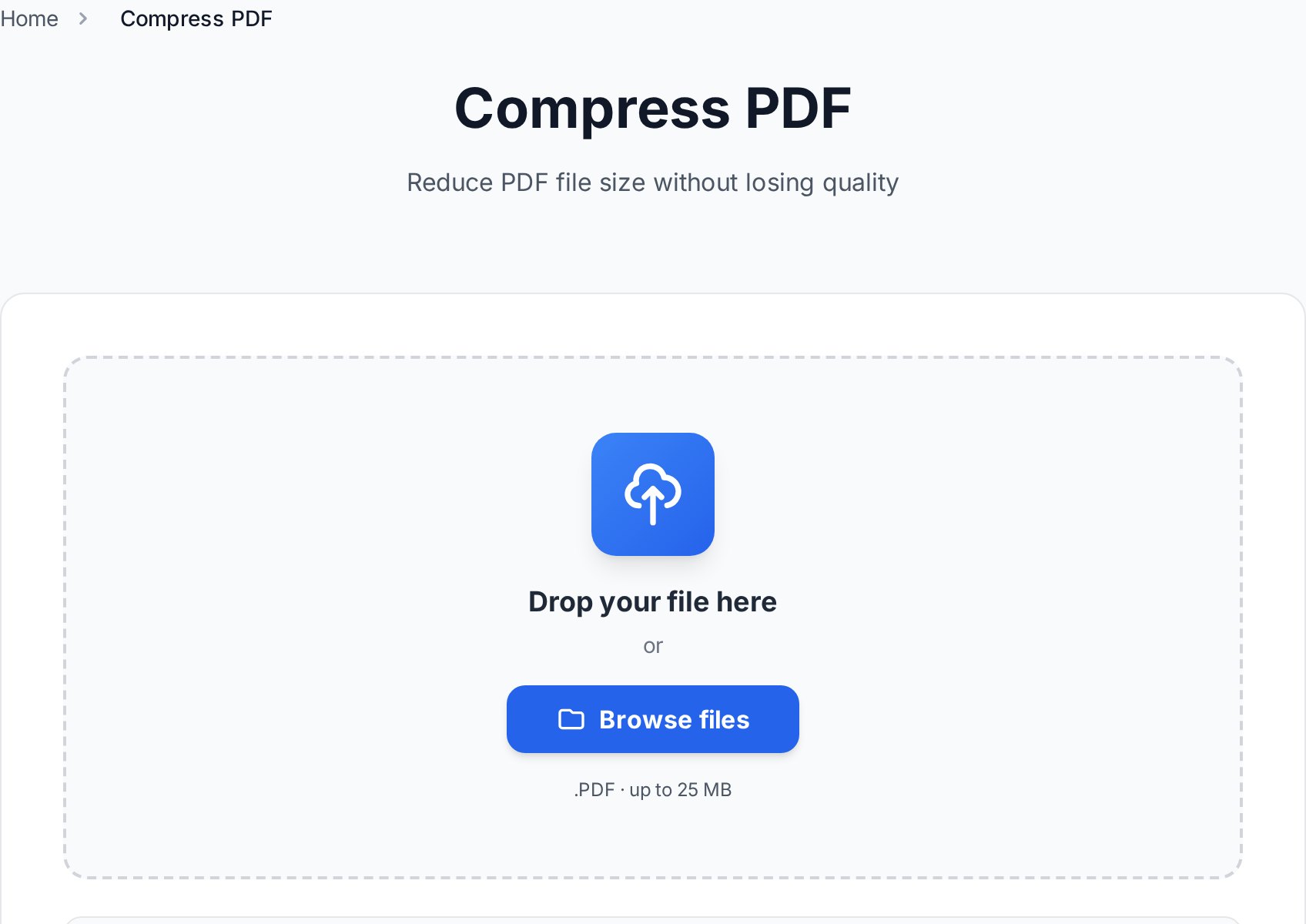
Dla jakichś 80% typowych PDF-ów zwykła kompresja jest właściwą odpowiedzią. Przepisuje plik z mądrzejszą obsługą obrazów i fontów, nie ruszając ani liczby stron, ani treści tekstu.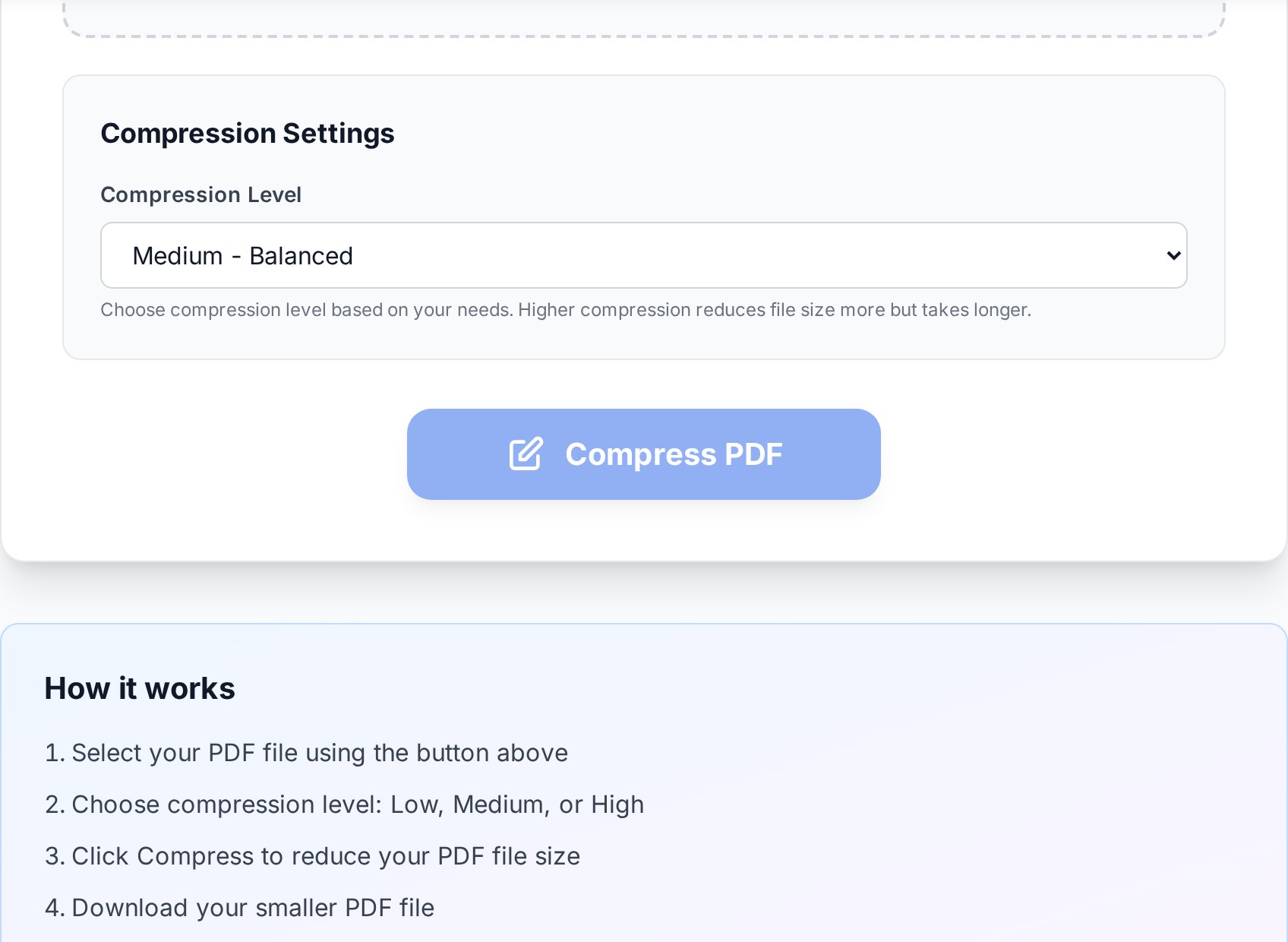
- Otwórz darmowy kompresor PDF Convertica w dowolnej przeglądarce.
- Przeciągnij PDF na pole przesyłania albo kliknij, żeby wskazać plik.
- Wybierz preset: low (najwyższa jakość, oszczędność umiarkowana), medium (rekomendowane) albo high (agresywne, do tekstów wypełniających i materiałów referencyjnych).
- Poczekaj, aż plik się przetworzy. Ciężkie skany zajmują 20-40 sekund; bardzo duże (200+ stron) — minutę albo dwie.
- Pobierz skompresowaną kopię. Oryginał na twoim urządzeniu pozostaje nietknięty.
Który preset wybrać
Medium to słuszny wybór domyślny. Obniża obrazy do około 150 DPI i wycina zbędne metadane — na ekranie tego nie widać, a wydruk na A4 wychodzi czysto. High używaj wyłącznie wtedy, gdy odbiorca nie zamierza drukować; low — kiedy w dokumencie są diagramy albo zdjęcia, które muszą zostać ostre. Mały, ale przydatny nawyk klawiaturowy: po wgraniu pliku zwykle można nacisnąć Enter, żeby zatwierdzić domyślny preset, zamiast sięgać po mysz. (Moim zdaniem narzędzia webowe powinny od razu ustawiać medium i pomijać kliknięcie, ale standardy są różne.)Czego oczekiwać po rozmiarze według typu dokumentu
Tu zwykle wykładają się marketingowe obietnice „nawet 90% mniej!". Uczciwe liczby — to, co kompresja faktycznie potrafi:| Typ dokumentu | Typowa redukcja | Przykład |
|---|---|---|
| Sam tekst (eksport z Worda, weba) | 80-95% | 40 MB → 2-8 MB |
| Tekst i zdjęcia | 40-70% | 30 MB → 9-18 MB |
| Czysty skan (każda strona to obraz) | 30-60% | 50 MB → 20-35 MB |
| Już skompresowany PDF | 0-15% | Spróbuj innej metody |
Metoda 2 — Podziel PDF na mniejsze części
Czasem plik musi pozostać w pełnej jakości (załączniki sądowe, makiety projektowe), a sama kompresja nie wystarczy. Podział wygrywa z kompresją, kiedy:- Odbiorca prosił o oryginalną jakość.
- Kompresja sprowadza plik do 30 MB, a potrzebujesz 20 MB.
- PDF ma naturalne granice merytoryczne (rozdziały, miesięczne wyciągi, załączniki od A do D).
- Wysyłasz dowody do regulatora, który odrzuci wszystko, co wygląda na ponownie zakodowane.
2026-04-28_oferta_part-1-of-3.pdf
2026-04-28_oferta_part-2-of-3.pdf
2026-04-28_oferta_part-3-of-3.pdfMetoda 3 — Zamień skan w PDF tekstowy
Jeśli plik jest zeskanowanym kontraktem, faksem albo zdjęciem kartki, w bajtach masz obrazy, nie tekst. Żaden preset kompresji nie wciśnie czystego skanu z 50 MB w 10 MB bez widocznej utraty jakości. Rozwiązanie to przepuszczenie pliku przez OCR (rozpoznawanie tekstu), żeby wyciągnąć słowa i ponownie wyeksportować dokument jako PDF tekstowy. Workflow:- Uruchom OCR na skanie, żeby otrzymać wersję w Wordzie albo formacie tekstowym.
- Sprawdź dokładność na pierwszej stronie — wypatruj miejsc, gdzie „rn" zostało rozpoznane jako „m", „ł" jako „t", „ą" jako „a" albo skupiska, w których silnik wyraźnie się wahał.
- Wyeksportuj ponownie do PDF z poziomu Worda.
- Skompresuj nowy plik Metodą 1.
Jakość a rozmiar: czego się spodziewać
Bądź szczery wobec siebie co do tego, czego rzeczywiście potrzebuje odbiorca:- Czytanie z ekranu. Kompresja medium jest niezauważalna. Używaj śmiało.
- Wydruk na zwykłym papierze biurowym. Medium nadal się broni. High zaczyna „wychodzić" na zdjęciach.
- Druk profesjonalny lub podpisywanie. Zostań przy low albo w ogóle nie kompresuj — wyślij link do chmury.
- Załączniki sądowe i dowody. Nie kompresuj wcale. Integralność pliku waży więcej niż wygoda poczty, a strona przeciwna może wykorzystać fakt rekodowania jako argument.
- Składanie dokumentów przez portale e-filing. Wiele sądów publikuje precyzyjne wymagania PDF (PDF/A 1b, bez fontów spoza bazowej czternastki, maks. 35 MB). Trafiaj w ich specyfikację, a nie zgaduj.
Kiedy lepiej wysłać link z chmury
Jeśli twój PDF z marszu waży ponad 100 MB albo musisz wysłać kilka dużych plików naraz — przestań walczyć z pocztą i przerzuć się na link. Większość ludzi ma już któryś z tych serwisów:| Usługa | Bezpłatny limit | Uwagi |
|---|---|---|
| Google Drive | 15 GB łącznie za darmo | Odbiorca potrzebuje uprawnień do linku |
| WeTransfer (free) | 2 GB na transfer | Link wygasa po 7 dniach |
| Dropbox | 2 GB za darmo łącznie | Trwałe linki do udostępniania |
| OneDrive | 5 GB za darmo | Najlepszy wybór dla odbiorców w Outlooku |
FAQ
Dlaczego mój PDF po kompresji nadal przekracza 25 MB?
Albo plik składa się głównie z zeskanowanych obrazów (Metoda 1 na czystych skanach kończy się przy ~60% redukcji), albo był już raz kompresowany. Przepuść skany przez OCR z Metody 3 lub podziel plik na dwa maile według Metody 2. Jeśli to PDF born-digital, który nie chce schudnąć, sprawdź panel załączników — w środku mogą jechać dołączone pliki.
Czy kompresja PDF pogarsza jakość?
Kompresja medium obniża obrazy do około 150 DPI — przy normalnej odległości czytania to niezauważalne, a na A4 drukuje się czysto. High zaczyna być widoczne na zdjęciach i szczegółowych diagramach. Tekst nie cierpi przy żadnym presecie, bo tekst wektorowy nie jest podpróbkowany.
Czy mogę skompresować PDF z hasłem?
Najpierw trzeba zdjąć zabezpieczenie własnym hasłem, potem skompresować i w razie potrzeby ponownie założyć hasło. Narzędzia kompresujące nie umieją czytać zaszyfrowanej treści — i tak ma być: gdyby umiały, szyfrowanie nie miałoby sensu.
Jaki rozmiar jest bezpieczny dla poczty firmowej?
Celuj w 10 MB lub mniej. Wiele serwerów Exchange odrzuca załączniki od 10-15 MB, a filtr antyspamowy odbiorcy dorzuca kolejny zapas. W razie wątpliwości — kompresuj do 8 MB albo użyj linku z chmury.
Czy odbiorca będzie mógł wydrukować skompresowany PDF?
Tak. Medium i low zachowują wystarczającą rozdzielczość do schludnego druku biurowego. Jeśli dokument ma być drukowany profesjonalnie w dużym formacie (cokolwiek większego niż A3), zostań przy low albo wyślij oryginał.
Wypróbuj teraz
Większość problemów „PDF za duży na maila" rozwiązuje się w minutę presetem medium. Wrzuć plik do kompresora Convertica i wyślij odchudzoną kopię z czystym sumieniem. Otwórz kompresor PDF →


