

Apa arti sebenarnya "mengonversi" PDF
PDF tidak menyimpan dokumen seperti Word. Word menyimpan makna: ini judul, ini daftar berpoin, paragraf ini memakai font isi 12pt. PDF menyimpan tampilan: sebuah glif di koordinat ini, garis dengan ketebalan tertentu di sini, gambar di sana. Itu lebih dekat ke hasil cetak daripada berkas yang dapat diedit.
Mengonversi ke Word berarti merekayasa balik makna dari tampilan. Alat melihat di mana glif berada, bagaimana mereka mengelompok menjadi baris dan blok, di mana ukuran font melonjak, lalu menebak: baris besar dan tebal di atas itu mungkin judul, baris-baris berinden rata itu mungkin daftar, kisi sel itu mungkin tabel. Ketika PDF asli dihasilkan secara bersih dari sumber digital, tebakan itu hampir selalu benar. Ketika tata letak padat atau tidak biasa, menebak menjadi lebih sulit, dan di situlah konversi melenceng.
Itu sebabnya dua PDF yang tampak identik di layar bisa dikonversi sangat berbeda. Yang dibuat langsung dari berkas Word atau halaman web membawa teks yang bersih dan terstruktur. Yang sebenarnya hasil pindai, foto halaman tercetak, tidak membawa teks sama sekali, hanya gambar. Kita akan kembali ke perbedaan ini, karena inilah alasan paling umum konversi "gagal".
Apa yang bertahan saat konversi, dan apa yang rusak
Mengetahui ini sejak awal mengubah cara Anda membaca hasilnya. Alih-alih terkejut, Anda langsung menuju bagian yang perlu dicek.
| Elemen | Seberapa baik dikonversi | Yang perlu diperhatikan |
|---|---|---|
| Paragraf isi | Sangat baik | Biasanya bersih pada PDF digital; teks mengalir ulang begitu Anda mengetik. |
| Judul & tebal/miring | Baik | Gaya bertahan; gaya judul Word mungkin tidak tertandai. |
| Daftar berpoin & bernomor | Baik | Kadang daftar berubah jadi paragraf biasa dengan poin manual. |
| Tabel sederhana | Cukup hingga baik | Garis tepi dan pembagian sel bisa bergeser; cek perataannya. |
| Tabel rumit / bertingkat | Buruk | Sering menyatu atau pecah; sejauh ini kasus terburuk. |
| Tata letak banyak kolom | Cukup | Bisa ambruk jadi satu kolom panjang atau mengacak urutan baca. |
| Gambar & logo | Baik | Dipertahankan, tetapi posisi bisa bergeser satu-dua baris. |
| Font | Bervariasi | Diganti dengan yang mirip jika font tidak disematkan. |
Polanya jelas: dokumen linear yang padat teks dikonversi dengan indah, dan apa pun yang bergantung pada kisi yang presisi, tabel keuangan, buletin banyak kolom, formulir, di situlah waktu pembersihan Anda habis. Jika dokumen Anda kebanyakan yang terakhir, ada baiknya memutuskan sejak awal apakah Word memang tujuan yang tepat, yang kita bahas di bawah.
Mendapatkan hasil bersih: sebelum mengonversi
Beberapa detik persiapan menghemat banyak pembersihan. Tak satu pun wajib, tetapi tiap poin menghapus satu kegagalan umum.
- Lepas kata sandi dulu. PDF terenkripsi tidak bisa dibaca konverter. Jika Anda tahu sandinya, buka kuncinya; alat akan menolak berkas terproteksi alih-alih mengonversinya setengah jadi.
- Cek apakah ini hasil pindai. Coba seleksi sebuah kata dengan kursor. Jika huruf-huruf tersorot satu per satu, itu PDF digital dan konversi standar bekerja. Jika seluruh halaman tersorot sebagai satu blok seperti gambar, itu hasil pindai dan butuh OCR (sebentar lagi dibahas).
- Gunakan sumber berkualitas terbaik yang Anda punya. Jika Anda menerima salinan terkompresi atau yang disimpan ulang, berkas aslinya hampir selalu terkonversi lebih baik. PDF yang diratakan dan dikompres ulang kehilangan petunjuk struktural yang diandalkan konverter.
- Putuskan apakah Anda benar-benar mau Word. Jika tujuan sebenarnya adalah mengolah angka dalam tabel, Word adalah tujuan yang salah; lompat ke bagian lembar kerja.
Melakukan konversi
Langkah ini bagian yang mudah. Buka konverter PDF ke Word, letakkan berkas Anda, dan biarkan diproses. Untuk PDF digital biasa, laporan, kontrak, CV, sebuah .docx bersih kembali dalam hitungan detik, dengan teks yang sepenuhnya dapat diedit dan tata letak yang mendekati aslinya.
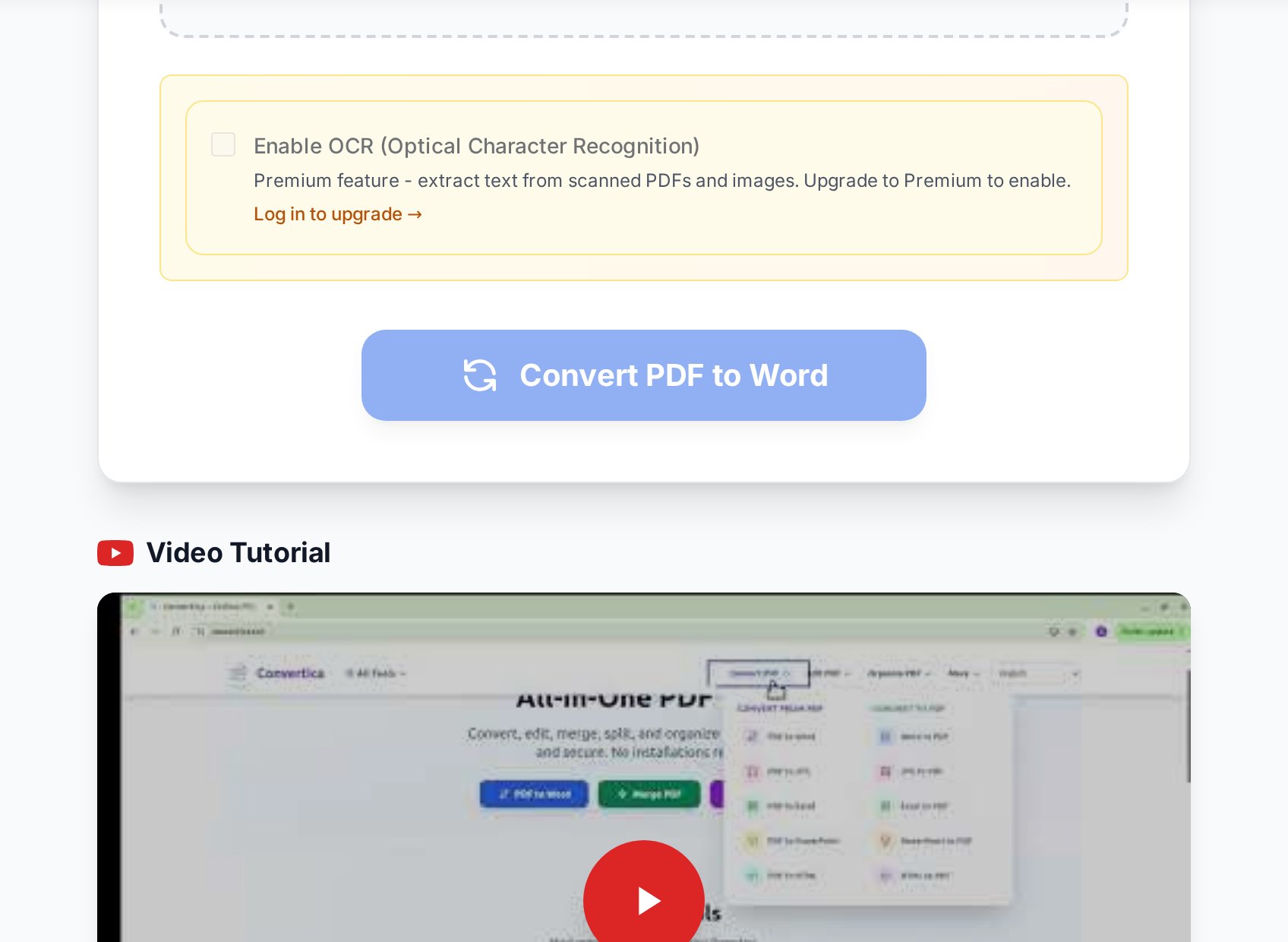
Ada dua hal yang patut diketahui tentang hasilnya. Pertama, hasilnya .docx sungguhan, bukan PDF berkostum Word, Anda bisa mengedit setiap paragraf, bukan sekadar menganotasi di atasnya. Kedua, konversi terjadi di server dan berkas diproses hanya selama tugas berlangsung, jadi Anda tidak meninggalkan salinan permanen. Tak ada akun yang perlu dibuat dan tak ada tanda air pada hasilnya.
Jika dokumen hasil konversi terbuka benar-benar kosong, tanpa teks di mana pun, hampir pasti Anda punya PDF hasil pindai dan memakai konversi standar. Solusinya bukan konverter lain, melainkan OCR. Lihat bagian berikutnya.
Ketika PDF adalah hasil pindai: gunakan OCR
PDF hasil pindai adalah gambar teks, dan gambar tidak punya karakter untuk diekstrak. Konversi standar akan berjalan, melaporkan sukses, dan menghasilkan berkas Word yang kosong atau hanya berisi gambar samar. Alat yang mengatasinya adalah OCR (pengenalan karakter optik): ia membaca bentuk-bentuk pada gambar dan merekonstruksinya menjadi huruf nyata yang dapat diedit.
Jika dokumen Anda hasil pindai, foto halaman, atau faks, jalankan dulu melalui alat OCR yang mengubah gambar menjadi teks, lalu olah teks yang dikenali. OCR lebih lambat dari sekadar penguraian dan tak pernah sepenuhnya akurat, siapkan diri untuk mengoreksi angka dan nama diri, tetapi itu satu-satunya cara mendapatkan teks yang dapat diedit dari gambar. Untuk panduan lengkap soal pengaturan bahasa dan ekspektasi kualitas, panduan PDF pindai ke Word yang dapat diedit membahas lebih dalam, dan jika Anda ragu jalur mana yang dibutuhkan berkas Anda, perbandingan PDF ke Word vs OCR menuntaskannya dalam dua menit.
Pembersihan lima menit yang membuat hasil bisa dipakai
Konversi yang bagus pun terbantu oleh pengecekan cepat. Lakukan berurutan dan sebagian besar dokumen siap terbit:
- Baca halaman pertama dan terakhir berdampingan dengan PDF. Masalah urutan baca dan blok yang hilang langsung terlihat.
- Perbaiki tabel. Di sinilah 80% pembersihan berada. Pastikan kolom sejajar dan tak ada sel yang menyatu. Tabel yang rusak parah lebih cepat dihapus dan dibangun ulang kecil daripada diperbaiki sel demi sel.
- Terapkan ulang gaya judul. Teks bisa tampak seperti judul tetapi tidak ditandai sebagai judul. Pilih tiap judul dan terapkan gaya "Heading 1/2" Word agar panel navigasi dan daftar isi berfungsi.
- Bereskan font. Jika font pengganti tampak janggal, pilih semua dan tetapkan satu font isi yang bersih alih-alih mengejar tiap penggantian.
- Nyalakan tanda format (simbol paragraf). Spasi berlebih, pemutus baris manual, dan paragraf kosong jadi terlihat dan mudah dihapus.
Begitu Anda mengedit di Word, Anda juga mendapat semua yang bisa dilakukan Word tetapi tidak oleh PDF: lacak perubahan, komentar, dan aliran ulang sungguhan saat menambah atau menghapus kalimat. Itulah alasan utama mengonversi, agar suntingan satu baris tak menuntut pengetikan ulang seluruh paragraf di sekitarnya.
Kapan sebaiknya tidak mengonversi ke Word sama sekali
Word adalah tujuan yang tepat untuk prosa. Ia tujuan yang salah dalam dua kasus tertentu.
Pertama adalah data. Jika PDF pada dasarnya tabel angka, faktur, daftar harga, laporan keuangan, dan Anda ingin mengurutkan, menjumlah, atau membuat grafik dari angka itu, jangan rutekan lewat Word. Mengonversi ke Word lalu menyalin tabel ke Excel hampir selalu mengacak strukturnya. Sebagai gantinya, ekstrak tabel langsung ke lembar kerja; baris dan kolom bertahan jauh lebih andal saat alat menargetkan lembar kerja sejak awal.
Kedua adalah suntingan ringan pada PDF itu sendiri. Jika Anda hanya perlu menghapus halaman, menandatanganinya, menutup nomor telepon, atau menambah tanda air, mengonversi ke Word lalu kembali adalah jalan memutar panjang yang bisa merusak tata letak. Tugas-tugas itu lebih cepat dilakukan langsung pada PDF, panduan mengedit PDF tanpa Acrobat memetakan tiap tugas kecil ke alat gratis yang tepat. Konversi ke Word hanya saat Anda benar-benar perlu menulis ulang kata-katanya.
Tanya Jawab
Apakah mengonversi PDF ke Word menjaga format saya?
Untuk PDF digital, sebagian besar ya: paragraf, judul, tebal dan miring, daftar sederhana, dan gambar lolos dengan baik. Bagian yang rapuh adalah tabel rumit dan tata letak banyak kolom, yang sering perlu pembersihan singkat. Siapkan beberapa menit untuk tabel dan judul alih-alih mengharap salinan persis per piksel.
Mengapa dokumen Word hasil konversi saya kosong?
PDF itu hampir pasti hasil pindai, gambar teks tanpa karakter nyata untuk diekstrak. Konversi standar tak punya apa pun untuk dikonversi. Jalankan berkas melalui OCR, yang mengenali huruf pada gambar dan menghasilkan teks yang dapat diedit.
Bisakah saya mengonversi PDF ke Word gratis tanpa akun?
Bisa. Konverter PDF ke Word Convertica berjalan di peramban tanpa pendaftaran, tanpa tanda air, dan tanpa perangkat lunak terpasang. Anda mengunggah berkas, ia dikonversi, lalu Anda mengunduh .docx.
Amankah mengunggah PDF rahasia untuk dikonversi?
Berkas dienkripsi saat transit dan diproses hanya selama konversi berlangsung, tidak disimpan jangka panjang. Untuk dokumen yang benar-benar sensitif, tetap periksa kebijakan penyimpanan alat web mana pun, dan pertimbangkan melindungi hasil dengan kata sandi sebelum membagikannya lebih lanjut.
PDF saya kebanyakan tabel, apakah tetap perlu mengonversi ke Word?
Mungkin tidak. Jika Anda perlu mengolah angka, ekstrak tabel ke Excel, tempat baris dan kolom dipertahankan dengan andal. Konversi ke Word hanya saat dokumen itu sebagian besar teks yang perlu Anda tulis ulang.
Coba sekarang
Cek apakah PDF Anda digital atau hasil pindai, lalu pilih jalur yang tepat. Buka konverter PDF ke Word →


