

Di mana byte sebenarnya berada
Sebelum mengecilkan PDF, ada baiknya tahu apa yang memakan ruang. PDF adalah wadah, dan bobotnya jarang tersebar merata:- Gambar mendominasi hampir setiap file besar. Satu foto warna sehalaman penuh pada 300 DPI saja sudah sekitar 2-4 MB. Dokumen hasil scan hanya berisi gambar, satu per halaman, itulah sebabnya hasil scan membengkak begitu cepat.
- Teks sangat kecil. Karakter dan tata letak laporan 50 halaman totalnya hanya beberapa ratus kilobyte. Teks asli adalah hal termurah dalam PDF.
- Font tertanam menumpuk. Beberapa font subset tidak apa-apa; satu keluarga font lengkap dengan semua glifnya diam-diam menambah satu-dua megabyte.
- Beban tak terlihat. Riwayat revisi dari "Simpan" berulang di Acrobat, objek tak terpakai, profil warna kebesaran, dan file tertanam (ya, PDF bisa membawa spreadsheet di dalamnya) semuanya ikut tanpa Anda lihat.
Cara kerja kompresi PDF yang sebenarnya
Ada dua mekanisme yang secara mendasar berbeda di sini, dan alat yang bagus memakai keduanya. Memahami pembagian ini memisahkan "kenapa tidak ada yang berubah?" dari "kenapa hasil scan saya sekarang buram?".Optimasi lossless (kualitas gratis)
Sebagian penghematan tidak menelan biaya apa pun. Kompresor bisa menulis ulang struktur file tanpa menyentuh satu piksel terlihat pun:- Kompresi Deflate (gaya zip) pada teks dan aliran konten, yang mengemas data berulang dengan rapat.
- Menghapus objek tak terpakai, halaman yatim, dan riwayat revisi usang.
- Subsetting font: hanya glif yang benar-benar Anda pakai yang ditanamkan.
- Deduplikasi gambar identik yang muncul di banyak halaman (misalnya logo di footer).
Kompresi lossy: downsampling gambar (tempat kualitas hilang)
Pengurangan besar berasal dari gambar, dan secara hakikatnya bersifat lossy. Ada dua hal yang terjadi:- Downsampling menurunkan resolusi. Hasil scan 600 DPI yang diturunkan ke 150 DPI menyimpan seperempat piksel di tiap arah, jadi kira-kira seperenam belas datanya. Dari sinilah penurunan ukuran yang dramatis berasal.
- Pengkodean ulang mengompresi ulang tiap gambar sebagai JPEG pada tingkat kualitas pilihan, membuang detail halus yang nyaris tak ditangkap mata.
Gagasan utama: optimasi lossless selalu aman dan biasanya sederhana. Angka besar berasal dari downsampling gambar, dan itulah satu-satunya langkah yang bisa secara terlihat mengorbankan kualitas Anda.
Preset kompresi dengan bahasa sederhana
Kebanyakan alat, termasuk Convertica, menyembunyikan hitungannya di balik beberapa preset. Inilah yang sebenarnya mereka lakukan di balik layar.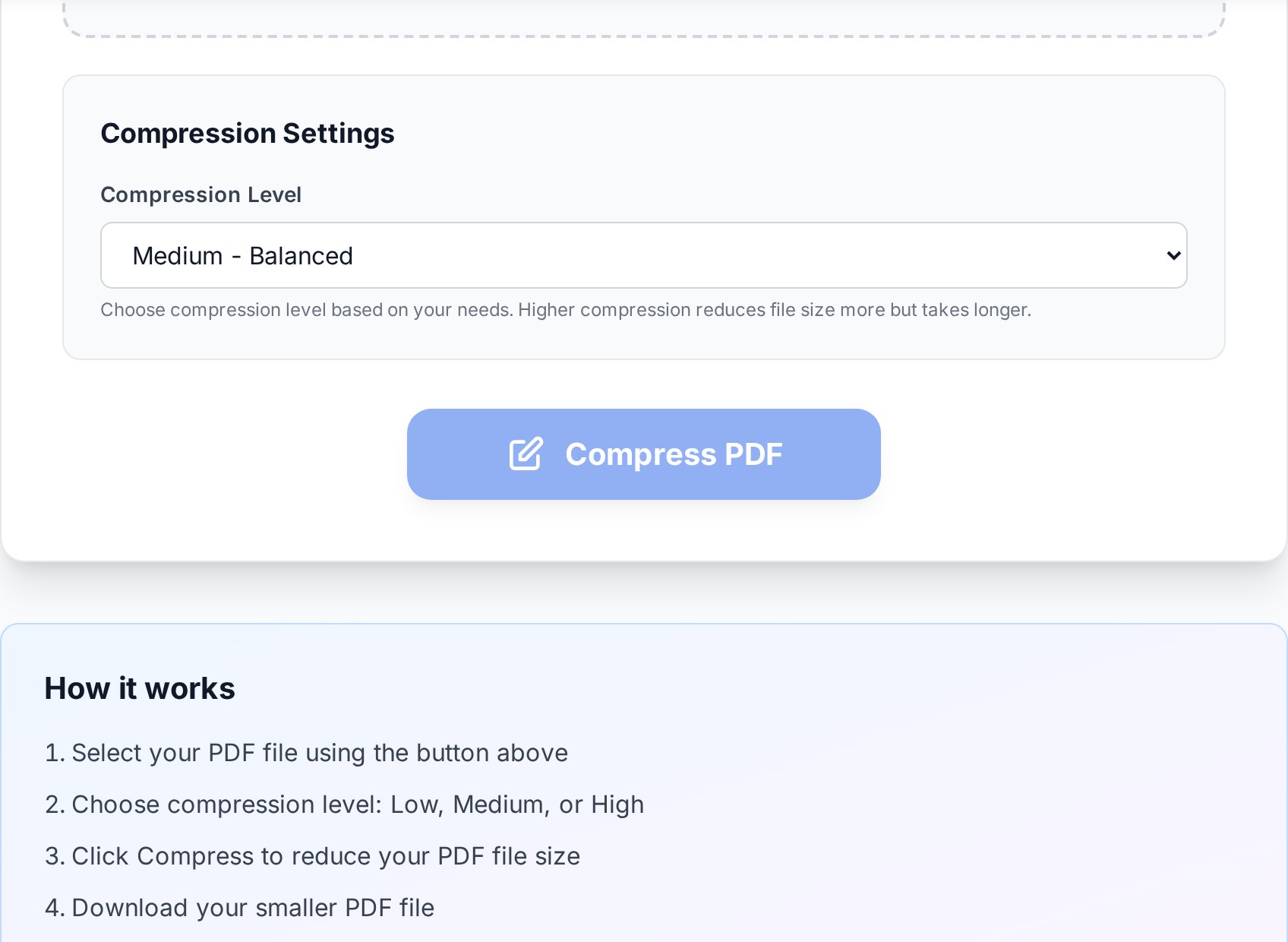
- Rendah. Optimasi lossless plus pengkodean ulang gambar yang ringan, dengan downsampling sedikit atau tanpa downsampling. Kualitas terbaik, penghematan terkecil. Pakai saat ketajaman tidak bisa ditawar.
- Sedang (default yang masuk akal). Men-downsample gambar ke sekitar 150 DPI dan mengkode ulang pada kualitas JPEG yang seimbang. Tak terlihat di layar, mencetak bersih di A4, dan menangani sebagian besar file dunia nyata.
- Tinggi. Men-downsample lebih keras (sekitar 96-120 DPI) dan mengompresi gambar lebih agresif. Bagus untuk meloloskan sesuatu di bawah batas yang keras kepala saat penerima hanya membaca di layar dan tak pernah mencetak.
Pengaturan mana untuk tugas mana
Sesuaikan preset dengan untuk apa dokumen itu sebenarnya, bukan dengan seberapa kecil Anda secara teknis bisa membuatnya.| Target kualitas / kasus penggunaan | Preset yang disarankan | Alasan |
|---|---|---|
| Membaca di layar, mengirim draf | Sedang atau tinggi | Resolusi layar pemaaf; downsampling tak terlihat. |
| Kirim lewat email di bawah batas 20-25 MB | Sedang dulu, lalu tinggi | Sedang menuntaskan sebagian besar file; naikkan hanya bila belum cukup. |
| Cetak kantor di A4 / Letter | Sedang | 150 DPI mencetak bersih di printer laser biasa. |
| Foto, diagram, proof desain | Rendah | Menjaga detail halus dan gradasi yang dirusak JPEG agresif. |
| Cetak profesional / format besar | Rendah atau file asli | Percetakan butuh 300 DPI; downsampling tampak pada ukuran besar. |
| Lampiran hukum, kontrak bertanda tangan | Jangan dikompresi | Integritas file lebih penting daripada ukuran; pengkodean ulang bisa dipersoalkan. |
| Arsip jangka panjang (PDF/A) | Rendah, atau tanpa kompresi | Arsip dimaksudkan menjaga kesetiaan, bukan menghemat ruang. |
Seberapa kecil yang realistis?
Di sinilah klaim seperti "lebih kecil hingga 99%!" berantakan. Kompresi hanya bisa membuang yang berlebih, jadi rentang realistisnya sepenuhnya bergantung pada isi. Angka jujur:| Jenis dokumen | Pengurangan tipikal | Contoh |
|---|---|---|
| PDF teks saja (ekspor dari Word, web) | 70-95% | 40 MB → 2-12 MB |
| Campuran teks + foto | 40-70% | 30 MB → 9-18 MB |
| Scan murni (tiap halaman berupa gambar) | 30-60% | 50 MB → 20-35 MB |
| PDF yang sudah dikompresi | 0-15% | Sudah di dasar; lebih baik dipecah |
Kapan kompresi bukan jawabannya
Kompresi adalah satu alat, bukan satu-satunya. Dua situasi umum menuntut langkah berbeda:- File harus tetap berkualitas penuh tetapi melebihi batas. Jangan menurunkannya; pecah PDF menjadi bagian-bagian kecil berdasarkan rentang halaman dan kirim atau unggah terpisah. Dengan begitu tiap piksel tetap utuh, yang penting untuk proof desain, lampiran, dan apa pun yang akan diperiksa ketat oleh regulator. Lihat contoh terurai di panduan kami tentang memecah PDF rekening koran berdasarkan halaman.
- Anda menggabungkan banyak PDF kecil dan totalnya yang jadi masalah. Kadang urutan yang benar adalah menggabungkan file menjadi satu PDF dulu, lalu mengompresi dokumen gabungan itu sekali, agar sumber daya bersama seperti font terdeduplikasi di seluruh set. Pola ini kami tunjukkan di artikel tentang menggabungkan faktur menjadi satu PDF untuk akuntansi.
Alur kerja yang bisa diulang
Disatukan, jalur cepatnya seperti ini:- Jalankan tes seleksi teks untuk tahu apakah Anda berurusan dengan file digital atau hasil scan.
- Coba sedang dulu. Untuk sebagian besar file, di sinilah selesai.
- Jika masih terlalu besar dan ini hasil scan, terima bahwa Anda dekat dasar: pecah, atau OCR ulang dan ekspor ulang ke PDF berbasis teks, alih-alih menghancurkan kualitasnya.
- Jika masih terlalu besar dan ini digital asli, periksa file tertanam dan beban riwayat revisi sebelum menyimpulkan presetnya gagal.
- Selalu simpan file asli. Kompresi bersifat searah untuk detail yang dibuang, dan Anda mungkin butuh salinan kualitas penuh nanti.
Tanya Jawab
Kenapa PDF saya nyaris tak mengecil?
Kemungkinan besar ia sudah dioptimasi, atau ini PDF teks digital asli dengan sedikit data gambar untuk di-downsample. Kompresi membuang redundansi; jika tak ada lagi, tak ada yang bisa dihemat. Periksa juga panel lampiran, kalau-kalau ada file tertanam yang membengkakkan ukuran.
Apakah mengompresi PDF menurunkan kualitas?
Hanya bagian gambar yang bisa turun. Teks dan grafik vektor dikemas ulang secara lossless dan tetap sempurna per piksel. Gambar di-downsample dan dikode ulang; tak terlihat pada sedang untuk layar dan kantor, dan mulai tampak pada preset tinggi untuk foto serta diagram berdetail.
Bisakah saya mengompresi PDF yang sama dua kali agar lebih kecil lagi?
Jarang sepadan. Proses pertama sudah membuang redundansi; proses kedua kebanyakan hanya mengkode ulang gambar yang sudah turun, menambah artefak dengan nyaris tanpa pengurangan ukuran. Jika sekali proses belum cukup, pecah file atau OCR ulang hasil scannya.
Kenapa PDF hasil scan saya masih besar setelah dikompresi?
Hasil scan adalah data gambar murni, jadi ia punya dasar yang keras (kira-kira 30-60% pengurangan). Untuk melangkah lebih jauh, jalankan OCR agar halaman jadi teks asli dan ekspor ulang ke PDF berbasis teks, lalu kompresi itu. Scan 50 MB bisa turun ke 1-2 MB dengan cara ini, tetapi tulisan tangan dan tanda tangan tidak akan bertahan, jadi simpan file aslinya.
Apakah kompresi PDF online aman untuk dokumen sensitif?
Unggahan dienkripsi saat transit dan hanya diproses selama tugas berlangsung. Untuk file yang benar-benar rahasia, lindungi PDF dengan kata sandi setelah dikompresi dan bagikan kata sandi lewat kanal berbeda, atau pecah file dan simpan di komputer Anda sendiri.
Coba sekarang
Jalankan tes seleksi teks, mulai dengan preset sedang, dan bandingkan hasilnya dengan untuk apa dokumen itu sebenarnya. Buka alat kompresi PDF →


