Apa itu HEIC dan mengapa iPhone-mu menggunakannya?
HEIC (High Efficiency Image Container, berbasis standar HEIF) telah menjadi format kamera bawaan di iPhone sejak iOS 11 pada 2017. Apple memilihnya karena satu alasan: pada kualitas visual yang sama, foto HEIC memakan kira-kira setengah dari ruang penyimpanan sebuah JPG. Untuk galeri kamera berisi ribuan foto, itu jumlah ruang yang serius — itulah sebabnya ponselmu memotret dalam HEIC kecuali kamu mengaturnya sebaliknya.
Masalahnya adalah kompatibilitas. JPG sudah ada di mana-mana selama tiga puluh tahun; HEIC belum. Windows membutuhkan ekstensi codec berbayar untuk membukanya, perangkat Android lama kesulitan, banyak situs web dan portal pemerintah menolaknya saat diunggah, dan kebanyakan kios cetak foto tidak pernah mendengarnya.
Metode 1 - Konversi online (untuk file yang sudah kamu miliki)
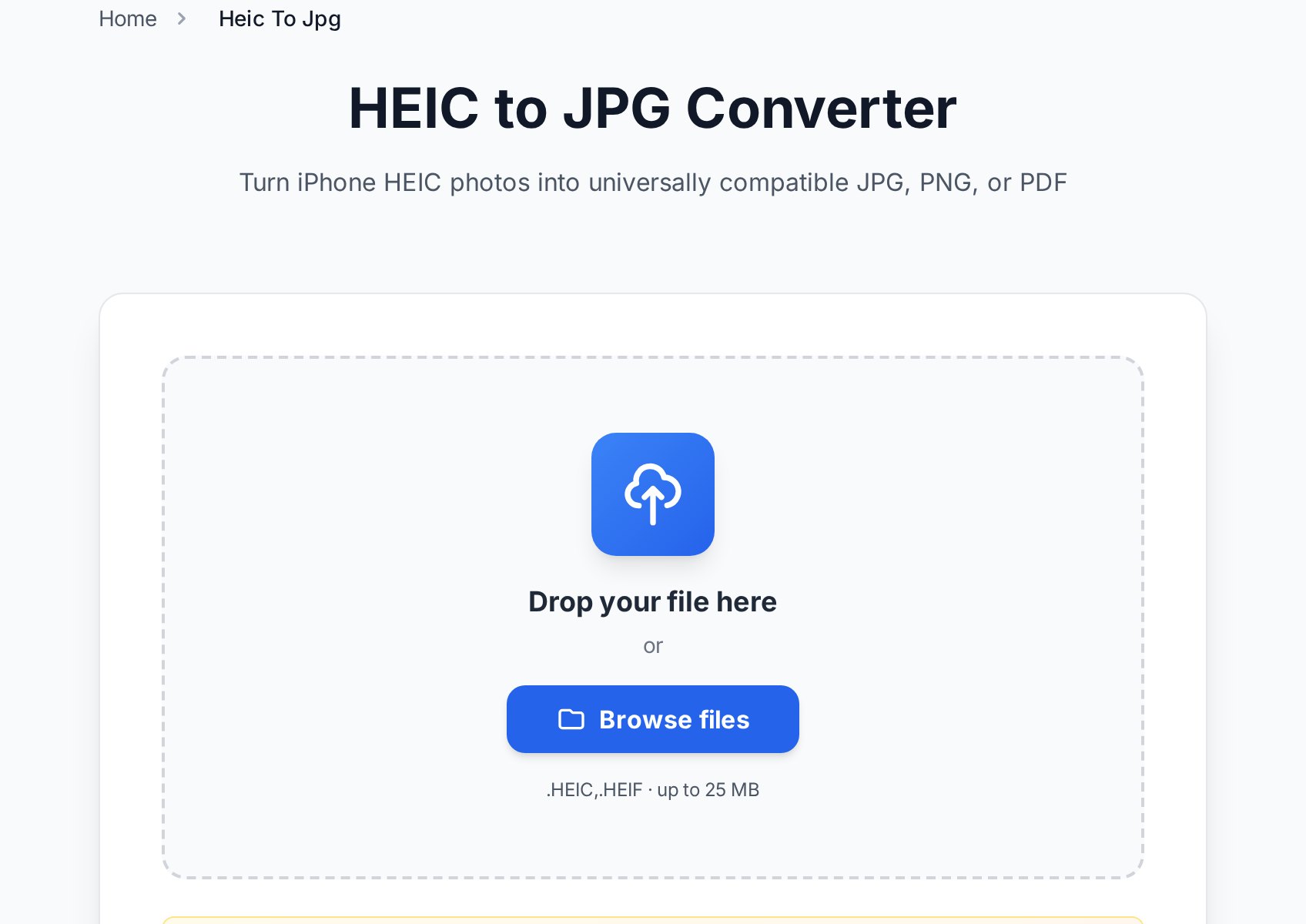
Saat file HEIC sudah ada di komputermu — dikirim lewat email, disalin dari ponsel, diunduh dari album cloud — mengonversinya di browser adalah jalur terpendek:
- Buka konverter HEIC ke JPG dan unggah file .heic atau .heif milikmu (hingga 25 MB).
- Pilih format keluaran: JPG untuk kompatibilitas universal, PNG jika kamu butuh kualitas lossless, atau PDF jika foto harus dikirim sebagai dokumen.
- Unduh file hasil konversi. File ini terbuka di semua versi Windows, semua paket aplikasi perkantoran, dan bisa diunggah ke mana saja.
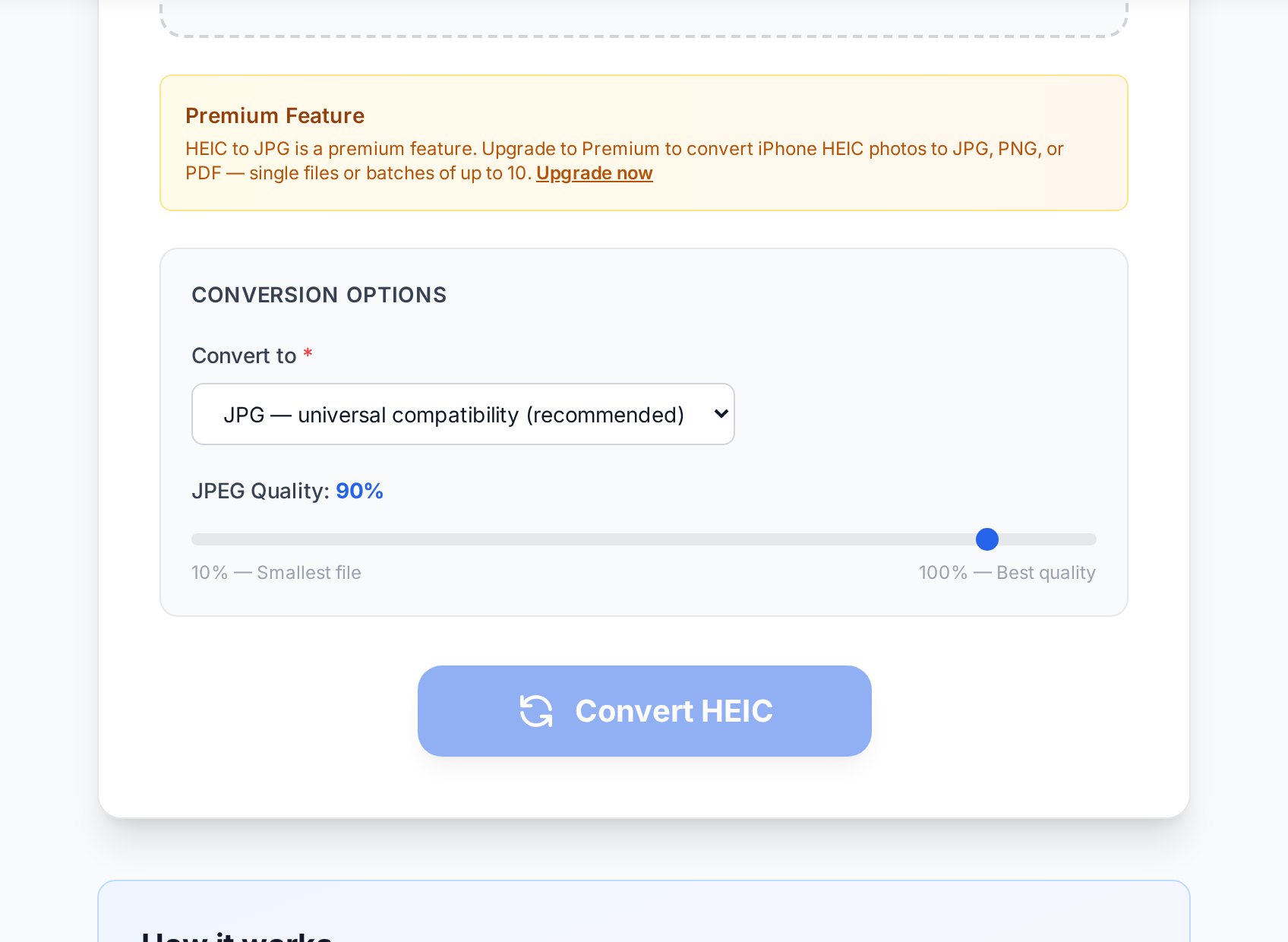
Konverter ini adalah bagian dari paket alat premium Convertica, dan pengguna premium dapat mengonversi hingga 10 foto HEIC sekaligus secara batch — berguna saat satu album penuh harus menjadi JPG. Jika kamu hanya sesekali menemui satu file HEIC, dua metode gratis di bawah ini mungkin sudah cukup.
Metode 2 - Atur iPhone agar memotret JPG (gratis, untuk foto berikutnya)
Jika HEIC terus mengganggumu, ubah format kamera di ponsel itu sendiri:
- Buka Pengaturan dan masuk ke Kamera.
- Ketuk Format.
- Pilih Paling Kompatibel alih-alih Efisiensi Tinggi.
Mulai sekarang kamera langsung menyimpan JPG. Imbalannya jujur: fotomu akan memakan ruang kira-kira dua kali lipat, dan mode 48 MP yang mendekati ProRAW di iPhone terbaru mungkin terbatas. Banyak orang membiarkan HEIC aktif demi penghematan ruang dan hanya mengonversi foto tertentu saat ada yang menuntut JPG.
Metode 3 - Trik berbagi bawaan (gratis, satu foto per sekali jalan)
Dua perilaku diam-diam dari iOS bisa menyelamatkanmu dari konversi sama sekali:
- Email dan banyak aplikasi pesan mengonversi otomatis. Bagikan foto melalui Mail dan biasanya foto tiba sebagai JPG, bukan HEIC.
- Salin-tempel juga mengonversi. Jika kamu memilih foto di aplikasi Foto, ketuk Bagikan, lalu Salin Foto, dan menempelkannya ke folder atau dokumen, iOS menyerahkan JPG.
Ada juga pengaturan yang membereskan transfer USB: Pengaturan > Foto > Transfer ke Mac atau PC > Otomatis. Dengan pengaturan ini aktif, foto yang disalin lewat kabel tiba dalam format yang kompatibel meskipun tersimpan sebagai HEIC di ponsel.
Apakah mengonversi HEIC ke JPG menurunkan kualitas?
Secara teknis foto dienkode ulang, jadi terjadi sedikit rekompresi. Dalam praktiknya, pada pengaturan kualitas tinggi perbedaannya tak terlihat — kamu tidak akan menemukannya tanpa zoom sampai level piksel dan membandingkan berdampingan. Dua hal yang patut diketahui:
- JPG akan lebih besar daripada HEIC asalnya — sering kali mendekati dua kali lipat. Itu bukan kualitas tambahan; itu sekadar JPG yang merupakan kompresor kurang efisien. Persis itulah alasan Apple meninggalkannya.
- Jika foto akan banyak diedit setelahnya, konversi ke PNG saja. PNG bersifat lossless, sehingga penyimpanan berulang tidak akan menumpuk artefak kompresi.
Keluaran mana yang sebaiknya kamu pilih: JPG, PNG, atau PDF?
- JPG - jawaban default. Paling kecil dari ketiganya, terbuka di mana saja, tepat untuk foto yang menuju web, chat, atau dokumen kantor.
- PNG - lossless dan lebih besar. Pilih untuk alur kerja tangkapan layar dari foto, pengeditan berat, atau saat formulir unggah memaksa PNG.
- PDF - saat foto harus berperilaku seperti dokumen: klaim asuransi, struk, halaman bertanda tangan yang difoto dengan ponsel. Jika kamu punya beberapa foto yang seharusnya menjadi satu dokumen, konversikan dengan alat JPG ke PDF — alat ini menggabungkan banyak gambar menjadi satu PDF.
FAQ
Mengapa Windows meminta saya membayar untuk membuka HEIC?
Microsoft menyediakan codec video HEVC yang menjadi tumpuan HEIC sebagai add-on berbayar, sehingga instalasi Windows yang baru tidak bisa mendekode format ini. Mengonversi file ke JPG melewati seluruh masalah itu — tidak ada yang diinstal, tidak ada yang dibeli.
Apakah konversi mempertahankan metadata foto?
Gambarnya sendiri terkonversi dengan bersih. Sebagian metadata (lokasi, pengaturan kamera) mungkin tidak ikut bertahan, jadi jika data EXIF penting untuk keperluanmu, periksa file hasil konversi sebelum menghapus aslinya.
Bisakah saya mengonversi satu album sekaligus?
Pengguna premium dapat mengunggah hingga 10 file HEIC per batch dan mendapatkan ZIP sebagai hasilnya. Untuk ratusan foto, langkah yang lebih baik adalah perbaikan di sisi iPhone: atur kamera ke Paling Kompatibel, atau gunakan pengaturan transfer USB otomatis, sehingga foto tidak pernah perlu dikonversi sama sekali.
Apa perbedaan antara HEIC dan HEIF?
HEIF adalah standarnya; HEIC adalah varian khusus yang dipakai Apple (kontainer HEIF dengan kompresi HEVC). Untuk keperluan konversi keduanya berperilaku sama, dan alat ini menerima kedua ekstensi.
Apakah HEIC lebih baik daripada JPG?
Sebagai format penyimpanan, ya — kualitas sama dengan ukuran sekitar setengahnya, plus dukungan warna 10-bit dan live photo. Sebagai format pertukaran, tidak — dunia masih berbahasa JPG. Pengaturan yang masuk akal adalah HEIC di ponsel, JPG untuk berbagi, dan itu persis yang diberikan metode-metode di atas.
Coba sekarang
Jika sebuah file HEIC sedang nongkrong di desktopmu dan menolak dibuka, jatuhkan ke konverter HEIC ke JPG, pilih JPG, dan selesai dalam hitungan detik. Dan jika ini terjadi padamu setiap minggu, luangkan sedetik untuk mengalihkan kamera iPhone ke Paling Kompatibel — dirimu di masa depan akan berterima kasih.