Konversi satu JPG - atau gabungkan hingga 50 menjadi satu PDF
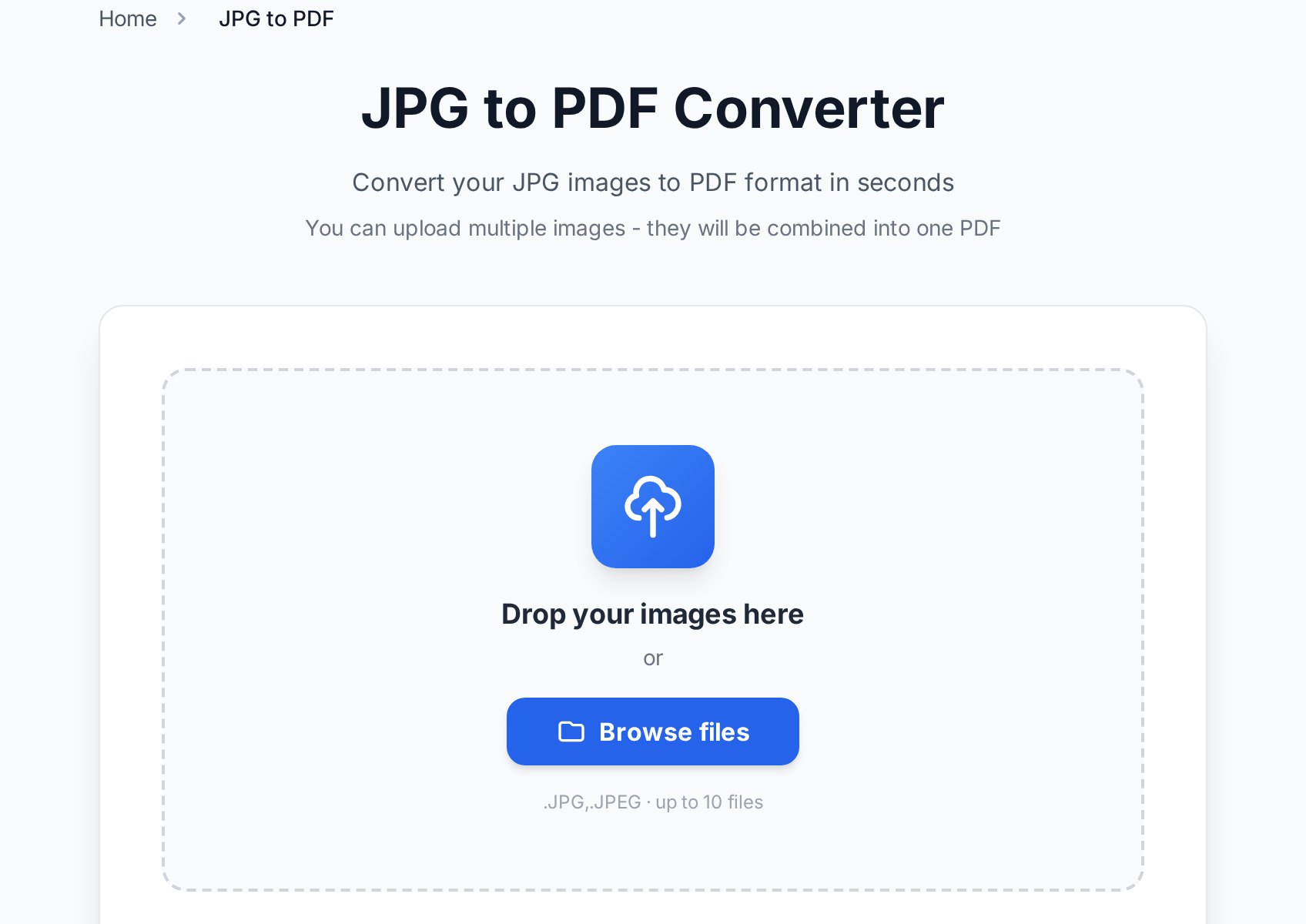
- Buka konverter JPG ke PDF dan tambahkan gambarmu. Satu file menghasilkan PDF satu halaman; beberapa file digabungkan menjadi satu dokumen, satu gambar per halaman, hingga 50 gambar per permintaan.
- Urutan itu penting: gambar menjadi halaman sesuai urutan kamu menambahkannya. Beri nama file 01.jpg, 02.jpg, 03.jpg sebelum memilihnya dan urutan halaman akan beres dengan sendirinya.
- Atur slider kualitas jika perlu (penjelasannya di bawah), lalu klik Konversi.
- Unduh PDF yang sudah jadi — tanpa tanda air, tanpa registrasi.
Setiap gambar ditempatkan pada halaman A4, di tengah dengan margin yang pas, sehingga hasilnya tampak seperti dokumen, bukan tumpukan foto. Foto potret maupun lanskap muat secara otomatis — gambar diskalakan ke halaman, tidak pernah dipotong.
Memilih pengaturan kualitas yang tepat
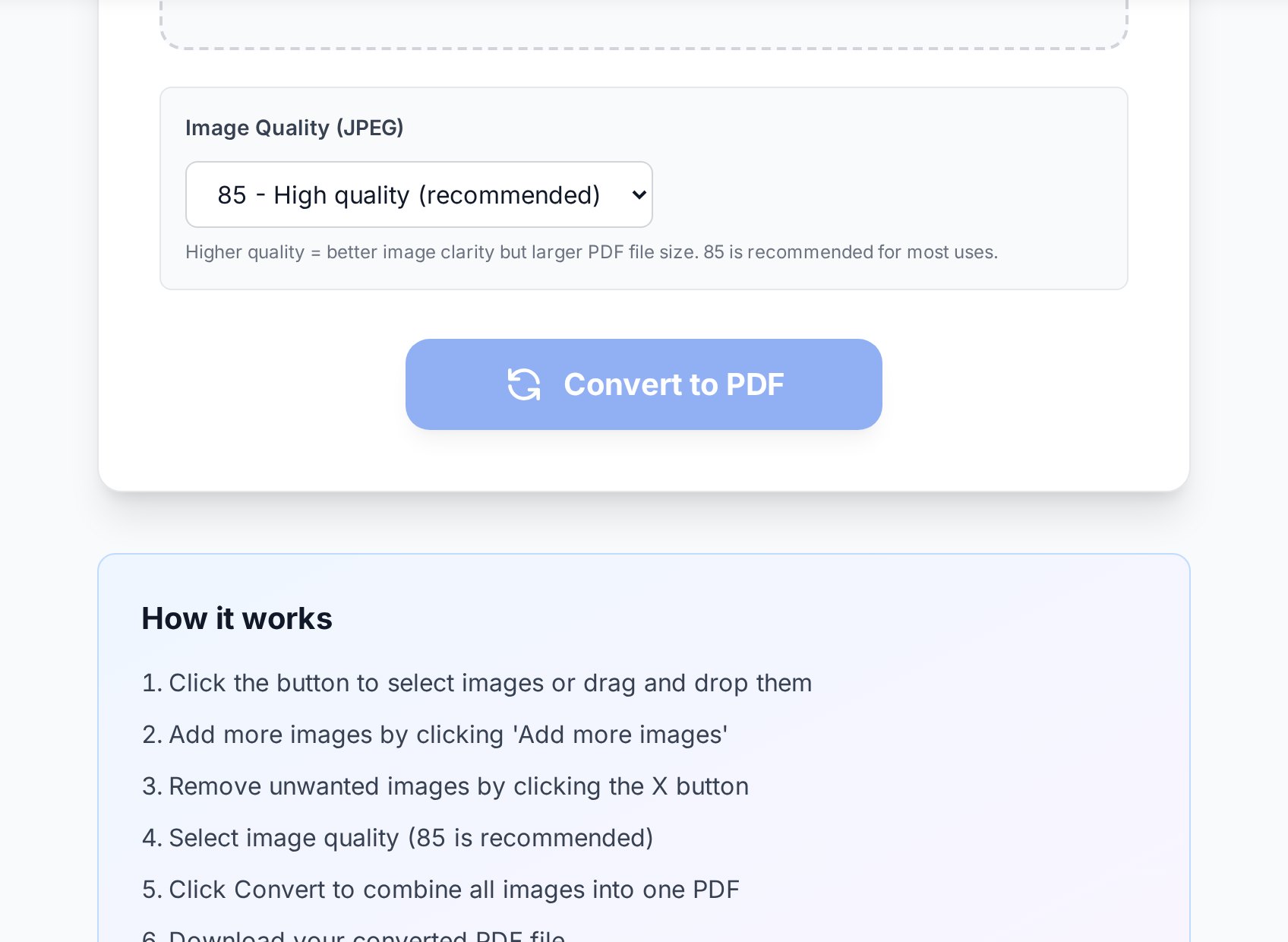
Kontrol kualitas (60-95, default 85) menentukan seberapa banyak gambar dikompresi ulang di dalam PDF:
- 85 (default) - tepat untuk hampir semua kebutuhan. Dokumen tetap terbaca, foto tetap bersih, ukuran file tetap wajar.
- 90+ - untuk foto yang harus tahan diamati dari dekat: karya portofolio, foto produk, apa pun yang mungkin dicetak besar. Pada 90 ke atas, konverter juga melewati rekompresi untuk gambar yang sudah berupa JPG bersih, sehingga piksel aslinya terjaga.
- 60-75 - untuk hasil yang ramah email saat foto sumbernya besar. Sepuluh foto ponsel 12 MP dengan mudah menghasilkan PDF 30 MB pada kualitas tinggi; menurunkan slider menjinakkannya.
Jika PDF masih terlalu berat untuk batas lampiran, jalankan melalui Kompres PDF setelahnya — kombinasi kualitas sedang plus kompresi membuat sebagian besar PDF foto lolos batas email pada umumnya.
Untuk apa orang benar-benar menggunakannya
- Laporan pengeluaran. Struk kertas sebulan yang difoto dan digabung menjadi satu PDF jauh lebih mudah diarsipkan daripada folder gambar berserakan — dan bagian akuntansi akan berterima kasih.
- Dokumen yang difoto. Kontrak atau formulir yang dipotret halaman demi halaman dengan ponsel menjadi satu dokumen berurutan yang siap cetak.
- Tugas dan lamaran. Banyak portal hanya menerima tepat satu file. Sepuluh halaman yang difoto, satu kolom unggah — inilah solusinya.
- Portofolio dan mood board. Kumpulan gambar terkurasi dalam urutan tetap, kebal dari aplikasi chat yang mengompresi ulang dan mengacak urutannya.
- Pengarsipan. Halaman PDF dengan tanggal di nama file mengalahkan galeri kamera untuk menemukan satu struk itu dua tahun kemudian.
Mendapatkan hasil bersih dari foto ponsel
- Foto dokumen lurus dari depan dan penuhi bingkai — gambar ditempatkan di halaman apa adanya, jadi foto yang miring tetap miring.
- Cahaya merata dan difus lebih baik daripada flash. Silau pada kertas mengilap adalah penyebab paling umum halaman yang difoto tak terbaca saat dicetak.
- Potong kekacauan (tepi meja, jari) sebelum mengonversi; halaman seharusnya berisi dokumen, bukan pemandangan di sekitarnya.
- Foto iPhone berformat HEIC? Konversikan dulu ke JPG dengan alat HEIC ke JPG, baru gabungkan.
FAQ
Apakah benar-benar gratis? Ada tanda air?
Mengonversi JPG ke PDF gratis, tanpa tanda air dan tanpa registrasi. Batas ukuran file paket gratis berlaku per gambar; premium menaikkannya.
Berapa banyak gambar yang bisa saya gabungkan sekaligus?
Hingga 50 gambar per permintaan, masing-masing menjadi satu halaman PDF hasilnya. Butuh lebih? Pecah batch-nya dan gabungkan PDF-PDF hasilnya dengan alat Gabungkan PDF.
Bisakah saya mengubah urutan halaman setelah mengunggah?
Halaman mengikuti urutan gambar ditambahkan. Kebiasaan yang andal adalah menomori nama file sebelum memilihnya. Jika PDF yang sudah jadi perlu diatur ulang, alat Atur PDF menyediakan pengurutan ulang dengan drag-and-drop.
Apakah bisa dengan PNG atau format lain?
Alat ini menerima JPG/JPEG. Untuk PNG, WebP, atau format lainnya, konversikan dulu ke JPG dengan alat Konversi Gambar, atau — untuk satu gambar saja — konversikan langsung ke PDF di sana.
Apakah teks di dokumen yang saya foto bisa dicari?
Tidak — PDF tersebut berisi gambar teks, bukan teks. Jika kamu perlu mencari, menyalin, atau mengedit kata-katanya, jalankan hasilnya melalui alat OCR PDF Hasil Scan ke Word, yang mengenali teks dan mengembalikan file yang dapat diedit.
Apakah data saya aman?
File diproses untuk konversi dan dibersihkan oleh pemeliharaan terjadwal tak lama setelahnya. Sebagaimana layanan online mana pun, periksa kebijakan privasi sebelum mengunggah materi yang sangat sensitif.
Coba sekarang
Ambil folder berisi halaman-halaman yang difoto itu, nomori file-nya, dan jatuhkan ke konverter JPG ke PDF. Tiga puluh detik kemudian kamu akan memiliki hal yang sebenarnya diinginkan semua orang: satu file, halaman berurutan, siap dikirim.