

Mengapa mengubah PDF menjadi JPG?
Alasannya hampir selalu praktis, bukan teknis. Marketplace atau platform media sosial menerima gambar tetapi menolak PDF, jadi Anda butuh satu halaman sebagai gambar. Anda menyusun presentasi dan ingin menyisipkan halaman sebagai grafik. Formulir atau aplikasi obrolan hanya menerima JPG. Atau Anda ingin memotong, menandai, atau mewarnai ulang halaman di editor gambar yang tidak bisa membuka PDF.
Dalam setiap kasus itu Anda tidak butuh seluruh dokumen sebagai file — Anda butuh halaman tertentu yang dirender sebagai gambar dengan kualitas yang sesuai tujuannya. Cara pandang ini membuat pengaturan di bawah menjadi jelas.
Keputusan resolusi (inilah yang penting)
Saat konverter mengubah halaman PDF menjadi JPG, ia merender halaman itu sebagai kisi piksel pada resolusi pilihan, diukur dalam DPI — titik per inci. DPI lebih tinggi berarti lebih banyak piksel, teks lebih tajam, dan file lebih besar. Satu angka inilah alasan mengapa ekspor satu orang tampak tajam sedangkan milik orang lain tampak seperti faks.
- 72–96 DPI — hanya untuk layar. Cocok untuk thumbnail atau pratinjau cepat, terlalu lembek begitu ada teks kecil.
- 150 DPI — titik ideal sehari-hari untuk berbagi di layar. Teks terbaca bersih di ponsel atau monitor dan file tetap ringan.
- 300 DPI — kualitas cetak. Gunakan jika gambar akan dicetak atau seseorang mungkin memperbesarnya penuh. File menjadi jelas lebih besar, tetapi garis dan huruf kecil tetap tajam.
Jika JPG Anda tampak buram, hampir pasti Anda mengekspornya dengan DPI terlalu rendah. Ekspor ulang pada 150 untuk layar atau 300 untuk cetak. Gambar resolusi rendah tidak bisa dipertajam belakangan — detailnya memang tak pernah terekam.
Kesalahan ke arah sebaliknya adalah mengekspor segalanya pada 300 DPI "untuk berjaga-jaga". Halaman untuk unggahan Instagram pada 300 DPI adalah file berat yang membawa detail yang takkan pernah ditampilkan layar mana pun. Sesuaikan DPI dengan tujuannya, dan kualitas serta ukuran akan beres sendiri.
JPG atau PNG? Pilih berdasarkan isi halaman
Konverter PDF ke JPG gratis biasanya juga menawarkan PNG, dan pilihannya bukan sekadar kosmetik. JPG dan PNG mengompresi secara berbeda, dan untuk dokumen perbedaannya terlihat.
JPG memakai kompresi lossy — luar biasa untuk foto, di mana mata tak pernah menyadari detail yang dibuang. Tapi pada teks hitam tajam di atas putih, kompresi yang sama meninggalkan "halo" samar dan noise di sekitar huruf. PNG bersifat lossless: ia menjaga setiap tepi setajam silet — persis yang dibutuhkan teks dan gambar garis, dengan harga file lebih besar.
Aturan praktisnya:
| Isi halaman | Format terbaik | Alasan |
|---|---|---|
| Sebagian besar teks — kontrak, faktur, surat | PNG | Tepi lossless menjaga huruf kecil tetap terbaca |
| Diagram, grafik, gambar garis | PNG | Garis tajam, tanpa noise kompresi |
| Satu halaman penuh foto | JPG | File jauh lebih kecil, tanpa kehilangan yang terlihat |
| Selebaran campuran foto dan teks | JPG pada DPI lebih tinggi | Naikkan DPI untuk mengimbangi halo teks |
Saat alat hanya mengeluarkan JPG dan halaman penuh teks, solusinya sederhana: naikkan DPI satu tingkat untuk mengimbangi halo di sekitar huruf.
Ekspor hanya halaman yang Anda butuhkan
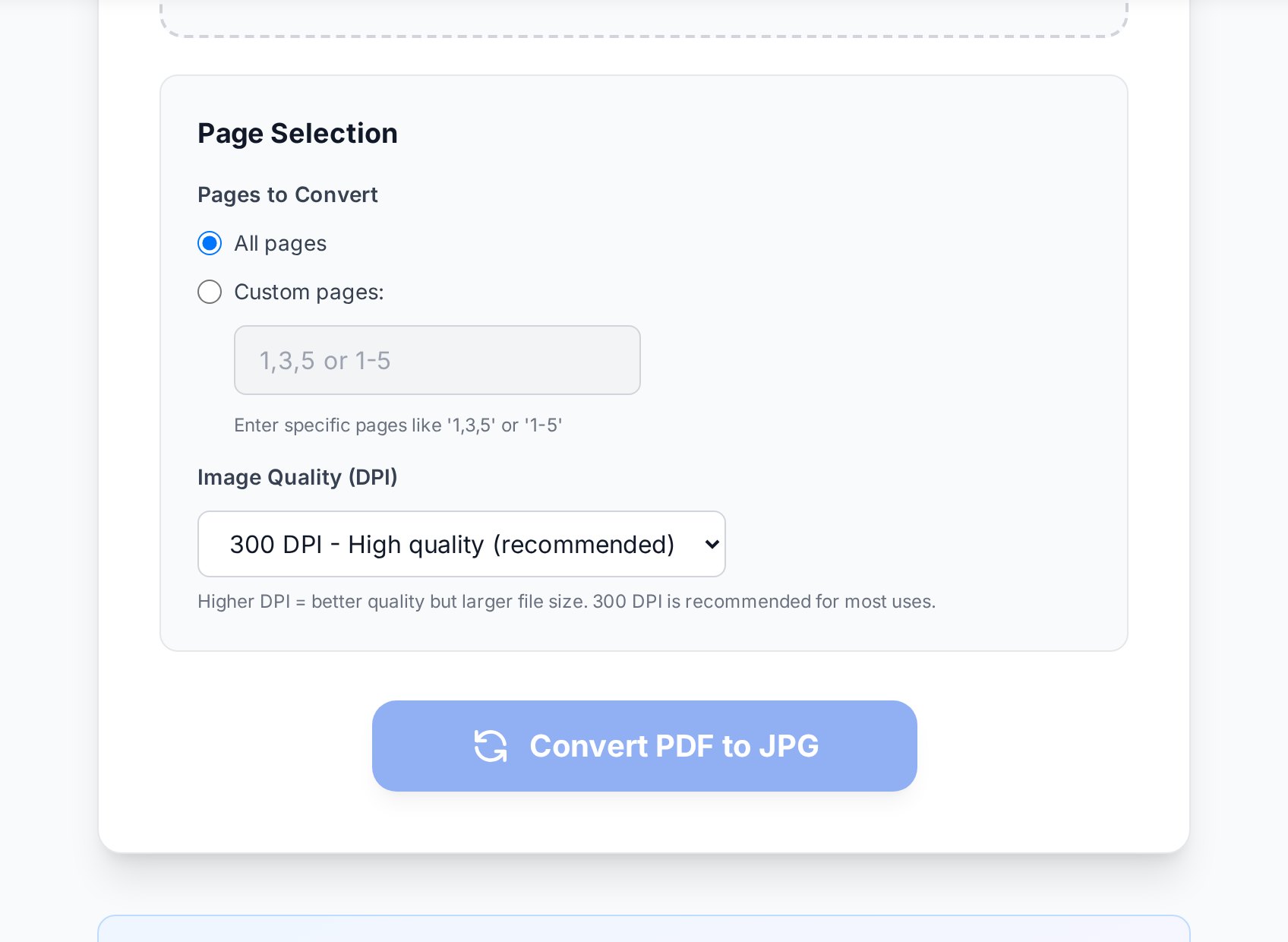
PDF banyak halaman menjadi satu gambar per halaman. Konversi laporan 40 halaman dan Anda dapat 40 file — jarang ada yang menginginkannya. Sebelum mengonversi, atur rentang halaman agar Anda hanya mendapat halaman 3, atau halaman 1–5, alih-alih seluruh tumpukan.
Ini penghemat waktu terbesar dalam pekerjaan PDF ke JPG, sekaligus pengendali ukuran file: lebih sedikit halaman, lebih sedikit megabyte, lebih sedikit yang harus disortir setelahnya. Jika Anda memang butuh semua halaman, itu juga tidak apa — biarkan itu jadi pilihan, bukan setelan bawaan yang tak Anda sadari.
Menjaga ukuran file tetap wajar
- Jangan bolak-balik. Rantai PDF → JPG → PDF mengompresi ulang konten tiap kali dan menurunkan kualitasnya. Simpan PDF asli dan ekspor gambar darinya saat dibutuhkan.
- Perkecil sebelum berbagi. Ekspor A4 pada 300 DPI berukuran beberapa ribu piksel lebar — lebih dari yang dipakai unggahan obrolan atau media sosial mana pun. Untuk layar, 150 DPI sudah cukup dan berukuran sepersekian darinya.
- Satu halaman berat mengalahkan empat puluh halaman ringan. Jika Anda hanya butuh satu halaman, mengekspor halaman itu pada kualitas tinggi tetap lebih kecil daripada seluruh dokumen pada kualitas sedang.
Bagaimana mengembalikan gambar menjadi PDF?
Perjalanan baliknya sama lazimnya: Anda punya beberapa JPG — foto kontrak dari ponsel, setumpuk struk — dan butuh semuanya jadi satu PDF. Alat JPG ke PDF menangani itu, dengan satu hal yang perlu diawasi: unggah semua gambar sekaligus dan periksa urutannya di pratinjau sebelum mengekspor. Pengurutan berdasarkan nama file menempatkan IMG_10 sebelum IMG_2, yang mengacak halaman. Penjelasan lengkap kedua arah ada di panduan kami tentang cara mengonversi PDF ke JPG dan kembali tanpa kehilangan kualitas.
Satu hal lagi: gambar berisi teks tidak bisa dicari. Jika Anda menyusun ulang PDF dari foto atau halaman yang diekspor lalu butuh menyalin atau mencari kata, jalankan OCR pada gambar untuk menarik teksnya. Artikel pendamping tentang cara mengekstrak teks dari gambar menjelaskan kapan itu layak dilakukan.
Cara mengonversi PDF ke JPG online
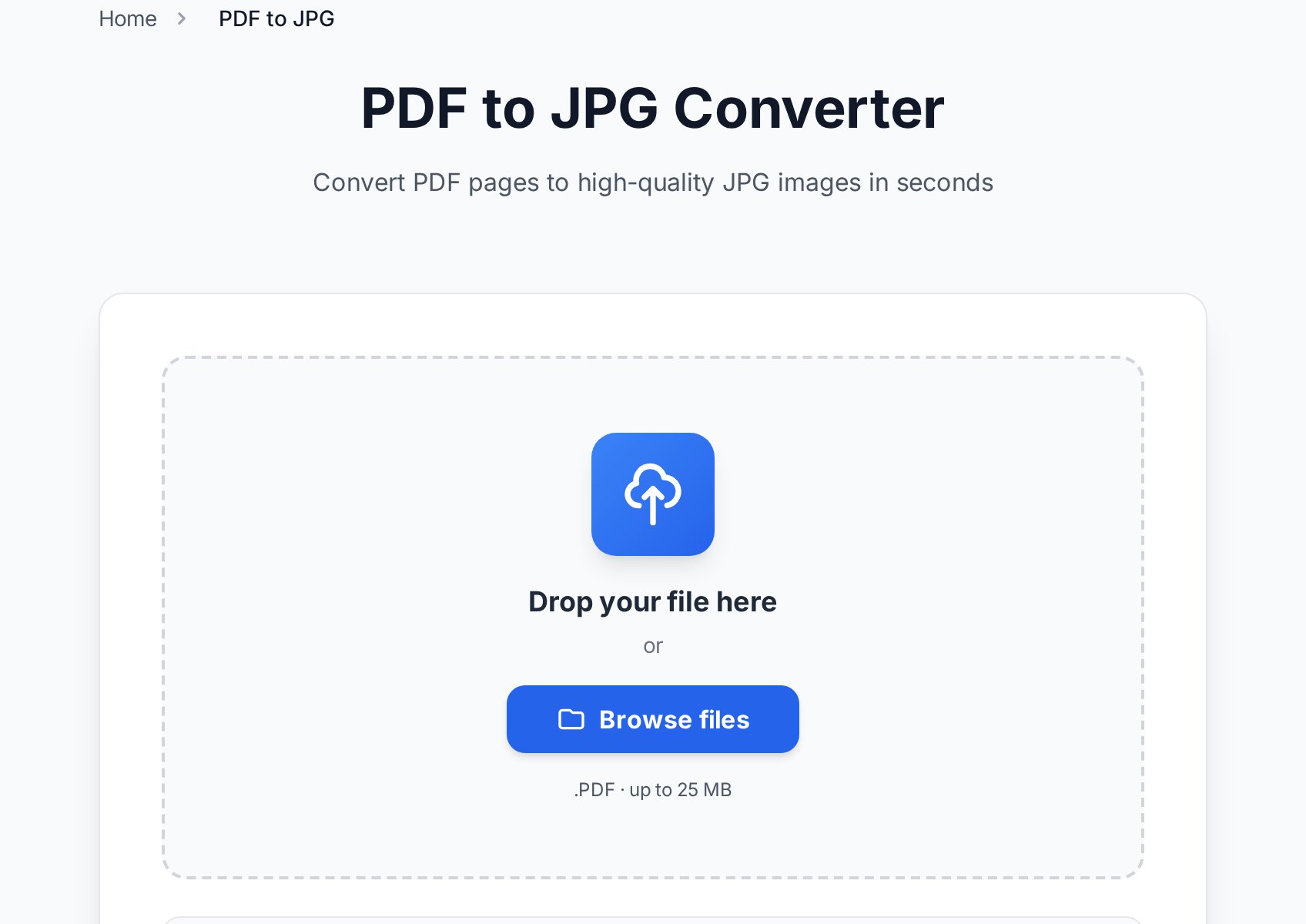
- Buka konverter PDF ke JPG dan unggah PDF Anda, atau seret ke halaman.
- Atur rentang halaman jika tidak butuh semuanya.
- Pilih resolusi — 150 DPI untuk layar, 300 DPI untuk cetak.
- Pilih JPG untuk foto, PNG untuk halaman penuh teks.
- Konversi dan unduh. Gratis, tanpa akun, dan tanpa tanda air.
FAQ
Bagaimana mengonversi PDF ke JPG online gratis tanpa kehilangan kualitas?
Ekspor pada 150 DPI untuk layar atau 300 DPI untuk cetak. Penurunan kualitas berasal dari memilih resolusi terlalu rendah, bukan dari konversinya sendiri. Untuk halaman penuh teks, PNG menjaga tepi lebih tajam daripada JPG.
Adakah konverter PDF ke JPG gratis tanpa tanda air atau pendaftaran?
Ada. Alat PDF ke JPG Convertica gratis, tidak menambahkan tanda air, dan tidak butuh akun — unggah, atur opsi, lalu unduh.
Ekspor sebagai JPG atau PNG?
PNG untuk halaman yang sebagian besar teks atau gambar garis, karena kompresi lossless menjaga tepi tetap bersih. JPG untuk foto satu halaman penuh, karena menghasilkan file jauh lebih kecil tanpa kehilangan yang terlihat.
Bisakah saya mengonversi hanya satu halaman PDF menjadi gambar?
Bisa. Atur rentang halaman sebelum mengonversi agar Anda hanya mendapat halaman yang dibutuhkan, bukan satu gambar untuk tiap halaman seluruh dokumen.
Mengapa JPG hasil ekspor saya begitu besar?
Anda mungkin mengekspornya pada DPI tinggi untuk penggunaan layar. Turunkan ke 150 DPI untuk apa pun yang hanya akan dilihat di ponsel atau monitor, dan ekspor hanya halaman yang benar-benar Anda butuhkan.
Coba sekarang
Buka konverter PDF ke JPG, pilih DPI dan format, lalu ekspor. Butuh arah balik? JPG ke PDF menyusun ulang dokumen dari gambar-gambar Anda dalam urutan yang benar.


