

Co właściwie oznacza „konwersja” PDF
PDF nie przechowuje dokumentu tak jak Word. Word przechowuje znaczenie: to jest nagłówek, to lista punktowana, ten akapit używa czcionki tekstowej 12pt. PDF przechowuje wygląd: glif w tych współrzędnych, linia o określonej grubości tutaj, obraz tam. To bliżej wydruku niż edytowalnego pliku.
Konwersja na Word to odtwarzanie znaczenia z wyglądu. Narzędzie patrzy, gdzie siedzą glify, jak grupują się w linie i bloki, gdzie skacze rozmiar czcionki, i zgaduje: ta duża pogrubiona linia na górze to pewnie nagłówek, te równomiernie wcięte linie to pewnie lista, ta siatka komórek to pewnie tabela. Gdy oryginalny PDF został czysto wygenerowany ze źródła cyfrowego, te domysły są niemal zawsze trafne. Gdy układ jest gęsty lub nietypowy, zgadywanie staje się trudniejsze — i właśnie tam konwersje zawodzą.
Dlatego dwa PDF-y wyglądające na ekranie identycznie mogą konwertować się zupełnie inaczej. Ten zrobiony bezpośrednio z pliku Word lub strony WWW niesie czysty, dobrze ustrukturyzowany tekst. Ten, który naprawdę jest skanem — fotografią zadrukowanej strony — nie niesie tekstu wcale, tylko obraz. Wrócimy do tego rozróżnienia, bo to najczęstszy powód, dla którego konwersja „nie wychodzi”.
Co przetrwa konwersję, a co się zepsuje
Wiedza o tym z góry zmienia sposób, w jaki czytasz wynik. Zamiast się dziwić, idziesz prosto do fragmentów, które wymagają uwagi.
| Element | Jak dobrze się konwertuje | Na co uważać |
|---|---|---|
| Akapity tekstu | Doskonale | Zwykle czysto na cyfrowych PDF; tekst sam się przelewa, gdy zaczynasz pisać. |
| Nagłówki i pogrubienie/kursywa | Dobrze | Styl przetrwa; style nagłówków Worda mogą nie zostać oznaczone. |
| Listy punktowane i numerowane | Dobrze | Czasem lista staje się zwykłymi akapitami z ręcznymi punktorami. |
| Proste tabele | Przyzwoicie — dobrze | Obramowania i podział komórek mogą się przesuwać; sprawdź wyrównanie. |
| Złożone / zagnieżdżone tabele | Słabo | Często łączą się lub rozpadają; zdecydowanie najtrudniejszy przypadek. |
| Układy wielokolumnowe | Przyzwoicie | Mogą zapaść się w jedną długą kolumnę lub pomieszać kolejność czytania. |
| Obrazy i logo | Dobrze | Zachowane, ale pozycja może przesunąć się o linię czy dwie. |
| Czcionki | Różnie | Zastępowane zbliżonym krojem, jeśli czcionka nie jest osadzona. |
Wzorzec jest jasny: dokumenty liniowe, nasycone tekstem, konwertują się znakomicie, a wszystko, co zależy od precyzyjnej siatki — tabele finansowe, wielokolumnowe newslettery, formularze — to miejsca, w których spędzasz czas na poprawkach. Jeśli Twój dokument to głównie to drugie, warto z góry zdecydować, czy Word w ogóle jest właściwym celem, o czym piszemy niżej.
Jak uzyskać czysty wynik: przed konwersją
Kilka sekund przygotowania oszczędza dużo poprawiania. Nic z tego nie jest obowiązkowe, ale każdy punkt usuwa częstą porażkę.
- Najpierw zdejmij hasło. Zaszyfrowanego PDF konwerter nie odczyta. Jeśli znasz hasło, odblokuj plik; narzędzie odrzuci zabezpieczony plik, zamiast przekonwertować go do połowy.
- Sprawdź, czy to nie skan. Spróbuj zaznaczyć słowo kursorem. Jeśli podświetlają się pojedyncze litery — to cyfrowy PDF i standardowa konwersja działa. Jeśli cała strona podświetla się jako jeden blok jak obraz — to skan i potrzebny jest OCR (o tym za chwilę).
- Używaj źródła w najlepszej jakości. Jeśli dostałeś skompresowaną lub ponownie zapisaną kopię, oryginał niemal zawsze konwertuje się lepiej. Ponownie spłaszczone i przekompresowane PDF-y tracą wskazówki strukturalne, na których opiera się konwerter.
- Zdecyduj, czy naprawdę chcesz Worda. Jeśli Twoim prawdziwym celem jest praca z liczbami w tabeli, Word to zły cel — przejdź do sekcji o arkuszach.
Sama konwersja
Sam krok jest najłatwiejszy. Otwórz konwerter PDF na Word, upuść plik i pozwól mu się przetworzyć. Dla typowego cyfrowego PDF — raportu, umowy, CV — czysty .docx wraca w kilka sekund, z w pełni edytowalnym tekstem i układem zbliżonym do oryginału.
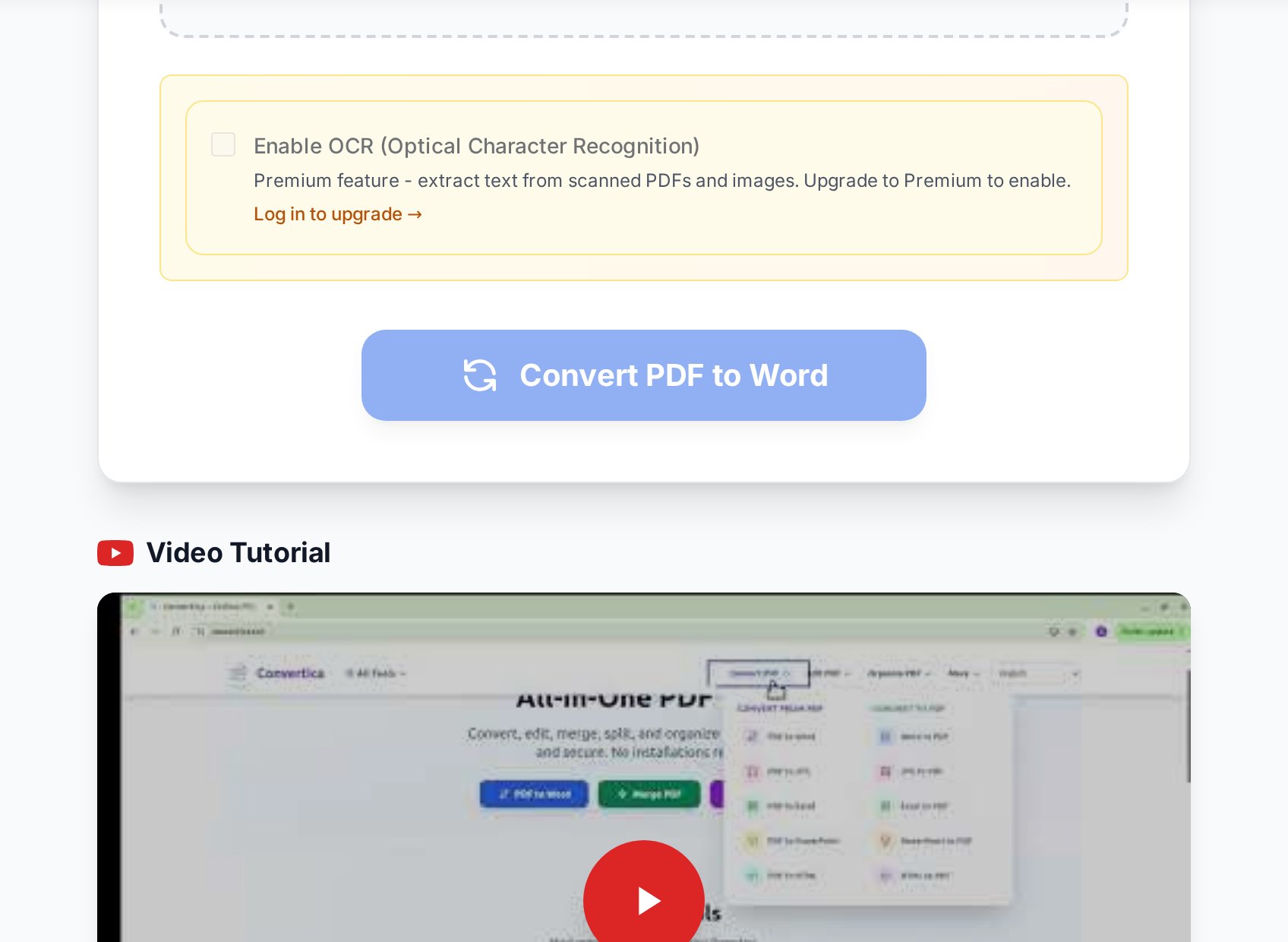
O wyniku warto wiedzieć dwie rzeczy. Po pierwsze, to prawdziwy .docx, a nie PDF przebrany za Worda — możesz edytować każdy akapit, a nie tylko nanosić adnotacje na wierzch. Po drugie, konwersja odbywa się na serwerze, a plik jest przetwarzany tylko na czas zadania, więc nie zostawiasz po sobie trwałej kopii. Nie trzeba zakładać konta, a na wyniku nie ma znaku wodnego.
Jeśli przekonwertowany dokument otwiera się zupełnie pusty, bez tekstu gdziekolwiek, niemal na pewno miałeś zeskanowany PDF i użyłeś standardowej konwersji. Rozwiązaniem nie jest inny konwerter, lecz OCR. Zobacz następną sekcję.
Gdy PDF jest skanem: użyj OCR
Zeskanowany PDF to obraz tekstu, a obrazy nie mają znaków do wyodrębnienia. Standardowa konwersja ruszy, zgłosi sukces i wyprodukuje plik Word, który jest pusty albo zawiera tylko blady obraz. Narzędziem, które to rozwiązuje, jest OCR (optyczne rozpoznawanie znaków): odczytuje kształty na obrazie i odtwarza je jako prawdziwe, edytowalne litery.
Jeśli Twój dokument to skan, zdjęcie strony lub faks, najpierw przepuść go przez narzędzie OCR zamieniające obrazy w tekst, a potem pracuj na rozpoznanym tekście. OCR jest wolniejszy od zwykłego parsowania i nigdy idealnie dokładny — załóż korektę liczb i nazw własnych — ale to jedyny sposób, by wyciągnąć edytowalny tekst z obrazu. Pełne omówienie ustawień języka i realnych oczekiwań co do jakości znajdziesz w przewodniku „zeskanowany PDF na edytowalny Word”, a jeśli nie masz pewności, której drogi potrzebuje Twój plik, porównanie PDF na Word kontra OCR rozstrzygnie to w dwie minuty.
Pięciominutowe porządki, które czynią wynik użytecznym
Nawet dobra konwersja zyskuje na szybkim przejściu. Zrób to po kolei, a większość dokumentów będzie gotowa do publikacji:
- Przeczytaj pierwszą i ostatnią stronę obok PDF. Problemy z kolejnością czytania i brakujące bloki widać natychmiast.
- Napraw tabele. Tu mieszka 80% poprawek. Sprawdź, czy kolumny się równają i czy żadne komórki się nie scaliły. Mocno rozbitą tabelę szybciej usunąć i odbudować małą niż naprawiać komórka po komórce.
- Ponownie zastosuj style nagłówków. Tekst może wyglądać jak nagłówek, ale nie być tak oznaczony. Zaznacz każdy nagłówek i zastosuj style „Nagłówek 1/2” Worda, aby działały panel nawigacji i spis treści.
- Uporządkuj czcionki. Jeśli zastąpiona czcionka wygląda nie tak, zaznacz wszystko i ustaw jedną czystą czcionkę tekstu, zamiast gonić za każdym zamiennikiem.
- Włącz znaczniki formatowania (symbol akapitu). Zbędne spacje, ręczne podziały wierszy i puste akapity staną się widoczne i łatwe do usunięcia.
Gdy już edytujesz w Wordzie, dostajesz też wszystko, co Word potrafi, a PDF nie: śledzenie zmian, komentarze i prawdziwe przelewanie tekstu przy dodawaniu lub usuwaniu zdania. To właśnie powód, dla którego w ogóle się konwertuje — żeby edycja jednego wiersza nie wymagała przepisywania całego sąsiedniego akapitu.
Kiedy w ogóle nie konwertować na Worda
Word to właściwy cel dla prozy. Jest niewłaściwy w dwóch konkretnych przypadkach.
Pierwszy to dane. Jeśli PDF jest w istocie tabelą liczb — faktura, cennik, sprawozdanie finansowe — a chcesz je sortować, sumować lub wykresować, nie przepuszczaj ich przez Worda. Konwersja na Worda, a potem kopiowanie tabeli do Excela, niemal zawsze rozsypuje strukturę. Zamiast tego wyodrębnij tabele prosto do arkusza Excel; wiersze i kolumny przetrwają znacznie pewniej, gdy narzędzie od początku celuje w arkusz.
Drugi to drobne edycje samego PDF. Jeśli musisz tylko usunąć stronę, podpisać ją, zamazać numer telefonu lub dodać znak wodny, konwersja na Worda i z powrotem to długi objazd, który może uszkodzić układ. Te zadania szybciej zrobić wprost na PDF — przewodnik po edycji PDF bez Acrobata przypisuje każde drobne zadanie do właściwego darmowego narzędzia. Konwertuj na Worda tylko wtedy, gdy naprawdę musisz przepisać słowa.
FAQ
Czy konwersja PDF na Word zachowa moje formatowanie?
Dla cyfrowego PDF — w większości tak: akapity, nagłówki, pogrubienie i kursywa, proste listy i obrazy przechodzą dobrze. Kruche części to złożone tabele i układy wielokolumnowe, które często wymagają krótkiej poprawki. Załóż kilka minut na tabele i nagłówki, zamiast oczekiwać kopii co do piksela.
Dlaczego mój przekonwertowany dokument Word jest pusty?
PDF niemal na pewno był skanem — obrazem tekstu bez rzeczywistych znaków do wyodrębnienia. Standardowa konwersja nie ma czego konwertować. Przepuść plik przez OCR — rozpozna litery na obrazie i wyprodukuje edytowalny tekst.
Czy mogę przekonwertować PDF na Word za darmo bez konta?
Tak. Konwerter PDF na Word od Convertica działa w przeglądarce bez rejestracji, bez znaku wodnego i bez instalowania oprogramowania. Przesyłasz plik, on się konwertuje, a Ty pobierasz .docx.
Czy bezpiecznie jest przesyłać poufny PDF do konwersji?
Plik jest szyfrowany podczas przesyłania i przetwarzany tylko na czas konwersji, nieprzechowywany długoterminowo. W przypadku naprawdę wrażliwych dokumentów i tak sprawdź politykę przechowywania danego narzędzia WWW i rozważ zabezpieczenie wyniku hasłem, zanim udostępnisz go dalej.
Mój PDF składa się głównie z tabel — czy nadal konwertować na Worda?
Raczej nie. Jeśli musisz pracować z liczbami, wyodrębnij tabele do Excela, gdzie wiersze i kolumny są zachowane pewnie. Konwertuj na Worda tylko wtedy, gdy dokument to głównie tekst, który trzeba przepisać.
Wypróbuj teraz
Sprawdź, czy Twój PDF jest cyfrowy, czy zeskanowany, i wybierz właściwą drogę. Otwórz konwerter PDF na Word →


