

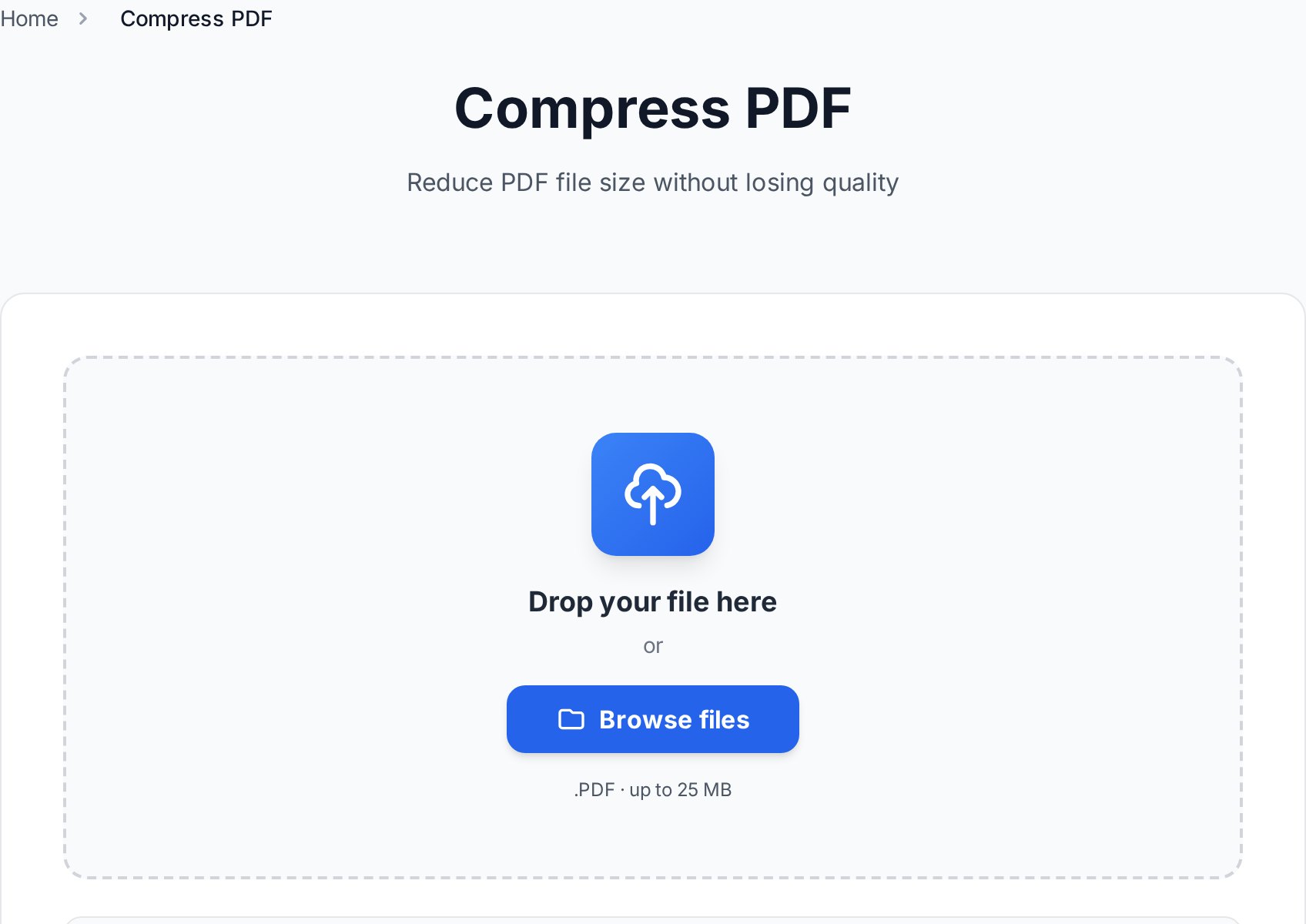
Gdzie naprawdę kryją się bajty
Zanim zmniejszysz PDF, warto wiedzieć, co zajmuje miejsce. PDF to kontener, a waga rzadko jest rozłożona równomiernie:- Obrazy dominują w niemal każdym dużym pliku. Jedno pełnostronicowe kolorowe zdjęcie w 300 DPI waży samo w sobie około 2-4 MB. Zeskanowany dokument to wyłącznie obrazy, po jednym na stronę, dlatego skany tak szybko puchną.
- Tekst jest maleńki. Same znaki i układ 50-stronicowego raportu dają w sumie kilkaset kilobajtów. Prawdziwy tekst to najtańsza rzecz w PDF.
- Osadzone czcionki się sumują. Kilka czcionek typu subset to nic, ale pełna rodzina czcionek ze wszystkimi glifami po cichu doda megabajt czy dwa.
- Niewidoczny balast. Historia zmian z wielokrotnego „Zapisz” w Acrobacie, nieużywane obiekty, rozdęte profile kolorów oraz osadzone pliki (tak, PDF może nosić w środku arkusz) — wszystko to jedzie z plikiem niezauważone.
Jak kompresja PDF działa naprawdę
W grze biorą udział dwa zasadniczo różne mechanizmy, a dobre narzędzia używają obu. Zrozumienie tego podziału oddziela „dlaczego nic się nie stało?” od „dlaczego mój skan jest teraz rozmyty?”.Optymalizacja bezstratna (darmowa jakość)
Część oszczędności nic Cię nie kosztuje. Kompresor może przepisać strukturę pliku, nie dotykając ani jednego widocznego piksela:- Kompresja Deflate (jak w zip) tekstu i strumieni treści, która ciasno pakuje powtarzalne dane.
- Usuwanie nieużywanych obiektów, osieroconych stron i nieaktualnej historii zmian.
- Subsetting czcionek: osadzane są tylko faktycznie używane glify.
- Deduplikacja identycznych obrazów występujących na wielu stronach (np. logo w stopce).
Kompresja stratna: downsampling obrazów (tu ucieka jakość)
Duże redukcje pochodzą z obrazów i z natury są stratne. Dzieją się dwie rzeczy:- Downsampling obniża rozdzielczość. Skan w 600 DPI zmniejszony do 150 DPI zachowuje jedną czwartą pikseli w każdym kierunku, czyli mniej więcej jedną szesnastą danych. Stąd biorą się dramatyczne spadki rozmiaru.
- Ponowne kodowanie na nowo kompresuje każdy obraz jako JPEG na wybranym poziomie jakości, odrzucając drobne szczegóły, których oko ledwie rejestruje.
Kluczowa myśl: optymalizacja bezstratna jest zawsze bezpieczna i zwykle skromna w efektach. Wielkie liczby daje downsampling obrazów — i to jedyny krok, który może wyraźnie kosztować Cię jakość.
Ustawienia kompresji prostymi słowami
Większość narzędzi, w tym Convertica, ukrywa matematykę za kilkoma ustawieniami. Oto co naprawdę robią pod maską.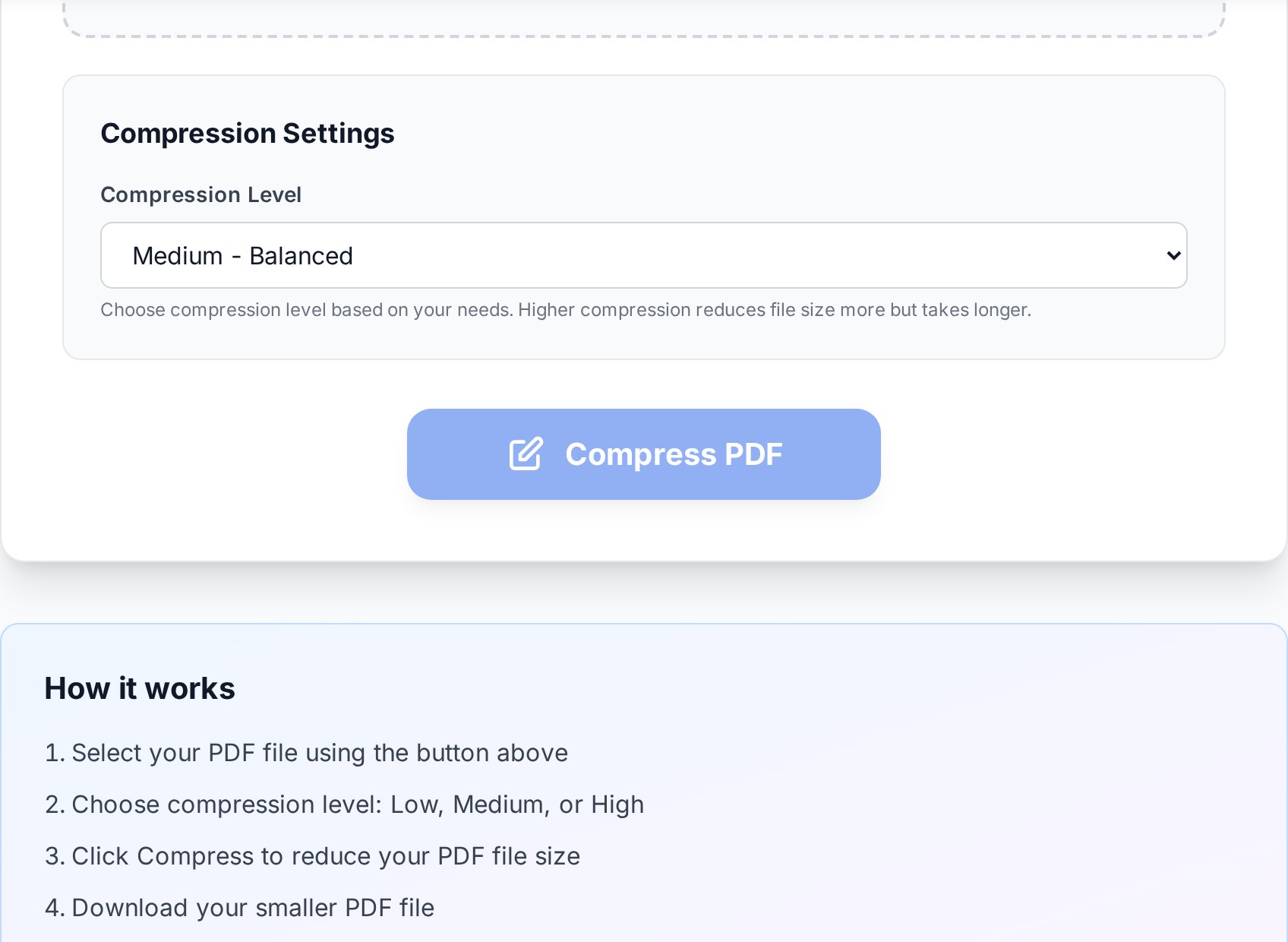
- Niski. Optymalizacja bezstratna plus lekkie ponowne kodowanie obrazów, z niewielkim downsamplingiem lub bez. Najlepsza jakość, najmniejsze oszczędności. Używaj, gdy ostrość jest nienegocjowalna.
- Średni (rozsądne ustawienie domyślne). Downsampling obrazów do około 150 DPI i ponowne kodowanie na zrównoważonym poziomie JPEG. Niewidoczny na ekranie, czysto drukuje się na A4 i radzi sobie z większością realnych plików.
- Wysoki. Mocniejszy downsampling (około 96-120 DPI) i bardziej agresywna kompresja obrazów. Świetny, by zmieścić się w upartym limicie, gdy odbiorca tylko czyta z ekranu i nigdy nie drukuje.
Które ustawienie do którego zadania
Dobieraj ustawienie do tego, do czego dokument faktycznie służy, a nie do tego, jak mały technicznie da się go zrobić.| Cel jakościowy / zastosowanie | Zalecane ustawienie | Dlaczego |
|---|---|---|
| Czytanie na ekranie, wysłanie wersji roboczej | Średni lub wysoki | Rozdzielczość ekranu wybacza; downsampling jest niewidoczny. |
| Wysyłka e-mailem pod limit 20-25 MB | Najpierw średni, potem wysoki | Średni załatwia większość plików; podnoś tylko, jeśli nie wystarczy. |
| Druk biurowy na A4 / Letter | Średni | 150 DPI drukuje się czysto na zwykłej drukarce laserowej. |
| Zdjęcia, diagramy, proofy projektowe | Niski | Zachowuje drobne szczegóły i gradienty, które niszczy agresywny JPEG. |
| Druk profesjonalny / wielkoformatowy | Niski lub oryginał | Drukarnie potrzebują 300 DPI; downsampling widać przy rozmiarze. |
| Załączniki prawne, podpisane umowy | Nie kompresuj | Integralność pliku ważniejsza niż rozmiar; ponowne kodowanie można podważyć. |
| Archiwum długoterminowe (PDF/A) | Niski lub brak | Archiwa mają zachowywać wierność, nie oszczędzać miejsce. |
Jak mały realnie da się to zrobić?
Tu rozpadają się obietnice w stylu „mniejsze o 99%!”. Kompresja może wyrzucić tylko to, co zbędne, więc realny zakres zależy całkowicie od zawartości. Uczciwe liczby:| Typ dokumentu | Typowa redukcja | Przykład |
|---|---|---|
| Tylko tekst (eksport z Worda, sieci) | 70-95% | 40 MB → 2-12 MB |
| Mieszany tekst + zdjęcia | 40-70% | 30 MB → 9-18 MB |
| Czysty skan (każda strona to obraz) | 30-60% | 50 MB → 20-35 MB |
| Już skompresowany PDF | 0-15% | Jesteś na dnie; lepiej podziel |
Kiedy kompresja nie jest odpowiedzią
Kompresja to jedno narzędzie, nie jedyne. Dwie częste sytuacje wymagają innego ruchu:- Plik musi pozostać w pełnej jakości, ale przekracza limit. Nie pogarszaj go — podziel PDF na mniejsze części według zakresu stron i wyślij lub prześlij je osobno. Tak każdy piksel pozostaje nienaruszony, co liczy się przy proofach projektowych, załącznikach i wszystkim, co dokładnie zbada regulator. Rozpracowany przykład znajdziesz w naszym przewodniku o dzieleniu PDF z wyciągiem bankowym według stron.
- Łączysz wiele małych plików PDF, a problemem jest suma. Czasem właściwa kolejność to najpierw połączyć pliki w jeden PDF, a potem raz skompresować gotowy dokument, by wspólne zasoby, takie jak czcionki, zostały zdeduplikowane w całym zestawie. Ten schemat pokazujemy w materiale o łączeniu faktur w jeden PDF dla księgowości.
Powtarzalny przepływ pracy
Złożone razem, szybka ścieżka wygląda tak:- Wykonaj test zaznaczania tekstu, by sprawdzić, czy masz plik cyfrowy, czy skan.
- Najpierw spróbuj średniego. Dla większości plików na tym koniec.
- Jeśli wciąż za duży i to skan — pogódź się, że jesteś blisko dna: podziel go albo ponownie przepuść przez OCR i wyeksportuj do tekstowego PDF, zamiast wpychać jakość w ziemię.
- Jeśli wciąż za duży i to plik cyfrowy — sprawdź osadzone pliki i balast historii zmian, zanim uznasz, że ustawienie zawiodło.
- Zawsze zachowuj oryginał. Kompresja jest jednokierunkowa dla odrzuconych szczegółów, a kopia w pełnej jakości może się jeszcze przydać.
FAQ
Dlaczego mój PDF ledwie się zmniejszył?
Najprawdopodobniej był już zoptymalizowany albo to cyfrowy PDF tekstowy z niewielką ilością obrazów do downsamplingu. Kompresja usuwa nadmiarowość; jeśli jej nie ma, nie ma czego oszczędzić. Sprawdź też panel załączników, na wypadek gdyby rozmiar rozdmuchiwał osadzony plik.
Czy kompresja PDF obniża jakość?
Ucierpieć może tylko część z obrazami. Tekst i grafika wektorowa są przepakowywane bezstratnie i pozostają idealne co do piksela. Obrazy są poddawane downsamplingowi i ponownemu kodowaniu — niewidoczne przy średnim dla ekranu i biura, a zaczyna być widoczne przy wysokim na zdjęciach i szczegółowych diagramach.
Czy mogę skompresować ten sam PDF dwa razy, by był jeszcze mniejszy?
Rzadko warto. Pierwszy przebieg już usunął nadmiarowość; drugi głównie ponownie koduje już pogorszone obrazy, dodając artefakty przy niemal zerowym zysku rozmiaru. Jeśli jeden przebieg nie wystarcza, podziel plik lub ponownie przepuść skan przez OCR.
Dlaczego mój zeskanowany PDF wciąż jest ogromny po kompresji?
Skan to czyste dane obrazów, więc ma twarde dno (mniej więcej 30-60% redukcji). Aby pójść dalej, uruchom OCR, by zamienić strony w prawdziwy tekst, i wyeksportuj do tekstowego PDF, a potem go skompresuj. Skan 50 MB może tak spaść do 1-2 MB, ale pismo odręczne i podpisy nie przetrwają, więc zachowaj oryginał.
Czy kompresja PDF online jest bezpieczna dla poufnych dokumentów?
Przesyłane pliki są szyfrowane w transmisji i przetwarzane tylko na czas zadania. Przy naprawdę poufnych plikach zabezpiecz PDF hasłem po kompresji i przekaż hasło osobnym kanałem albo podziel plik i trzymaj go na własnym komputerze.
Wypróbuj teraz
Wykonaj test zaznaczania tekstu, zacznij od ustawienia średniego i porównaj wynik z tym, do czego dokument faktycznie służy. Otwórz narzędzie do kompresji PDF →


