Czym jest HEIC i dlaczego twój iPhone go używa?
HEIC (High Efficiency Image Container, oparty na standardzie HEIF) jest domyślnym formatem aparatu w iPhone'ach od iOS 11 w 2017 roku. Apple wybrało go z jednego powodu: przy tej samej jakości wizualnej zdjęcie HEIC zajmuje mniej więcej połowę miejsca w porównaniu z JPG. W rolce aparatu z tysiącami zdjęć to poważna oszczędność przestrzeni — dlatego telefon fotografuje w HEIC, dopóki nie każesz mu inaczej.
Haczykiem jest zgodność. JPG jest wszędzie od trzydziestu lat; HEIC nie. Windows potrzebuje płatnych rozszerzeń kodeków, żeby go otworzyć, starsze urządzenia z Androidem mają z nim kłopot, wiele stron i portali urzędowych odrzuca go przy przesyłaniu, a większość kiosków fotograficznych nigdy o nim nie słyszała.
Sposób 1 — konwersja online (dla plików, które już masz)
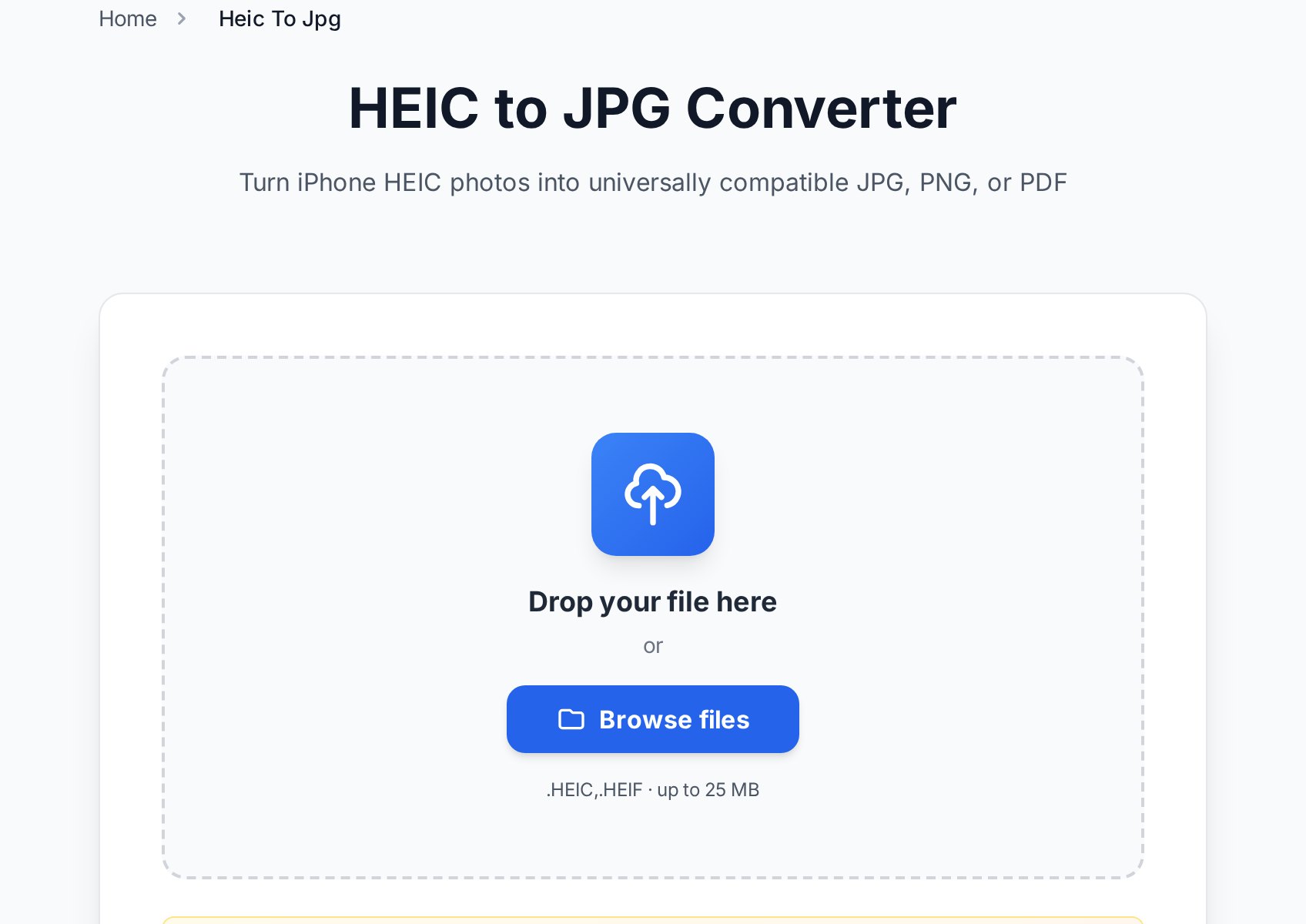
Gdy plik HEIC jest już na twoim komputerze — przysłany mailem, skopiowany z telefonu, pobrany z albumu w chmurze — konwersja w przeglądarce to najkrótsza droga:
- Otwórz konwerter HEIC na JPG i wgraj plik .heic lub .heif (do 25 MB).
- Wybierz format wyjściowy: JPG dla uniwersalnej zgodności, PNG, jeśli potrzebujesz bezstratnej jakości, lub PDF, jeśli zdjęcie ma podróżować jako dokument.
- Pobierz przekonwertowany plik. Otwiera się w każdej wersji Windowsa, w każdym pakiecie biurowym i da się go wgrać wszędzie.
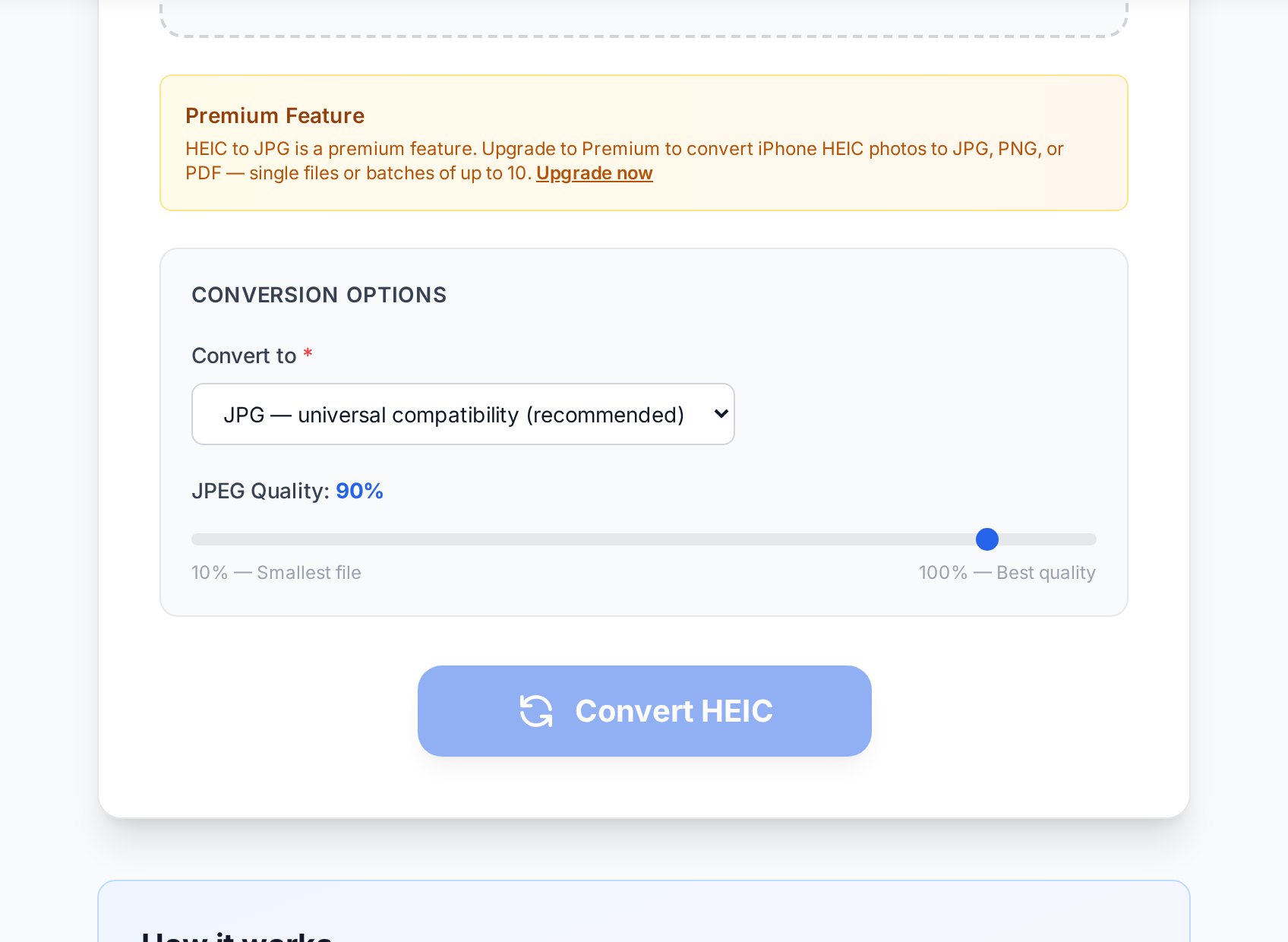
Konwerter należy do zestawu narzędzi premium Convertica, a użytkownicy premium mogą konwertować wsadowo do 10 zdjęć HEIC naraz — przydatne, gdy cały album ma stać się JPG-ami. Jeśli na pojedynczy HEIC trafiasz tylko od czasu do czasu, dwa darmowe sposoby poniżej mogą w zupełności wystarczyć.
Sposób 2 — każ iPhone'owi robić zdjęcia w JPG (za darmo, dla przyszłych zdjęć)
Jeśli HEIC ciągle wchodzi ci w drogę, przełącz format aparatu w samym telefonie:
- Otwórz Ustawienia i przejdź do Aparat.
- Stuknij Formaty.
- Wybierz Maksymalna zgodność zamiast opcji Wysoka wydajność.
Od tej chwili aparat zapisuje JPG-i bezpośrednio. Kompromis jest uczciwy: zdjęcia zajmą mniej więcej dwa razy więcej miejsca, a tryby pokrewne 48 MP ProRAW w nowszych iPhone'ach mogą być ograniczone. Wiele osób zostawia HEIC dla oszczędności miejsca i konwertuje pojedyncze zdjęcia tylko wtedy, gdy coś żąda JPG.
Sposób 3 — wbudowana sztuczka z udostępnianiem (za darmo, jedno zdjęcie naraz)
Dwa ciche zachowania iOS mogą całkowicie oszczędzić ci konwersji:
- E-mail i wiele komunikatorów konwertuje automatycznie. Udostępnij zdjęcie przez Mail, a zwykle dotrze jako JPG, nie HEIC.
- Kopiuj-wklej też konwertuje. Jeśli zaznaczysz zdjęcia w aplikacji Zdjęcia, stukniesz Udostępnij, a potem Kopiuj zdjęcia i wkleisz je do folderu lub dokumentu, iOS odda ci JPG-i.
Jest też ustawienie, które naprawia przenoszenie przez USB: Ustawienia > Zdjęcia > Przenieś na Maca lub PC > Automatycznie. Po jego włączeniu zdjęcia kopiowane kablem docierają w zgodnym formacie, nawet jeśli na telefonie są zapisane jako HEIC.
Czy konwersja HEIC na JPG obniża jakość?
Technicznie zdjęcie jest kodowane na nowo, więc dochodzi do pewnej rekompresji. W praktyce przy wysokim ustawieniu jakości różnica jest niewidoczna — nie znajdziesz jej bez przybliżania do pikseli i porównywania obok siebie. Warto wiedzieć o dwóch rzeczach:
- JPG będzie większy niż HEIC, z którego powstał — często blisko dwukrotnie. To nie dodatkowa jakość; po prostu JPG jest mniej wydajnym kompresorem. Dokładnie dlatego Apple od niego odeszło.
- Jeśli zdjęcie ma być potem intensywnie edytowane, przekonwertuj je zamiast tego na PNG. PNG jest bezstratny, więc kolejne zapisy nie będą nawarstwiać artefaktów kompresji.
Który format wyjściowy wybrać: JPG, PNG czy PDF?
- JPG — odpowiedź domyślna. Najmniejszy z trzech, otwiera się wszędzie, właściwy dla zdjęć trafiających do sieci, na czat lub do dokumentów biurowych.
- PNG — bezstratny i większy. Wybierz go do intensywnej edycji, pracy ze zrzutami ekranu zdjęć albo gdy formularz uparcie żąda PNG.
- PDF — gdy zdjęcie ma zachowywać się jak dokument: zgłoszenie do ubezpieczyciela, paragon, podpisana strona sfotografowana telefonem. Jeśli masz kilka zdjęć, które należą do jednego dokumentu, przekonwertuj je narzędziem JPG na PDF — łączy ono wiele obrazów w jeden PDF.
FAQ
Dlaczego Windows każe mi płacić za otwarcie HEIC?
Microsoft dostarcza kodek wideo HEVC, od którego zależy HEIC, jako płatny dodatek, więc świeża instalacja Windowsa nie umie zdekodować tego formatu. Konwersja pliku do JPG omija cały problem — niczego nie trzeba instalować ani kupować.
Czy konwersja zachowuje metadane zdjęcia?
Sam obraz konwertuje się czysto. Część metadanych (lokalizacja, ustawienia aparatu) może nie przetrwać podróży, więc jeśli dane EXIF są dla ciebie istotne, sprawdź przekonwertowany plik, zanim usuniesz oryginał.
Czy mogę przekonwertować cały album naraz?
Użytkownicy premium mogą wgrać do 10 plików HEIC w jednej paczce i dostać z powrotem ZIP. Przy setkach zdjęć lepszym ruchem jest poprawka po stronie iPhone'a: ustaw aparat na Maksymalną zgodność albo włącz automatyczne przenoszenie przez USB — wtedy zdjęcia w ogóle nie będą wymagać konwersji.
Czym różni się HEIC od HEIF?
HEIF to standard; HEIC to konkretna odmiana używana przez Apple (kontener HEIF z kompresją HEVC). Z punktu widzenia konwersji zachowują się tak samo, a narzędzie przyjmuje oba rozszerzenia.
Czy HEIC jest lepszy od JPG?
Jako format do przechowywania — tak: ta sama jakość przy mniej więcej połowie rozmiaru, plus obsługa 10-bitowego koloru i Live Photos. Jako format wymiany — nie: świat wciąż mówi językiem JPG. Rozsądny układ to HEIC w telefonie, JPG do udostępniania — i dokładnie to dają powyższe sposoby.
Wypróbuj teraz
Jeśli plik HEIC leży właśnie na twoim pulpicie i odmawia otwarcia, wrzuć go do konwertera HEIC na JPG, wybierz JPG — i po kilku sekundach gotowe. A jeśli przytrafia ci się to co tydzień, poświęć jedną z tych sekund na przestawienie aparatu iPhone'a na Maksymalną zgodność — przyszły ty będzie wdzięczny.