Przekonwertuj jeden JPG — albo scal do 50 w jeden PDF
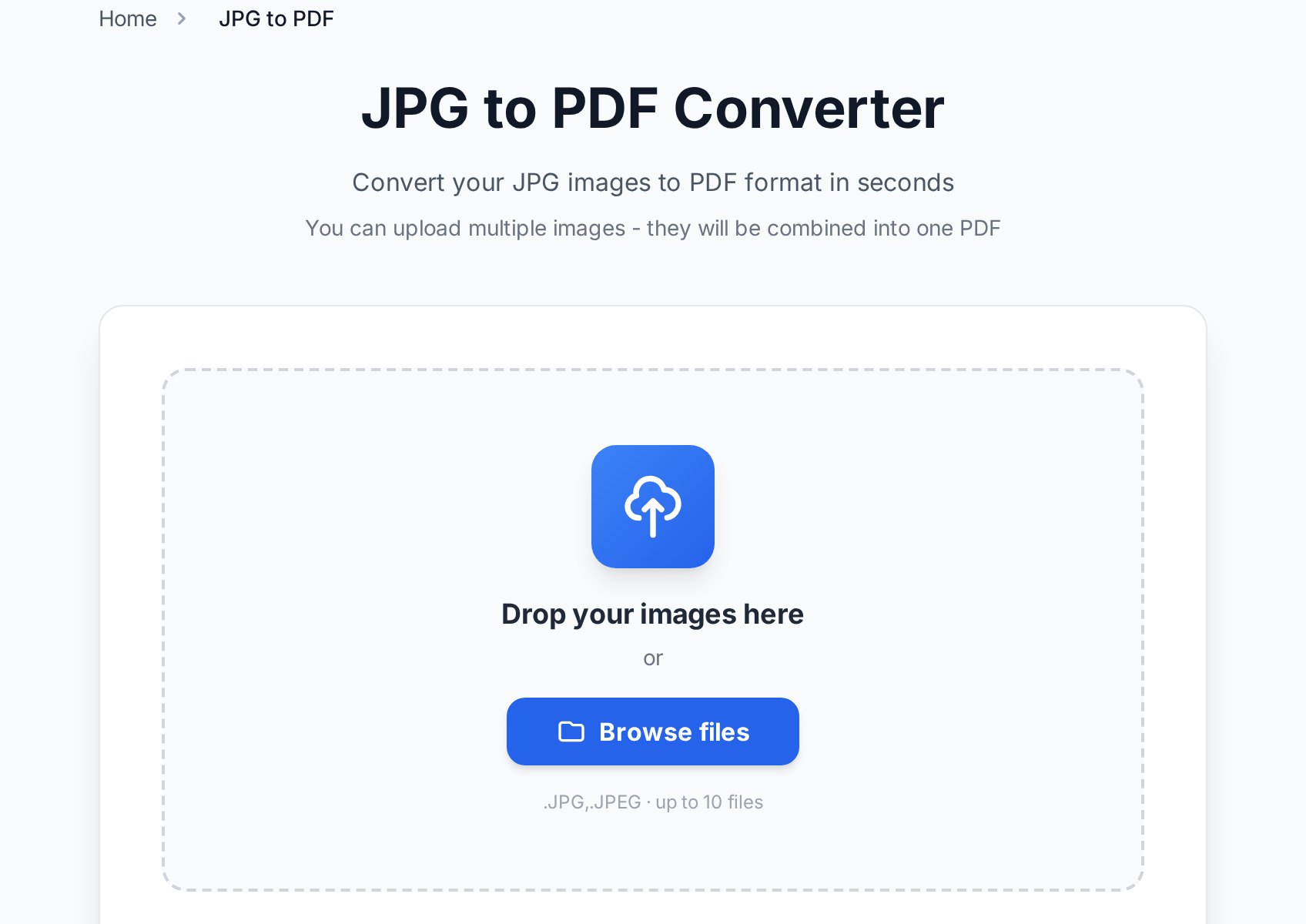
- Otwórz konwerter JPG na PDF i dodaj obrazy. Jeden plik daje jednostronicowy PDF; wiele plików jest scalanych w jeden dokument — jeden obraz na stronę, do 50 obrazów na jedno zlecenie.
- Kolejność ma znaczenie: obrazy stają się stronami w kolejności dodawania. Nazwij pliki 01.jpg, 02.jpg, 03.jpg, zanim je wybierzesz, a kolejność stron zadba o siebie sama.
- W razie potrzeby ustaw suwak jakości (więcej o tym poniżej), a następnie kliknij Konwertuj.
- Pobierz gotowy PDF — bez znaku wodnego, bez rejestracji.
Każdy obraz trafia na stronę A4, wyśrodkowany, z odpowiednimi marginesami, więc wynik wygląda jak dokument, a nie jak zrzut zdjęć. Fotografie pionowe i poziome mieszczą się automatycznie — obraz jest skalowany do strony, nigdy przycinany.
Wybór właściwego ustawienia jakości
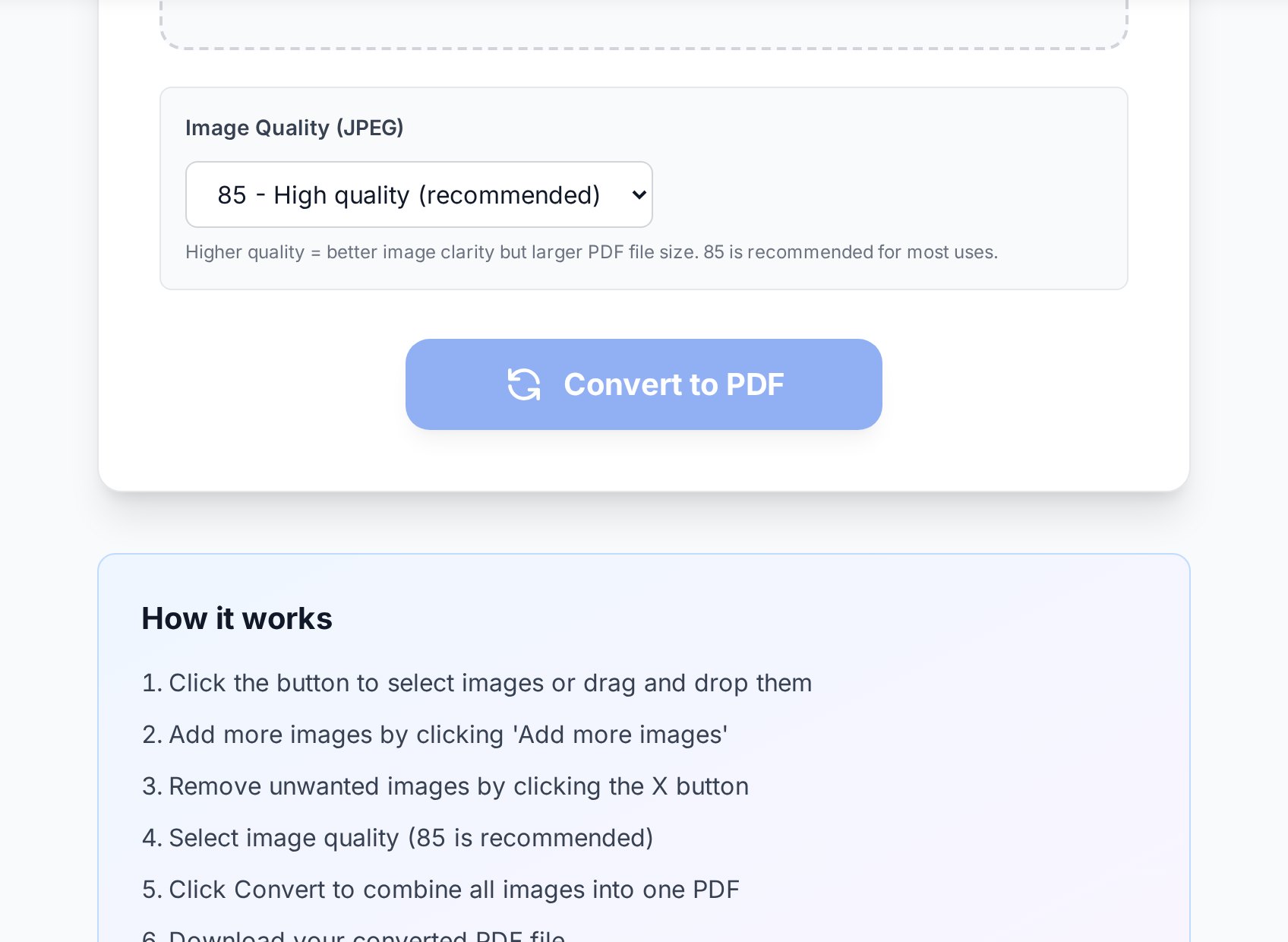
Regulacja jakości (60-95, domyślnie 85) decyduje, jak mocno obrazy są rekompresowane wewnątrz PDF-a:
- 85 (domyślnie) — właściwe niemal do wszystkiego. Dokumenty pozostają czytelne, zdjęcia czyste, a rozmiar pliku rozsądny.
- 90+ — dla zdjęć, które muszą przetrwać oględziny z bliska: prace do portfolio, zdjęcia produktów, wszystko, co może być drukowane w dużym formacie. Przy 90 i wyżej konwerter pomija też rekompresję obrazów, które już są czystymi JPG-ami, zachowując oryginalne piksele.
- 60-75 — dla wyniku przyjaznego e-mailowi, gdy zdjęcia źródłowe są ogromne. Dziesięć zdjęć z telefonu po 12 MP przy wysokiej jakości łatwo robi 30 MB PDF-a; obniżenie suwaka to ujarzmia.
Jeśli PDF i tak wychodzi za ciężki na limit załącznika, przepuść go potem przez Kompresuj PDF — połączenie umiarkowanej jakości i kompresji sprowadza większość fotograficznych PDF-ów poniżej typowych limitów poczty.
Do czego ludzie naprawdę tego używają
- Rozliczenia wydatków. Miesiąc papierowych paragonów sfotografowanych i scalonych w jeden PDF archiwizuje się o niebo lepiej niż folder luźnych obrazków — a księgowość ci podziękuje.
- Sfotografowane dokumenty. Umowa lub formularz fotografowany telefonem strona po stronie staje się jednym, uporządkowanym dokumentem gotowym do druku.
- Prace zaliczeniowe i zgłoszenia. Wiele portali przyjmuje dokładnie jeden plik. Dziesięć sfotografowanych stron, jedno pole przesyłania — to jest rozwiązanie.
- Portfolio i moodboardy. Wyselekcjonowany zestaw obrazów w ustalonej kolejności, odporny na komunikatory, które rekompresują i tasują pliki.
- Archiwizacja. Strony PDF z datą w nazwie pliku biją rolkę aparatu, gdy dwa lata później szukasz tego jednego paragonu.
Czyste wyniki ze zdjęć z telefonu
- Fotografuj dokumenty prostopadle i wypełniaj kadr — obraz trafia na stronę takim, jaki jest, więc przekrzywione zdjęcie pozostaje przekrzywione.
- Równomierne, rozproszone światło bije lampę błyskową. Odblask na błyszczącym papierze to najczęstszy powód, dla którego sfotografowana strona jest nieczytelna w druku.
- Przytnij zbędne elementy (krawędzie stołu, palce) przed konwersją; strona powinna zawierać dokument, a nie scenę wokół niego.
- Zdjęcia z iPhone'a w formacie HEIC? Najpierw przekonwertuj je na JPG narzędziem HEIC na JPG, potem scalaj.
FAQ
Czy to naprawdę za darmo? Jakiś znak wodny?
Konwersja JPG-ów na PDF jest darmowa, bez znaku wodnego i bez rejestracji. Limity rozmiaru pliku w darmowym planie obowiązują na pojedynczy obraz; premium je podnosi.
Ile obrazów mogę scalić naraz?
Do 50 obrazów na jedno zlecenie — każdy staje się jedną stroną wynikowego PDF-a. Potrzebujesz więcej? Podziel partię i scal powstałe PDF-y narzędziem Scal PDF.
Czy mogę zmienić kolejność stron po wgraniu?
Strony podążają za kolejnością dodawania obrazów. Niezawodny nawyk to numerowanie nazw plików, zanim je wybierzesz. Jeśli gotowy PDF wymaga przetasowania, narzędzie Organizuj PDF pozwala zmieniać kolejność przeciąganiem.
Czy działa z PNG lub innymi formatami?
To narzędzie przyjmuje JPG/JPEG. PNG, WebP i inne formaty albo najpierw przekonwertuj na JPG narzędziem Konwertuj obraz, albo — w przypadku pojedynczego obrazu — od razu tam przekonwertuj go na PDF.
Czy tekst w moim sfotografowanym dokumencie będzie przeszukiwalny?
Nie — PDF zawiera obrazki tekstu, a nie tekst. Jeśli musisz przeszukiwać, kopiować lub edytować słowa, przepuść wynik przez narzędzie OCR Zeskanowany PDF na Word, które rozpoznaje tekst i zwraca edytowalny plik.
Czy moje dane są bezpieczne?
Pliki są przetwarzane na potrzeby konwersji i wkrótce potem usuwane przez zaplanowane czyszczenie. Jak przy każdej usłudze online — przed wgraniem bardzo wrażliwych materiałów sprawdź politykę prywatności.
Wypróbuj teraz
Weź ten folder ze sfotografowanymi stronami, ponumeruj pliki i wrzuć je do konwertera JPG na PDF. Trzydzieści sekund później będziesz mieć to, czego wszyscy naprawdę chcieli: jeden plik, strony po kolei, gotowe do wysłania.