Co Acrobat naprawdę robi (i czego naprawdę używasz)
Acrobat Pro pakuje mniej więcej dwa tuziny funkcji. W praktyce ankiety wśród zwykłych użytkowników wciąż lądują na tej samej krótkiej liście:
- Konwersja PDF-ów do i z Worda, Excela oraz obrazów.
- Scalanie kilku PDF-ów w jeden i dzielenie jednego na kilka.
- Kompresja PDF-a tak, by zmieścił się w e-mailu.
- Wypełnianie i podpisywanie formularzy.
- Zabezpieczanie pliku hasłem przed wysłaniem.
- Uruchamianie OCR na zeskanowanym dokumencie, by tekst stał się zaznaczalny.
Każda pozycja z tej listy ma darmowy, działający w przeglądarce odpowiednik, który wykonuje zadanie na tym samym poziomie przy okazjonalnym użyciu. Funkcje, za które dopłacasz - redakcja ze śladem audytu, zgodność z archiwizacją PDF/A, numeracja Batesa na dużą skalę, zaawansowany pre-press - są realne, ale nie z ich powodu większość ludzi otwiera Acrobata.
Mapa zamienników zadanie po zadaniu
To serce tego porównania. Znajdź zadanie w lewej kolumnie; darmowy zamiennik jest po prawej.
| Zadanie, które robisz w Acrobacie | Darmowy zamiennik | Jak blisko mu do oryginału? |
|---|---|---|
| PDF do Word / Excel | PDF do Word, PDF do Excel | Ta sama klasa silnika; 98-100% na cyfrowych PDF-ach |
| Word / Excel do PDF | Office do PDF | Identyczny wynik dla standardowych dokumentów |
| Łączenie plików | Scal PDF | Pełna równość w kolejności i łączeniu |
| Dzielenie / wyciąganie stron | Podziel PDF | Pełna równość według strony lub zakresu |
| Zmniejszanie rozmiaru pliku | Kompresja PDF | Porównywalne współczynniki przy zrównanej jakości |
| Podpisanie dokumentu | Podpisz PDF | Wystarcza do samodzielnego podpisu; to nie pełny workflow e-podpisu |
| Zabezpieczenie hasłem | Zabezpiecz PDF | Ten sam standard szyfrowania AES |
| OCR skanu | OCR / obraz na tekst | Mocny na czystych skanach; zobacz uwagi poniżej |
| Zmiana kolejności / obracanie stron | Organizuj PDF | Pełna równość, przeciągnij i upuść |
| Edycja istniejącego tekstu w PDF | Konwersja do Worda, edycja, konwersja z powrotem | Jedyny workflow, który jest faktycznie bardziej toporny |
Ten ostatni wiersz to uczciwy słaby punkt i ma własne dogłębne omówienie: edycja tekstu bezpośrednio wewnątrz PDF-a to jedna rzecz, z którą darmowe narzędzia przeglądarkowe radzą sobie niezgrabnie. Pełny rozkład pięciu różnych rzeczy, które ludzie mają na myśli mówiąc „edycja PDF-a", znajdziesz w poradniku o edycji PDF-a bez Acrobata.
Konwersja: najczęstszy powód, dla którego ludzie otwierają Acrobata
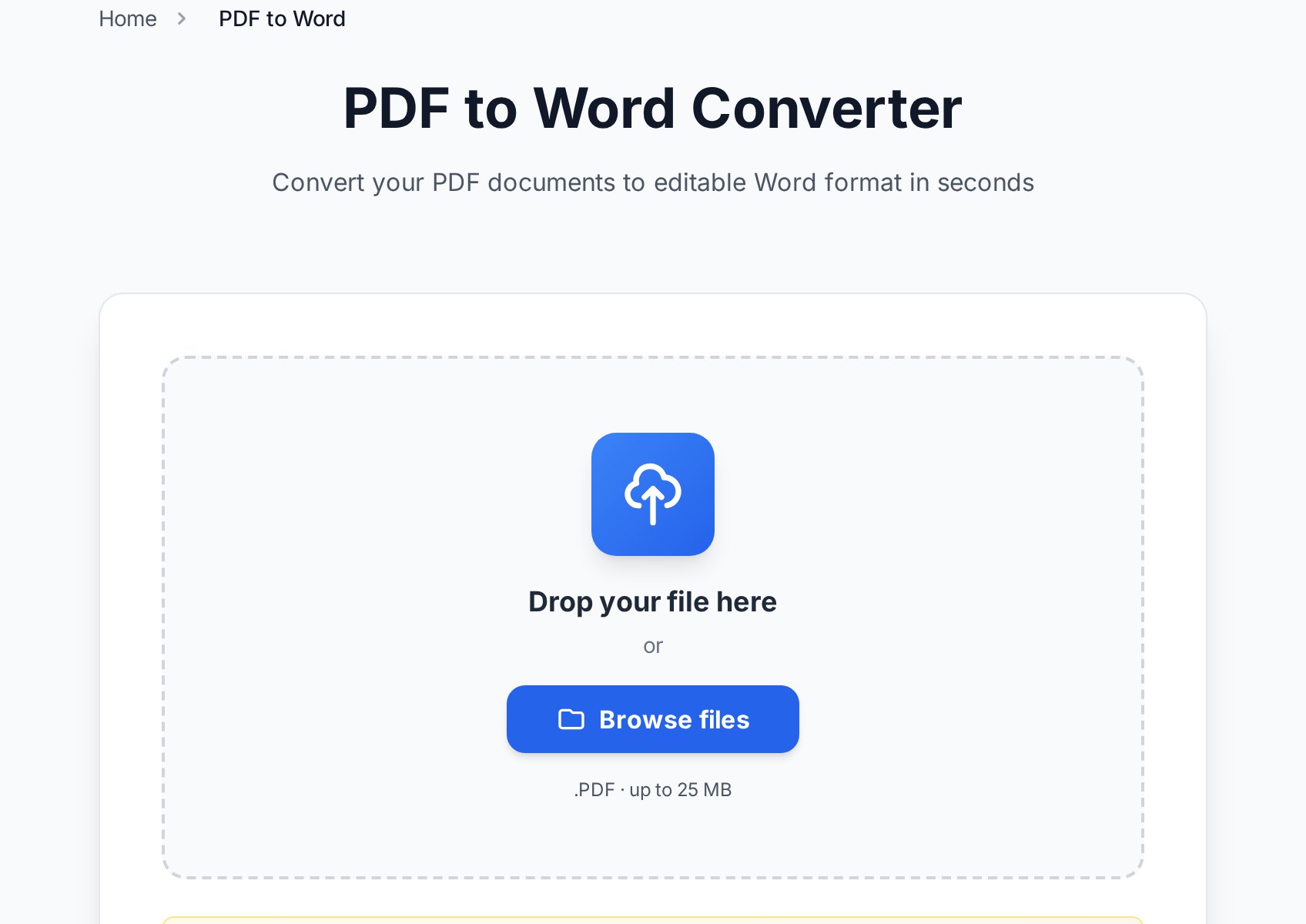
Funkcja „Eksportuj PDF" Acrobata to pod maską silnik rekonstrukcji tekstu i układu. Darmowe konwertery używają tej samej klasy silnika. Dla cyfrowego PDF-a - utworzonego z Worda, strony WWW albo narzędzia księgowego - wynik konwersji PDF do Word jest praktycznie nie do odróżnienia od wyniku Acrobata: niemal 100% dokładności tekstu z zachowanymi fontami, nagłówkami i podstawowymi tabelami.
Jedynym miejscem, gdzie wyniki się rozchodzą, są dokumenty skanowane, które wymagają OCR zamiast prostego parsowania. Jeśli nie masz pewności, jaki rodzaj PDF-a trzymasz, dwusekundowy test i pełne drzewo decyzyjne znajdziesz w poradniku PDF do Word vs OCR.
Łączenie i dzielenie: pełna równość
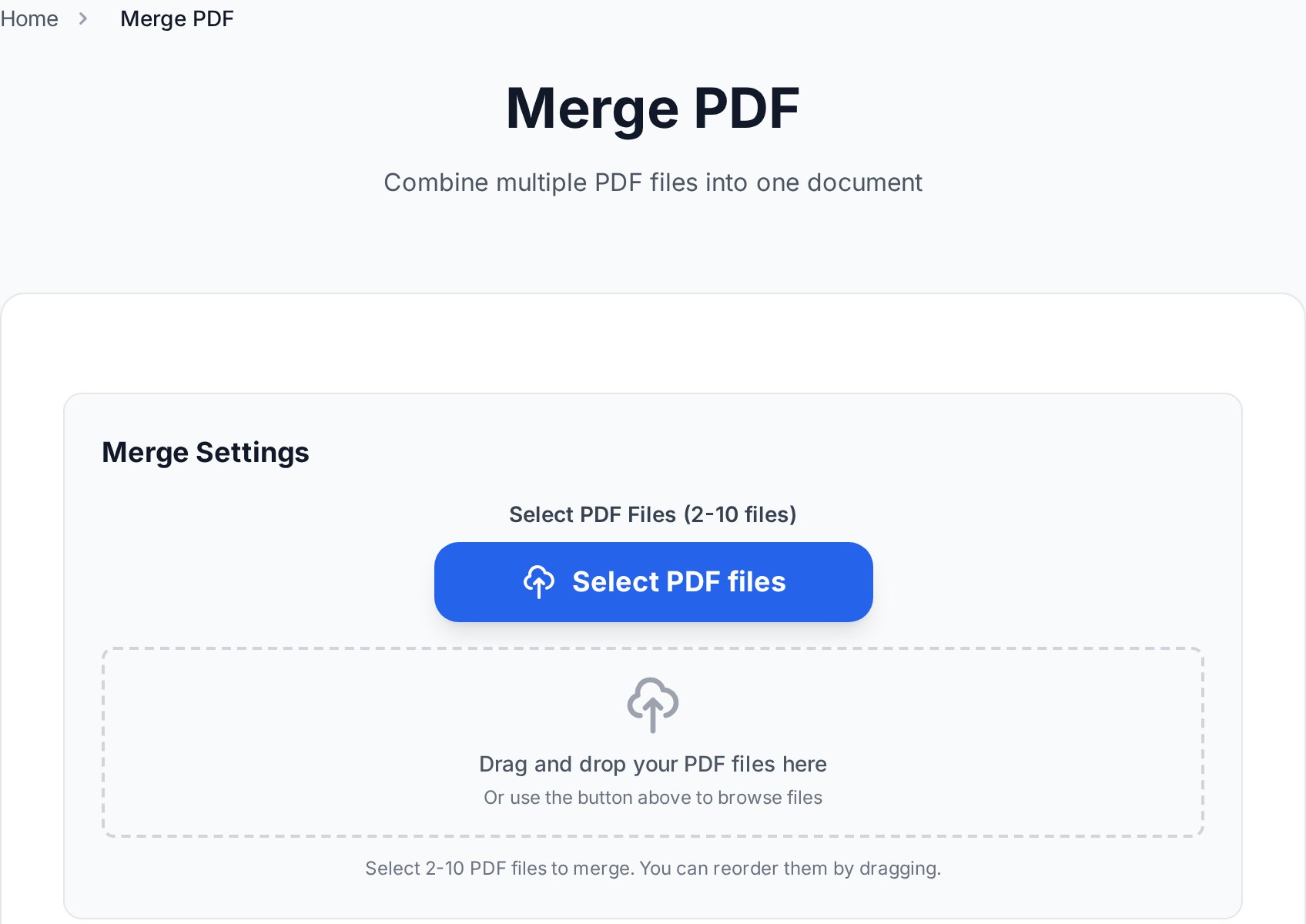
To miejsce, w którym darmowe narzędzia po prostu dorównują Acrobatowi bez żadnej straty. Scalanie pozwala układać pliki w dowolnej kolejności i tworzyć jeden dokument; dzielenie wyciąga zakres stron albo rozbija plik na pojedyncze strony. Nie ma kary jakościowej, bo nic nie jest renderowane od nowa - strony są kopiowane bajt po bajcie do nowego kontenera. Co więcej, robienie tego w przeglądarce jest szybsze niż uruchamianie Acrobata.
Podpisywanie i zabezpieczanie: czytaj drobny druk
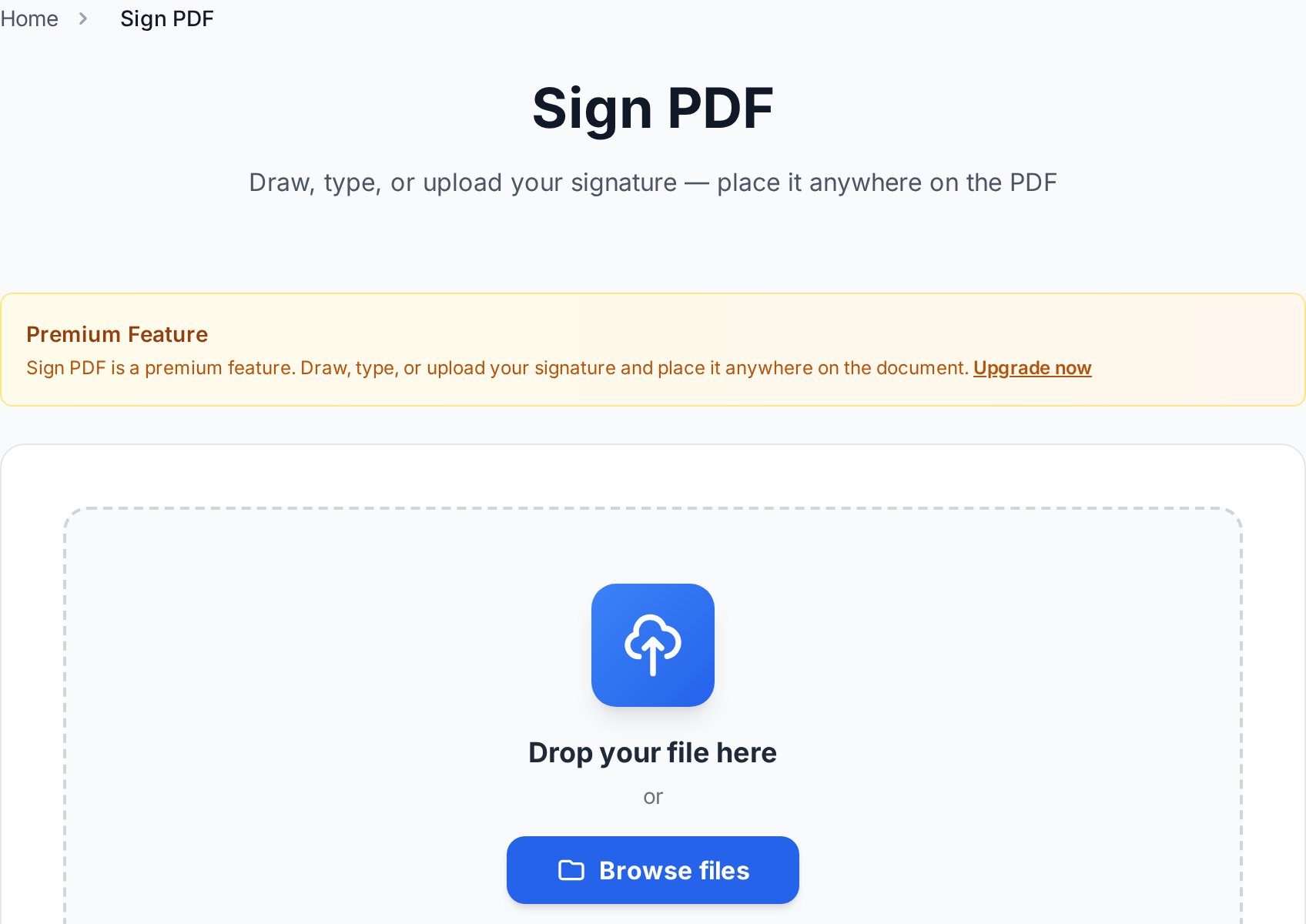
Dwie funkcje tutaj wyglądają identycznie jak w Acrobacie, ale niosą zastrzeżenia warte poznania.
Podpisywanie. Do wstawienia swojego podpisu na umowie, którą otrzymałeś - samodzielnego podpisu - darmowe narzędzie podpisz PDF robi dokładnie to, co podstawowa funkcja Fill & Sign w Acrobacie. Czego darmowe narzędzia nie zastępują, to pełna usługa e-podpisu (pomyśl o DocuSign albo Adobe Sign), która wysyła dokument do innych stron, śledzi, kto i kiedy podpisał, oraz wytwarza certyfikat z możliwością audytu prawnego. Jeśli musisz tylko podpisywać dokumenty samodzielnie, ta maszyneria to przerost formy.
Zabezpieczanie. Acrobat szyfruje PDF-y standardem AES; tak samo robi darmowe narzędzie zabezpiecz PDF. Standard szyfrowania jest ten sam, co oznacza, że hasło ustawione darmowym narzędziem jest dokładnie tak samo silne jak ustawione przez Acrobata. Głębsze omówienie wyboru haseł i tego, kiedy szyfrowanie ma znaczenie, znajdziesz w poradniku o zabezpieczaniu PDF-a hasłem.
Kompresja do e-maila: zrównane współczynniki
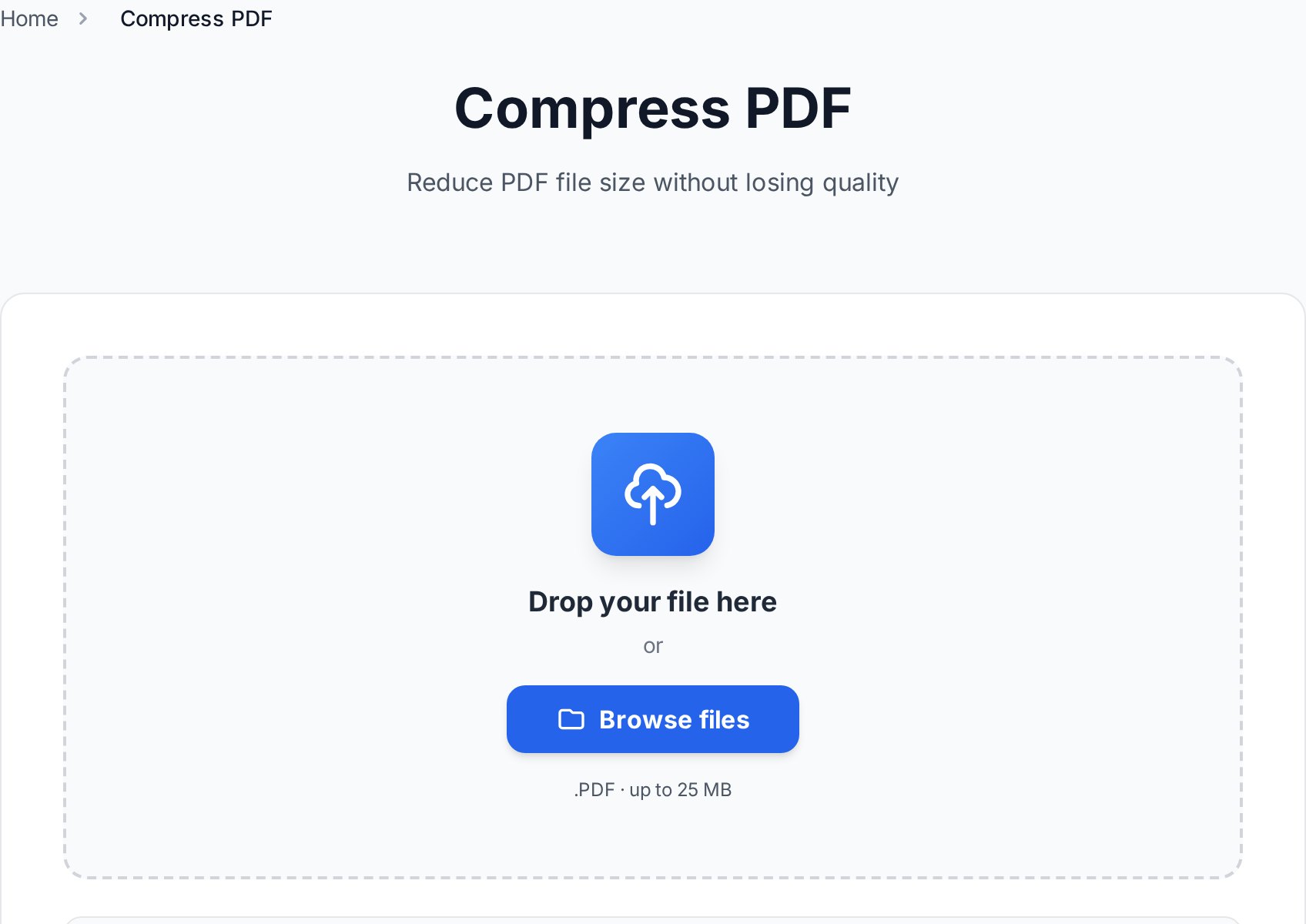
Funkcja „Zmniejsz rozmiar pliku" w Acrobacie i darmowy kompresor PDF obie działają przez zmniejszanie rozdzielczości obrazów i usuwanie nadmiarowych danych. Przy zrównanym celu jakościowym redukcja rozmiaru jest porównywalna. Praktyczny przewodnik - jaki cel trafić dla limitów 25 MB w Gmailu i 20 MB w Outlooku oraz co robić, gdy jeden plik po prostu nie chce się dostatecznie zmniejszyć - znajdziesz w poradniku o kompresji do e-maila.
OCR: mocny, z jednym uczciwym zastrzeżeniem
OCR Acrobata jest doskonały, owoc lat dostrajania. Darmowe narzędzia OCR są bardzo dobre na czystych, dobrze oświetlonych skanach i drukowanych stronach - dokładność w wysokich dziewięćdziesiątkach procent. Tam, gdzie Acrobat wciąż wyprzedza, są nieuporządkowane dane wejściowe: wyblakłe faksy, przekrzywione zdjęcia z telefonu, strony wielojęzyczne. Jeśli twoje skany są czyste, nie zauważysz różnicy. Jeśli codziennie robisz OCR uszkodzonych dokumentów, to jeden z nielicznych prawdziwych powodów, by trzymać Acrobata.
Gdzie Acrobat wciąż wygrywa (uczciwa część)
Porównanie, które udaje, że darmowa opcja zawsze wygrywa, to tylko marketing. Acrobat Pro zarabia na swoją subskrypcję w konkretnych sytuacjach:
- Prawdziwa redakcja. Trwałe usuwanie tekstu i metadanych - a nie tylko rysowanie czarnego prostokąta na nich - z weryfikowalnym śladem audytu. To ma znaczenie w pracy prawnej i compliance i nie jest czymś, co warto improwizować darmowymi narzędziami.
- Zgodność z PDF/A i archiwizacją. Jeśli regulator albo system ewidencji wymaga plików w formacie PDF/A, walidacja Acrobata jest stworzona specjalnie do tego.
- Intensywne, powtarzalne tworzenie formularzy. Budowanie interaktywnych formularzy z polami obliczeniowymi, dziesiątki razy, jest szybsze w Acrobacie.
- Pre-press i produkcja drukarska. Separacje kolorów, zarządzanie farbą i kontrole drukarskie to profesjonalne funkcje bez odpowiednika dla okazjonalnego użytku.
- Codzienna, całodzienna ilość. Jeśli PDF-y to twoja praca na pełen etat, aplikacja desktopowa z akcjami wsadowymi bije kartę przeglądarki.
Jeśli żaden z tych przypadków cię nie opisuje, płacisz za skrzynkę narzędziową, by używać jednego śrubokręta.
Koszt i prywatność w porównaniu
Koszt to oczywista różnica: mniej więcej 155-240 USD rocznie za Acrobat Pro kontra 0 USD za narzędzia przeglądarkowe pokrywające typowe zadania. Przez trzy lata to kilkaset dolarów za funkcje, które zwykły użytkownik otwiera kilka razy.
Prywatność to kolejne pytanie, które ludzie podnoszą, i słusznie. Aplikacja desktopowa przetwarza pliki na twojej własnej maszynie; narzędzie przeglądarkowe wgrywa je na serwer. Właściwą odpowiedzią nie jest „desktop jest zawsze bezpieczniejszy" - tylko sprawdzenie polityki narzędzia. Wiarygodne usługi szyfrują wgrywki w transporcie i automatycznie usuwają pliki w krótkim oknie czasowym. Dla naprawdę wrażliwych dokumentów najprostszym ruchem na wszelki wypadek jest zabezpieczenie pliku hasłem przed udostępnieniem wyniku, niezależnie od tego, które narzędzie go wytworzyło.
Czy więc potrzebujesz Acrobata?
Jeśli twoje życie z PDF-ami to konwersja, scalanie, dzielenie, kompresja, podpisywanie własnych dokumentów i zabezpieczanie, darmowe narzędzia przeglądarkowe pokrywają to wszystko na tym samym poziomie jakości. Zatrzymaj Acrobata tylko wtedy, gdy potrzebujesz prawdziwej redakcji, zgodności z PDF/A, intensywnego tworzenia formularzy albo pre-pressu - albo jeśli PDF-y to twoja praca na pełen etat.
Możesz wypróbować cały zestaw bez konta i bez instalacji. Przejrzyj wszystkie darmowe narzędzia i zastępuj Acrobata zadanie po zadaniu.
FAQ
Czy istnieje darmowa wersja Adobe Acrobat?
Adobe Acrobat Reader jest darmowy, ale tylko wyświetla, wypełnia i podpisuje PDF-y - nie potrafi konwertować, scalać, kompresować ani edytować. Pełne funkcje edycji żyją w płatnych wariantach Acrobat Standard i Pro. Darmowe narzędzia przeglądarkowe z tego poradnika pokrywają zadania edycyjne, których Reader nie umie.
Czy darmowe narzędzia PDF są tak dobre jak Acrobat do konwersji?
Dla cyfrowych PDF-ów tak - silniki konwersji są tej samej klasy i dają niemal identyczny wynik. Jedyna realna luka to OCR na uszkodzonych albo niskiej jakości skanach, gdzie dostrojenie Acrobata wciąż prowadzi.
Czy bezpiecznie jest używać narzędzi PDF online zamiast aplikacji desktopowej?
Przy wiarygodnej usłudze tak. Szukaj szyfrowania w transporcie i automatycznego usuwania plików. Dla wrażliwych plików zabezpiecz je hasłem przed wgraniem albo przed udostępnieniem wyniku jako dodatkową warstwę.
Czy darmowe narzędzia potrafią edytować tekst wewnątrz PDF-a jak Acrobat?
Bezpośrednia edycja tekstu w PDF-ie to jedno zadanie, z którym darmowe narzędzia przeglądarkowe radzą sobie niezgrabnie. Niezawodne obejście to konwersja PDF-a do Worda, edycja tam i konwersja z powrotem. Pełną metodę znajdziesz w dedykowanym poradniku o edycji bez Acrobata.
Czy hasło ustawione darmowym narzędziem będzie tak silne jak w Acrobacie?
Tak. Oba używają standardu szyfrowania AES, więc silne hasło jest równie bezpieczne niezależnie od tego, które narzędzie je zastosowało. To siła hasła, a nie narzędzie, decyduje o bezpieczeństwie.
Kiedy płacenie za Acrobata naprawdę się opłaca?
Gdy potrzebujesz prawdziwej redakcji ze śladem audytu, zgodności z archiwizacją PDF/A, intensywnego tworzenia interaktywnych formularzy, produkcji pre-press albo po prostu pracujesz z PDF-ami na pełen etat. Do okazjonalnego użytku darmowe narzędzia pokrywają ten sam teren.
Wypróbuj teraz
Wybierz jedno zadanie, dla którego zwykle otwierasz Acrobata, i zrób je za darmo. Otwórz wszystkie darmowe narzędzia PDF →