

Po co w ogóle konwertować Word na PDF
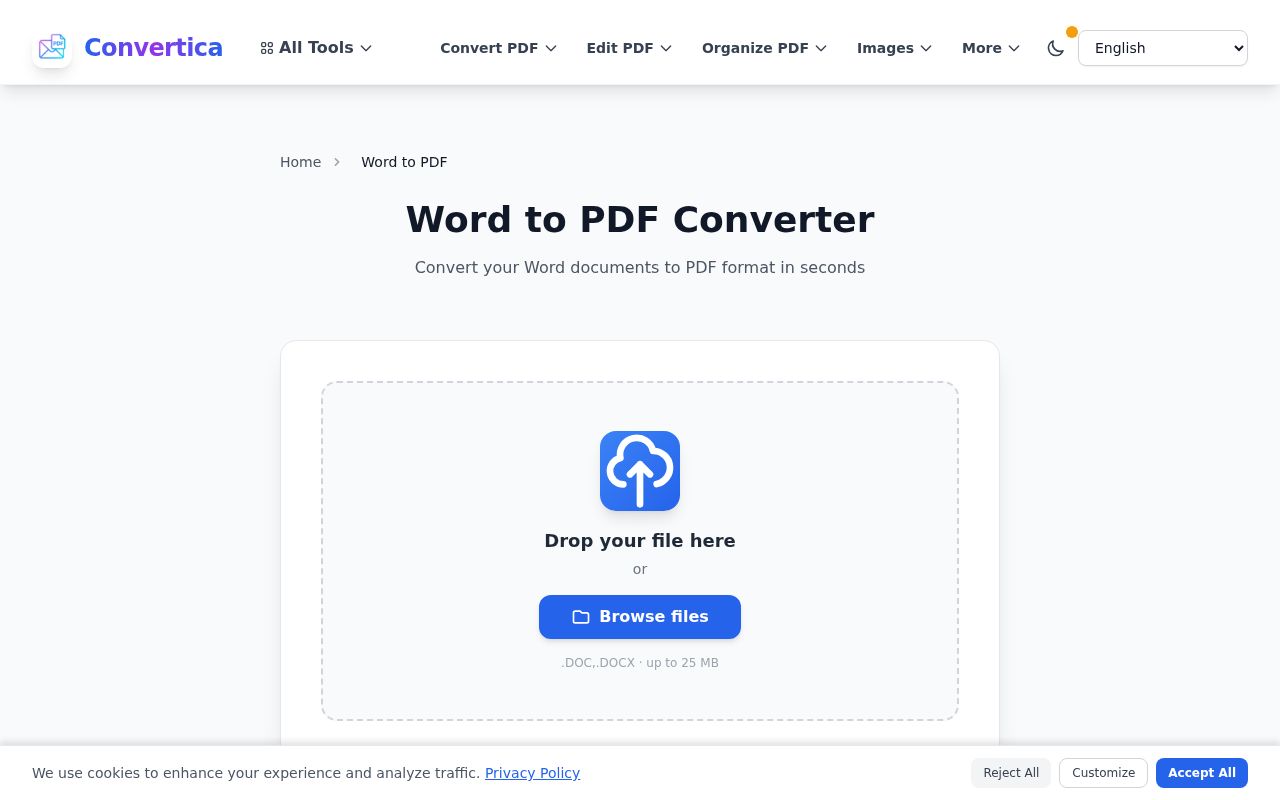
Plik .docx to zbiór instrukcji: „tutaj Calibri 11pt, ten akapit z wcięciem, strona dzieli się mniej więcej tutaj". Oprogramowanie czytelnika wykonuje te instrukcje przy użyciu zasobów, które ma lokalnie. Zmień komputer, a wynik może się zmienić wraz z nim. PDF działa odwrotnie — przechowuje gotową stronę, łącznie z dokładnymi pozycjami znaków, więc renderuje się identycznie wszędzie. Ta różnica ma znaczenie w trzech konkretnych sytuacjach:
- Stały układ. Podpisana umowa, faktura czy sformatowane CV muszą wyglądać tak samo dla każdego czytelnika. PDF blokuje geometrię strony, więc nic się nie przelewa.
- Wierność czcionek. PDF potrafi osadzić użyte czcionki. Odbiorca widzi Twój krój pisma, nawet jeśli nigdy go nie zainstalował.
- Bezpieczne udostępnianie. PDF jest domyślnie tylko do odczytu i trudniej go przypadkowo edytować — dlatego pracodawcy, sądy i uczelnie proszą właśnie o niego.
Jeśli dokument ma później znów być edytowalny, to droga powrotna — możesz przekonwertować PDF z powrotem na Word — ale do wysyłania, archiwizacji i druku PDF to format, który zachowuje się przewidywalnie.
Jak formatowanie faktycznie przeżywa konwersję
Dobra konwersja Word na PDF to nie zrzut ekranu. Odczytuje strukturę dokumentu i odbudowuje ją jako treść wektorową: tekst pozostaje zaznaczalny i przeszukiwalny; linie i tabele pozostają wyraźnymi liniami wektorowymi; obrazy zachowują rozdzielczość. To, czy wynik będzie odpowiadał ekranowi, zależy od trzech rzeczy:
- Czcionki. Jeśli konwerter osadza czcionki użyte w dokumencie, odstępy i podziały wierszy są zachowane precyzyjnie. Jeśli czcionki nie da się osadzić (niektóre licencjonowane czcionki tego zabraniają), konwerter podstawia najbliższy odpowiednik, co może nieco zmienić szerokości wierszy.
- Rozmiar strony i marginesy. Konwersja respektuje ustawienia strony zdefiniowane w Wordzie — A4 czy Letter, pionowa czy pozioma, marginesy. Jeśli rozmiar strony w Wordzie różni się od oczekiwanego na papierze, ustaw go najpierw w Wordzie.
- Elementy dynamiczne. Wszystko, co w Wordzie było już automatyczne — aktualizowane pola, stempel „bieżąca data", treść powiązana — jest rozwiązywane do bieżącej wartości w momencie konwersji, a następnie zamrażane.
Ponieważ Convertica konwertuje przy użyciu pełnego silnika renderującego LibreOffice, a nie lekkiego parsera tekstu, złożone dokumenty — układy wielokolumnowe, przypisy, tabele, osadzone wykresy — wychodzą znacznie bliżej oryginału niż w szybkim konwerterze działającym w przeglądarce.
Czcionki i osadzanie: część, na której ludzie się potykają
Najczęstsza skarga „mój PDF wygląda inaczej" sprowadza się do czcionek. Oto krótka wersja, jak tego uniknąć:
- Preferuj popularne czcionki (Calibri, Arial, Times New Roman, Georgia) do tekstu głównego. Osadzają się czysto i mają niezawodne zamienniki, gdyby osadzanie się nie powiodło.
- Jeśli używasz wyrazistej czcionki ozdobnej do nagłówków, sprawdź PDF później. Nagłówek w czcionce, której silnik nie może osadzić, może cofnąć się do czcionki domyślnej i zmienić długość wiersza.
- Pisma niełacińskie (arabskie, hindi/dewanagari, CJK) wymagają czcionek, które rzeczywiście zawierają te znaki. Jeśli dokument miesza pisma, sprawdź, czy gotowy PDF pokazuje każdy znak, a nie puste kwadraty „tofu".
Krok po kroku: Word na PDF online za darmo
Gdy dokument jest rozsądnie skonfigurowany w Wordzie, konwersja to trzy kroki i zero kosztów:
- Otwórz konwerter i wgraj plik. Przeciągnij .docx (lub starszy .doc) do narzędzia Word na PDF. To samo narzędzie obsługuje też arkusze Excela, więc .xlsx również zadziała.
- Pozwól mu przetworzyć. Silnik renderujący układa każdą stronę po stronie serwera. Typowy dokument jest gotowy w mgnieniu oka; długie pliki z dużą liczbą obrazów trwają nieco dłużej.
- Pobierz i sprawdź. Otwórz PDF raz. Sprawdź, czy czcionki wyglądają poprawnie, podziały stron wypadły tam, gdzie chciałeś, i nic nie zostało obcięte na marginesach.
Bez konta, bez znaku wodnego, a wgrane pliki są usuwane automatycznie po przetworzeniu.
Jeśli PDF wygląda nie tak, poprawka prawie zawsze leży w samym pliku Word — brakująca czcionka, dziwny rozmiar strony, ręczny podział strony w złym miejscu — a nie w konwerterze. Popraw źródło i ponownie wyeksportuj.
Częste pułapki i jak je naprawić
Większość problemów konwersji da się przypisać konkretnej przyczynie, którą poprawisz w kilka sekund:
| Objaw w PDF | Prawdopodobna przyczyna | Rozwiązanie |
|---|---|---|
| Nagłówki lub tekst główny wyglądają na inną czcionkę | Czcionki nie udało się osadzić i została podstawiona | Przełącz na popularną czcionkę lub potwierdź, że czcionka pozwala na osadzanie |
| Tekst się przelewa, pojawia się dodatkowa strona | Podstawiona czcionka ma inne metryki | Użyj standardowej czcionki; sprawdź podziały stron po konwersji |
| Obcięta prawa krawędź lub stopka | Rozmiar strony lub marginesy w Wordzie różnią się od docelowego papieru | Ustaw Układ strony > Rozmiar i Marginesy w Wordzie przed eksportem |
| Kwadraty lub znaki zapytania zamiast liter | Brak znaków dla pisma niełacińskiego | Użyj czcionki zawierającej dane pismo (np. pełnej rodziny Unicode) |
| Hiperłącza nie są już klikalne | Linki były zwykłym tekstem, a nie prawdziwymi hiperłączami | Wstaw właściwe hiperłącza w Wordzie przed konwersją |
| Widoczne śledzone zmiany lub komentarze | W źródle pozostawiono adnotacje recenzji | Zaakceptuj zmiany i usuń komentarze przed eksportem |
A co z Excelem, obrazami i pakietami wielu plików
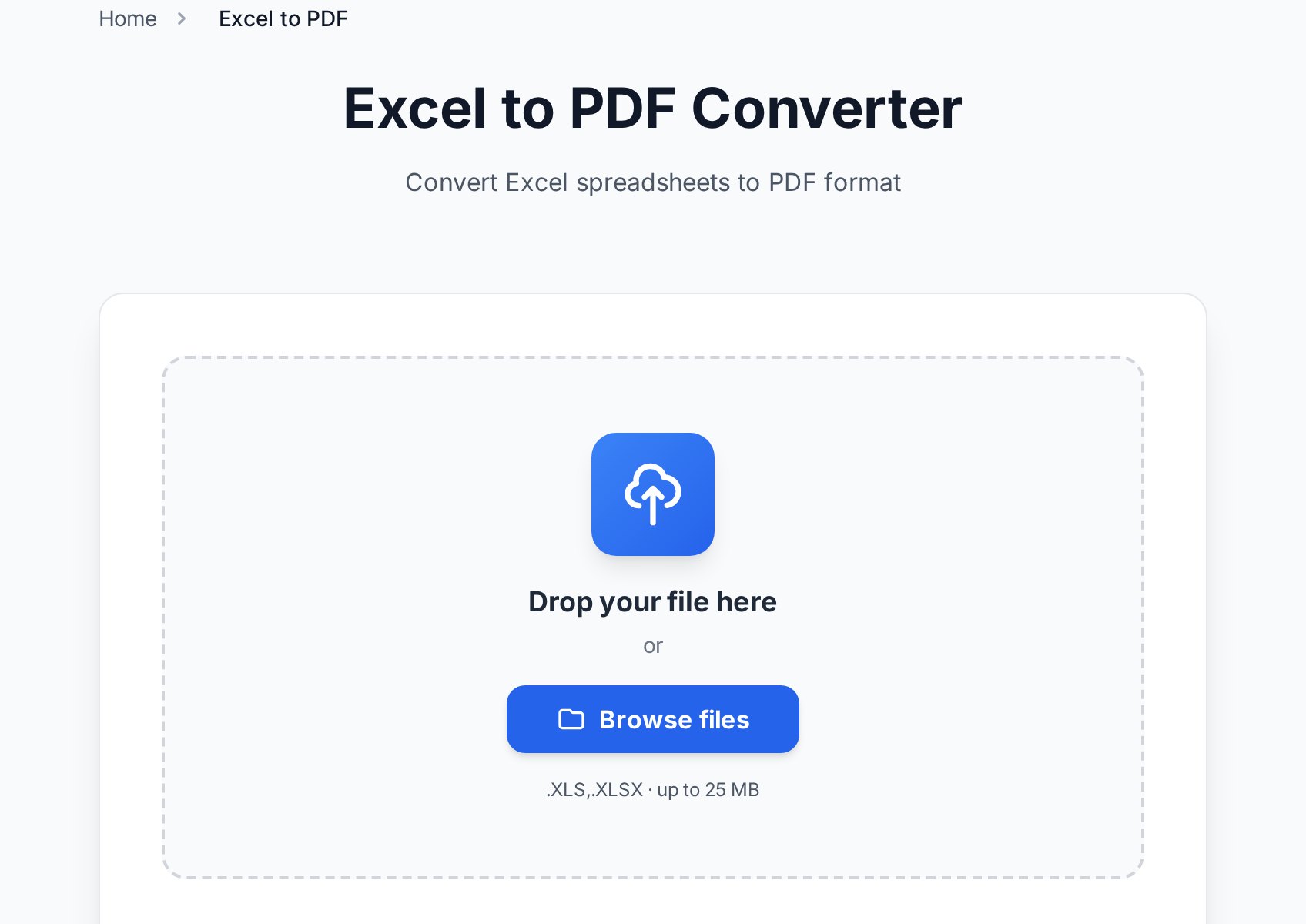
To samo narzędzie, które konwertuje Word, konwertuje też arkusze, bo silnik bazowy obsługuje oba formaty Office. Arkusze mają własne niuanse konfiguracji — obszar wydruku, skalowanie do dopasowania, powtarzające się nagłówki — które warto dobrze ustawić przed eksportem; przewodnik „Excel na PDF bez utraty formatowania" omawia je szczegółowo.
Jeśli Twój efekt to kilka plików — list motywacyjny w Wordzie, arkusz z liczbami, skan dowodu — nie musisz wysyłać trzech załączników. Możesz połączyć Word, Excel i JPG w jeden PDF, by odbiorca otworzył jeden uporządkowany dokument.
Kiedy PDF to zły wybór
PDF jest do gotowych dokumentów tylko do odczytu. To zły format, gdy odbiorca naprawdę potrzebuje edytować treść — kolega, który ma przerobić Twój szkic, lub członek zespołu, który musi zaktualizować liczby. Wysłanie im PDF zmusza do konwersji z powrotem na Word i choć ta droga powrotna jest możliwa, może wprowadzić niewielkie przesunięcie układu. Zasada praktyczna: wysyłaj PDF jako wersję obowiązującą, a edytowalny plik Word dołącz osobno, jeśli druga osoba musi wprowadzać zmiany.
Jeśli masz tylko PDF i potrzebujesz edytowalnej kopii — powiedzmy, zgubiłeś oryginalny .docx — praktyczna droga zależy od tego, czy PDF jest cyfrowy, czy zeskanowany. Przewodnik „PDF na Word a OCR" wyjaśnia, którą ścieżkę konwersji wybrać, by nie skończyć z pustym lub zniekształconym dokumentem.
FAQ
Czy konwersja Word na PDF online jest naprawdę darmowa?
Tak. Konwerter Word na PDF działa w przeglądarce bez konta, bez znaku wodnego i bez opłaty za plik. Wgrane pliki są usuwane automatycznie po zakończeniu konwersji.
Czy moje czcionki i formatowanie pozostaną dokładnie takie same?
W przypadku popularnych czcionek — tak: osadzają się czysto, a układ jest zachowany. Jeśli użyłeś nietypowej czcionki, której nie da się osadzić, konwerter podstawi najbliższy odpowiednik, co może nieco przesunąć podziały wierszy. Do tekstu głównego trzymaj się standardowych czcionek i sprawdź PDF później.
Czy mogę konwertować .doc, a nie tylko .docx?
Tak. Obsługiwane są zarówno nowoczesny format .docx, jak i starszy .doc. To samo narzędzie konwertuje na PDF także arkusze Excela (.xlsx i .xls).
Dlaczego mój gotowy PDF ma inną liczbę stron?
Zwykle podstawienie czcionki zmieniło szerokości wierszy, więc tekst się przelał i wypchnął treść na dodatkową stronę. Użyj popularnej czcionki lub dostosuj marginesy i odstępy w Wordzie, a następnie skonwertuj ponownie.
Jak zamienić PDF z powrotem na edytowalny plik Word?
Użyj narzędzia odwrotnego, by przekonwertować PDF na Word. Dla cyfrowego PDF jest to niemal idealne; dla zeskanowanego potrzebny będzie OCR, co wyjaśnia przewodnik „PDF na Word a OCR".
Wypróbuj teraz
Wybierz popularną czcionkę, ustaw rozmiar strony i wyeksportuj. Czysty, gotowy do wysłania PDF jest o jedno przesłanie od Ciebie. Otwórz konwerter Word na PDF →


