

Po co w ogóle zamieniać PDF na JPG?
Powody są niemal zawsze praktyczne, a nie techniczne. Marketplace lub platforma społecznościowa przyjmuje obrazy, ale odrzuca pliki PDF, więc potrzebujesz jednej strony jako obrazka. Składasz prezentację i chcesz wstawić stronę jako grafikę. Formularz lub czat przyjmuje tylko JPG. Albo chcesz przyciąć, opisać czy przekolorować stronę w edytorze graficznym, który nie otwiera plików PDF.
W każdym z tych przypadków nie potrzebujesz całego dokumentu jako pliku — potrzebujesz konkretnych stron wyrenderowanych jako obrazy w jakości pasującej do miejsca, do którego trafią. To ujęcie sprawia, że poniższe ustawienia stają się oczywiste.
Decyzja o rozdzielczości (to ta, która ma znaczenie)
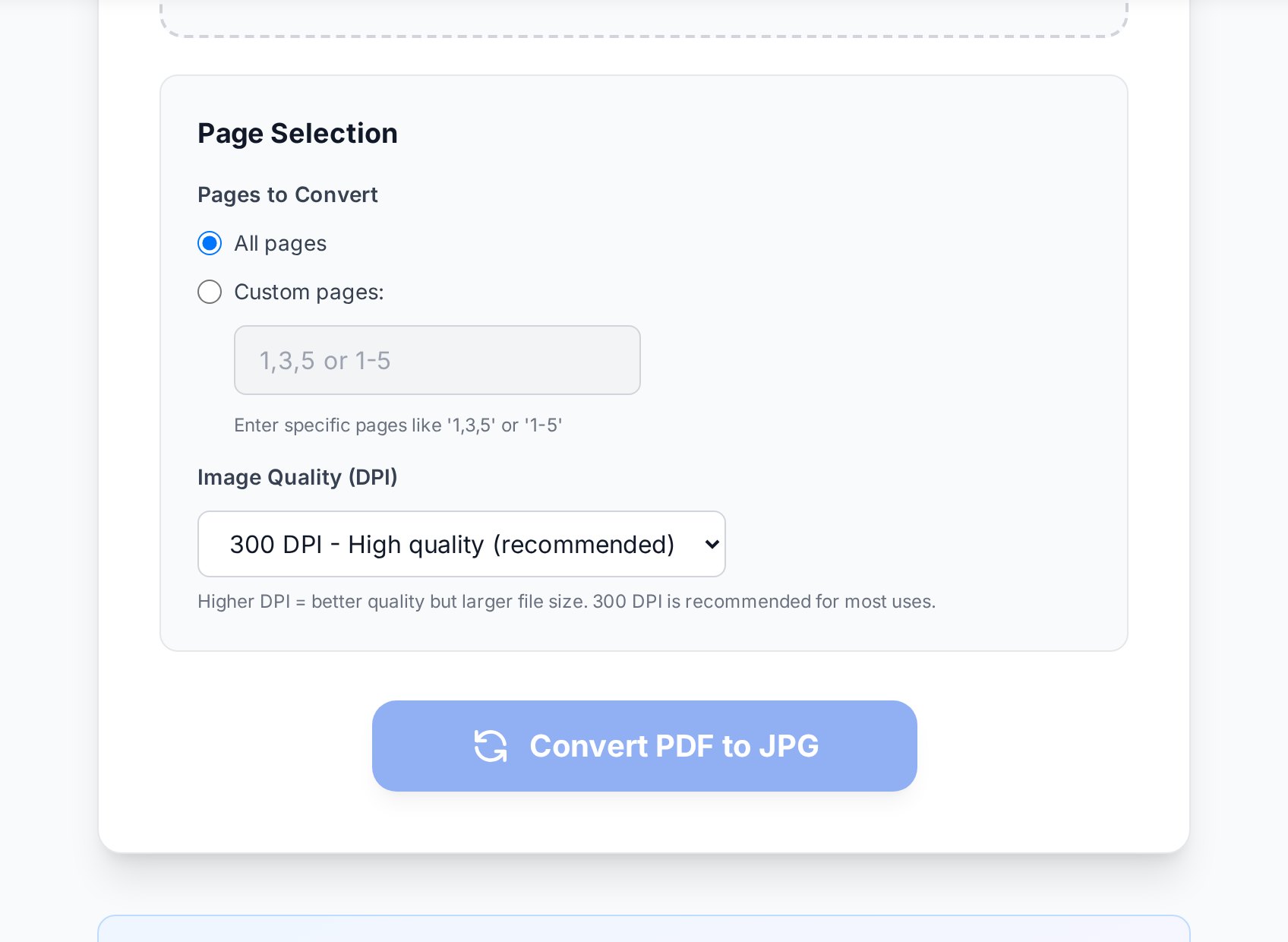
Gdy konwerter zamienia stronę PDF na JPG, renderuje ją jako siatkę pikseli w wybranej rozdzielczości, mierzonej w DPI — punktach na cal. Wyższe DPI oznacza więcej pikseli, ostrzejszy tekst i większy plik. To jedna liczba decyduje o tym, dlaczego eksport jednej osoby wygląda ostro, a innej jak faks.
- 72–96 DPI — tylko na ekran. W sam raz na miniaturę lub szybki podgląd, zbyt miękko, gdy tylko pojawia się drobny tekst.
- 150 DPI — codzienny złoty środek do udostępniania na ekranach. Tekst czyta się czysto na telefonie lub monitorze, a plik pozostaje lekki.
- 300 DPI — jakość do druku. Użyj, jeśli obraz będzie drukowany lub ktoś może go mocno przybliżyć. Pliki stają się zauważalnie większe, ale linie i drobna czcionka pozostają ostre.
Jeśli twój JPG wygląda na rozmyty, prawie na pewno wyeksportowałeś go w zbyt niskim DPI. Wyeksportuj ponownie w 150 na ekrany lub 300 do druku. Obrazu o niskiej rozdzielczości nie da się wyostrzyć po fakcie — szczegóły nigdy nie zostały uchwycone.
Błędem w drugą stronę jest eksportowanie wszystkiego w 300 DPI „na wszelki wypadek". Strona przeznaczona na post na Instagramie w 300 DPI to ciężki plik niosący szczegóły, których żaden ekran nigdy nie pokaże. Dopasuj DPI do miejsca docelowego, a jakość i rozmiar same się ułożą.
JPG czy PNG? Wybieraj według tego, co jest na stronie
Darmowy konwerter PDF na JPG zwykle oferuje też PNG, a wybór nie jest kosmetyczny. JPG i PNG kompresują inaczej, a w przypadku dokumentów różnica jest widoczna.
JPG używa kompresji stratnej — znakomitej do zdjęć, gdzie oko nigdy nie zauważa odrzuconych szczegółów. Ale na ostrym czarnym tekście na bieli ta sama kompresja zostawia słabe „aureole" i zaszumienie wokół liter. PNG jest bezstratny: trzyma każdą krawędź ostrą jak brzytwa — a to dokładnie to, czego potrzebuje tekst i grafika kreskowa, kosztem większego pliku.
Praktyczna zasada:
| Co jest na stronie | Najlepszy format | Dlaczego |
|---|---|---|
| Głównie tekst — umowa, faktura, list | PNG | Bezstratne krawędzie utrzymują drobną czcionkę czytelną |
| Diagramy, wykresy, grafika kreskowa | PNG | Ostre linie, bez zaszumienia od kompresji |
| Cała strona to fotografia | JPG | Znacznie mniejszy plik, bez widocznej straty |
| Ulotka łącząca zdjęcie i tekst | JPG w wyższym DPI | Podnieś DPI, aby zrównoważyć aureole wokół tekstu |
Gdy narzędzie wyrzuca tylko JPG, a strona jest pełna tekstu, obejście jest proste: podnieś DPI o stopień, aby zrównoważyć aureole wokół liter.
Eksportuj tylko potrzebne strony
Wielostronicowy PDF staje się jednym obrazem na stronę. Skonwertuj 40-stronicowy raport i dostaniesz 40 plików — rzadko kto tego chce. Przed konwersją ustaw zakres stron, aby otrzymać tylko stronę 3 albo strony 1–5, a nie cały stos.
To największa oszczędność czasu w pracy z PDF na JPG, a przy okazji kontrola rozmiaru pliku: mniej stron, mniej megabajtów, mniej przeglądania potem. Jeśli naprawdę potrzebujesz wszystkich stron — też w porządku, niech to po prostu będzie wybór, a nie domyślne ustawienie, którego nie zauważyłeś.
Jak utrzymać rozsądny rozmiar pliku
- Nie krąż w kółko. Łańcuch PDF → JPG → PDF za każdym razem rekompresuje treść i ją pogarsza. Trzymaj oryginalny PDF i eksportuj z niego obrazy w razie potrzeby.
- Zmniejsz przed udostępnieniem. Eksport A4 w 300 DPI to kilka tysięcy pikseli szerokości — więcej, niż używa jakikolwiek wgrany czat czy post społecznościowy. Na ekran 150 DPI w zupełności wystarcza i waży ułamek tego.
- Jedna ciężka strona bije czterdzieści lekkich. Jeśli potrzebowałeś jednej strony, eksport właśnie jej w wysokiej jakości i tak jest mniejszy niż cały dokument w średniej.
A jak wrzucić obrazy z powrotem do PDF?
Droga powrotna jest równie częsta: masz garść plików JPG — zdjęcia umowy z telefonu, zestaw paragonów — i potrzebujesz ich jako jednego PDF. Narzędzie JPG na PDF to ogarnia, z jedną rzeczą na oku: wgraj wszystkie obrazy naraz i sprawdź kolejność w podglądzie przed eksportem. Sortowanie po nazwie pliku stawia IMG_10 przed IMG_2, co miesza strony. Pełne omówienie obu kierunków znajdziesz w naszym przewodniku, jak konwertować PDF na JPG i z powrotem bez utraty jakości.
I jeszcze jedno: obrazu z tekstem nie da się przeszukać. Jeśli odtworzyłeś PDF ze zdjęć lub wyeksportowanych stron i później musisz kopiować czy wyszukiwać słowa, uruchom OCR na obrazie, aby wyciągnąć tekst. Towarzyszący artykuł o tym, jak wyodrębnić tekst z obrazu, wyjaśnia, kiedy warto to robić.
Jak konwertować PDF na JPG online
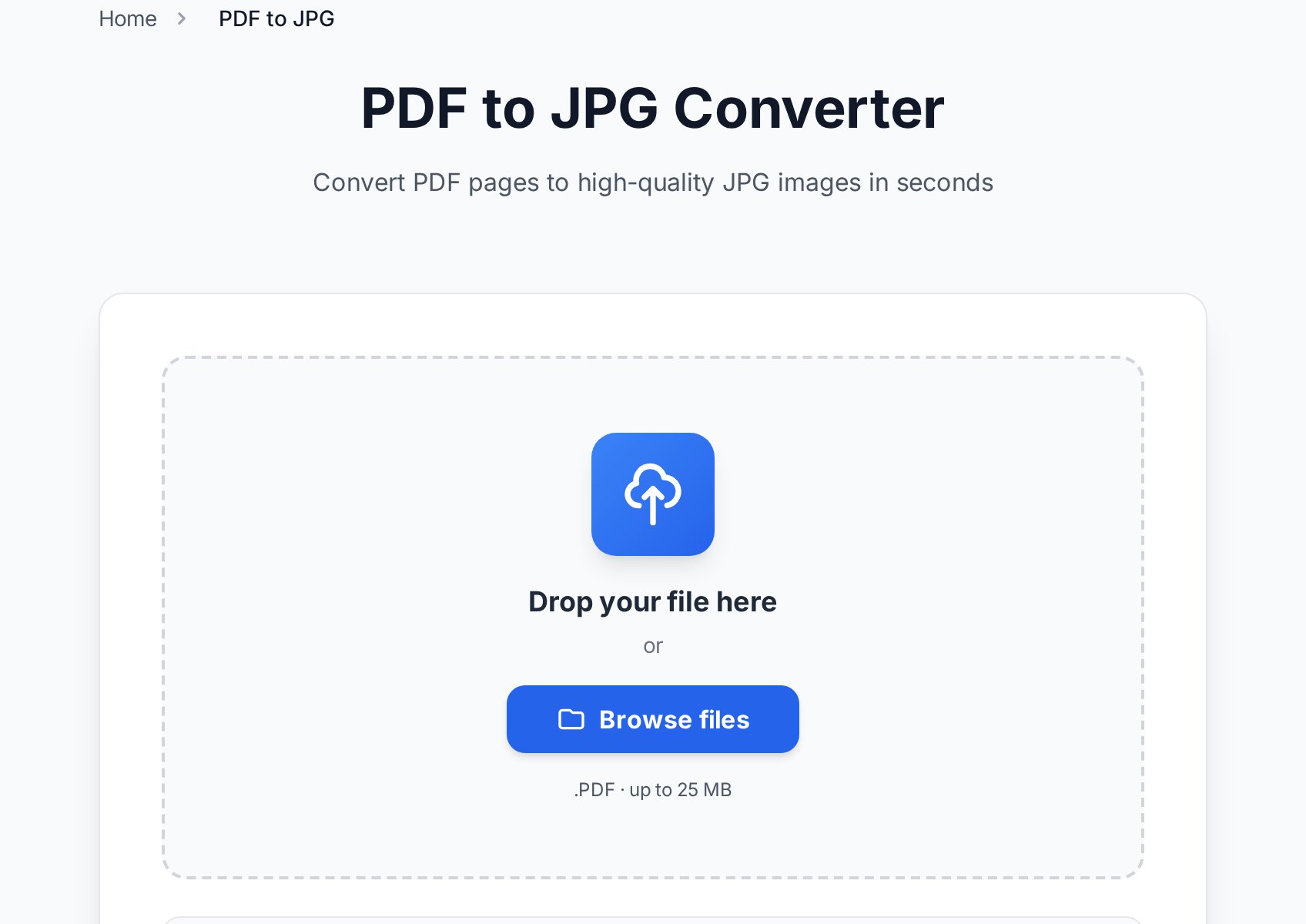
- Otwórz konwerter PDF na JPG i wgraj swój PDF albo przeciągnij go na stronę.
- Ustaw zakres stron, jeśli nie potrzebujesz wszystkich.
- Wybierz rozdzielczość — 150 DPI na ekrany, 300 DPI do druku.
- Wybierz JPG do zdjęć, PNG do stron pełnych tekstu.
- Konwertuj i pobierz. Jest za darmo, bez konta i bez znaku wodnego.
FAQ
Jak konwertować PDF na JPG online za darmo bez utraty jakości?
Eksportuj w 150 DPI na ekrany lub 300 DPI do druku. Utrata jakości bierze się z wyboru zbyt niskiej rozdzielczości, a nie z samej konwersji. Na strony pełne tekstu PNG trzyma krawędzie ostrzejsze niż JPG.
Czy jest darmowy konwerter PDF na JPG bez znaku wodnego i rejestracji?
Tak. Narzędzie Convertica PDF na JPG jest darmowe, nie dodaje znaku wodnego i nie wymaga konta — wgraj, ustaw opcje i pobierz.
Eksportować jako JPG czy PNG?
PNG do stron, które są głównie tekstem lub grafiką kreskową, bo kompresja bezstratna trzyma krawędzie czyste. JPG do fotografii na całą stronę, bo daje znacznie mniejszy plik bez widocznej straty.
Czy mogę przekonwertować tylko jedną stronę PDF na obraz?
Tak. Ustaw zakres stron przed konwersją, aby dostać tylko potrzebną stronę zamiast jednego obrazu na każdą stronę całego dokumentu.
Dlaczego mój wyeksportowany JPG jest taki duży?
Prawdopodobnie wyeksportowałeś go w wysokim DPI do użytku ekranowego. Zejdź do 150 DPI dla wszystkiego, co będzie oglądane tylko na telefonie lub monitorze, i eksportuj tylko potrzebne strony.
Wypróbuj teraz
Otwórz konwerter PDF na JPG, wybierz DPI i format, i eksportuj. Potrzebujesz drogi powrotnej? JPG na PDF odtworzy dokument z twoich obrazów we właściwej kolejności.


