Qué significa realmente «convertir» un PDF
Un PDF no guarda un documento como lo hace Word. Word guarda significado: esto es un título, esto es una lista con viñetas, este párrafo usa una fuente de cuerpo de 12pt. Un PDF guarda apariencia: un glifo en estas coordenadas, una línea de cierto grosor aquí, una imagen allá. Está más cerca de una impresión que de un archivo editable.
Convertir a Word es deducir el significado a partir de la apariencia. La herramienta mira dónde se asientan los glifos, cómo se agrupan en líneas y bloques, dónde salta el tamaño de la fuente, y adivina: esa línea grande y en negrita de arriba es probablemente un título, esas líneas con sangría uniforme son probablemente una lista, esa cuadrícula de celdas es probablemente una tabla. Cuando el PDF original se generó limpiamente desde una fuente digital, esas conjeturas casi siempre aciertan. Cuando el diseño es denso o inusual, adivinar se vuelve más difícil, y ahí es justo donde las conversiones salen mal.
Por eso dos PDF que se ven idénticos en pantalla pueden convertirse de formas completamente distintas. El que se hizo directamente desde un archivo de Word o una página web lleva texto limpio y bien estructurado. El que en realidad es un escaneo —una fotografía de una página impresa— no lleva texto en absoluto, solo una imagen. Volveremos a esa distinción, porque es la causa más común de que una conversión «falle».
Qué sobrevive a la conversión y qué se rompe
Saber esto de antemano cambia cómo lees el resultado. En lugar de sorprenderte, vas directo a las partes que necesitan revisión.
| Elemento | Qué tan bien se convierte | A qué prestar atención |
|---|---|---|
| Párrafos de texto | Excelente | Suele quedar limpio en PDF digitales; el texto se reajusta en cuanto escribes. |
| Títulos y negrita/cursiva | Bien | El estilo sobrevive; los estilos de título de Word pueden no quedar etiquetados. |
| Listas con viñetas y numeradas | Bien | A veces una lista pasa a párrafos normales con viñetas manuales. |
| Tablas simples | Aceptable a bien | Los bordes y la división de celdas pueden desviarse; revisa la alineación. |
| Tablas complejas / anidadas | Mal | Suelen fusionarse o fragmentarse; con diferencia, el peor caso. |
| Diseños a varias columnas | Aceptable | Pueden colapsar en una sola columna larga o desordenar el orden de lectura. |
| Imágenes y logotipos | Bien | Se conservan, pero la posición puede moverse una o dos líneas. |
| Fuentes | Variable | Se sustituyen por una similar si la fuente no está incrustada. |
El patrón es claro: los documentos lineales y con mucho texto se convierten de maravilla, y todo lo que depende de una cuadrícula precisa —tablas financieras, boletines a varias columnas, formularios— es donde gastas el tiempo de limpieza. Si tu documento es mayormente de esto último, conviene decidir de entrada si Word es siquiera el destino correcto, algo que vemos más abajo.
Cómo lograr un resultado limpio: antes de convertir
Unos segundos de preparación ahorran mucha limpieza. Nada de esto es obligatorio, pero cada punto elimina un fallo común.
- Quita primero la contraseña. El conversor no puede leer un PDF cifrado. Si conoces la contraseña, desbloquéalo; la herramienta rechazará un archivo protegido en lugar de convertirlo a medias.
- Comprueba si es un escaneo. Intenta seleccionar una palabra con el cursor. Si se resaltan letras individuales, es un PDF digital y la conversión estándar funciona. Si toda la página se resalta como un bloque, como una imagen, es un escaneo y necesita OCR (más sobre esto enseguida).
- Usa la fuente de mejor calidad que tengas. Si te enviaron una copia comprimida o reguardada, el original casi siempre se convierte mejor. Los PDF reaplanados y recomprimidos pierden las pistas estructurales en las que se apoya el conversor.
- Decide si de verdad quieres Word. Si tu objetivo real es trabajar con los números de una tabla, Word es el destino equivocado; salta a la sección de hojas de cálculo.
Hacer la conversión
El paso en sí es la parte fácil. Abre el convertidor de PDF a Word, suelta tu archivo y deja que lo procese. Para un PDF digital típico —un informe, un contrato, un currículum— un .docx limpio vuelve en segundos, con el texto totalmente editable y el diseño cercano al original.
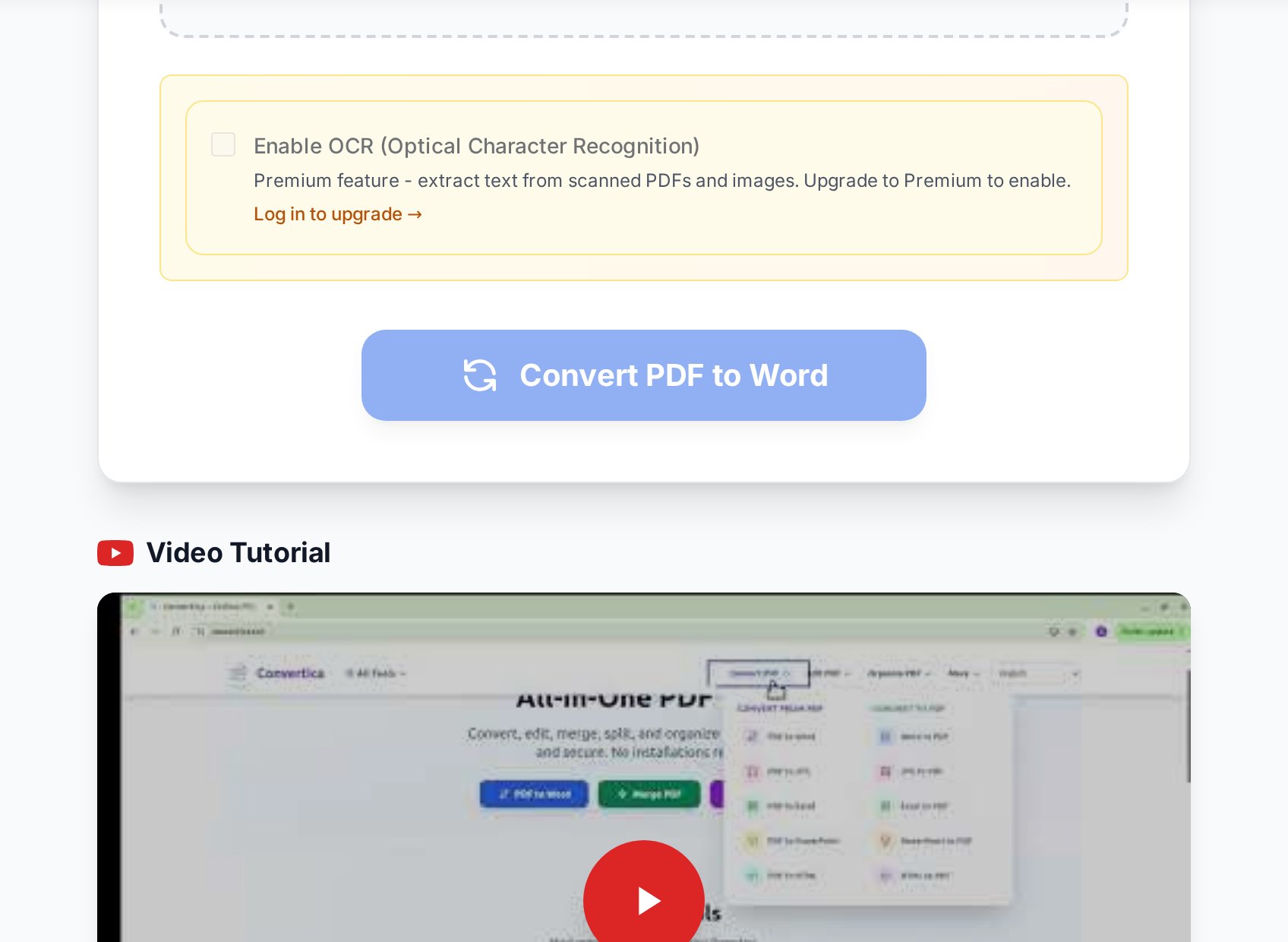
Vale la pena saber dos cosas sobre el resultado. Primero, es un .docx de verdad, no un PDF disfrazado de Word: puedes editar cada párrafo, no solo anotar por encima. Segundo, la conversión ocurre en el servidor y el archivo se procesa solo durante la tarea, así que no dejas una copia permanente. No hay que crear cuenta ni queda una marca de agua en el resultado.
Si el documento convertido se abre completamente en blanco, sin texto en ninguna parte, casi con seguridad tenías un PDF escaneado y usaste la conversión estándar. La solución no es otro conversor, sino OCR. Mira la siguiente sección.
Cuando el PDF está escaneado: usa OCR
Un PDF escaneado es una imagen de texto, y las imágenes no tienen caracteres que extraer. La conversión estándar se ejecutará, informará de éxito y producirá un archivo Word vacío o con solo una imagen tenue. La herramienta que lo resuelve es el OCR (reconocimiento óptico de caracteres): lee las formas de la imagen y las reconstruye como letras reales y editables.
Si tu documento es un escaneo, una foto de una página o un fax, pásalo primero por una herramienta de OCR que convierte imágenes en texto y luego trabaja con el texto reconocido. El OCR es más lento que un simple análisis y nunca es perfectamente exacto —cuenta con corregir números y nombres propios—, pero es la única forma de sacar texto editable de una imagen. Para un recorrido completo de los ajustes de idioma y las expectativas de calidad, la guía de PDF escaneado a Word editable profundiza, y si no sabes qué vía necesita tu archivo, la comparación entre PDF a Word y OCR lo resuelve en dos minutos.
La limpieza de cinco minutos que hace usable el resultado
Incluso una buena conversión se beneficia de una pasada rápida. Hazlas en orden y la mayoría de los documentos quedan listos para publicar:
- Lee la primera y la última página junto al PDF. Los problemas de orden de lectura y los bloques que faltan saltan a la vista de inmediato.
- Arregla las tablas. Aquí vive el 80% de la limpieza. Comprueba que las columnas se alineen y que ninguna celda se haya fusionado. Una tabla muy rota es más rápida de borrar y rehacer pequeña que de reparar celda por celda.
- Vuelve a aplicar los estilos de título. El texto puede parecer un título sin estar etiquetado como tal. Selecciona cada título y aplica los estilos «Título 1/2» de Word para que funcionen el panel de navegación y el índice.
- Resuelve las fuentes. Si una fuente sustituida se ve rara, selecciona todo y fija una sola fuente de cuerpo limpia en lugar de perseguir cada sustitución.
- Activa las marcas de formato (el símbolo de párrafo). Los espacios sobrantes, los saltos de línea manuales y los párrafos vacíos se vuelven visibles y fáciles de borrar.
Una vez que editas en Word, ganas además todo lo que Word hace y un PDF no puede: control de cambios, comentarios y reajuste real al añadir o quitar una frase. Esa es justo la razón de convertir en primer lugar: que una edición de una línea no obligue a reescribir todo el párrafo de alrededor.
Cuándo no deberías convertir a Word en absoluto
Word es el destino correcto para la prosa. Es el equivocado en dos casos concretos.
El primero son los datos. Si el PDF es en esencia una tabla de números —una factura, una lista de precios, un estado financiero— y quieres ordenar, sumar o graficar esos números, no los hagas pasar por Word. Convertir a Word y luego copiar la tabla a Excel casi siempre desordena la estructura. En su lugar, extrae las tablas directamente a una hoja de cálculo; las filas y columnas sobreviven con mucha más fiabilidad cuando la herramienta apunta a una hoja de cálculo desde el principio.
El segundo son las ediciones ligeras del propio PDF. Si solo necesitas borrar una página, firmarla, tachar un número de teléfono o añadir una marca de agua, convertir a Word y volver es un rodeo largo que puede dañar el diseño. Esas tareas se hacen más rápido directamente en el PDF; la guía para editar un PDF sin Acrobat asigna cada tarea pequeña a la herramienta gratuita adecuada. Convierte a Word solo cuando de verdad necesites reescribir las palabras.
Preguntas frecuentes
¿Convertir PDF a Word conservará mi formato?
Para un PDF digital, en su mayoría sí: párrafos, títulos, negrita y cursiva, listas simples e imágenes pasan bien. Las partes frágiles son las tablas complejas y los diseños a varias columnas, que a menudo necesitan una breve limpieza. Cuenta con dedicar unos minutos a tablas y títulos en lugar de esperar una copia perfecta al píxel.
¿Por qué mi documento de Word convertido está vacío?
El PDF casi con seguridad era un escaneo: una imagen de texto sin caracteres reales que extraer. La conversión estándar no tiene nada que convertir. Pasa el archivo por OCR, que reconoce las letras de la imagen y produce texto editable.
¿Puedo convertir un PDF a Word gratis sin cuenta?
Sí. El convertidor de PDF a Word de Convertica funciona en el navegador sin registro, sin marca de agua y sin instalar software. Subes el archivo, se convierte y descargas el .docx.
¿Es seguro subir un PDF confidencial para convertirlo?
El archivo se cifra durante la transferencia y se procesa solo mientras dura la conversión, sin almacenarse a largo plazo. Para documentos realmente sensibles, revisa igualmente la política de retención de cualquier herramienta web y plantéate proteger el resultado con contraseña antes de compartirlo.
Mi PDF es casi todo tablas, ¿aun así lo convierto a Word?
Probablemente no. Si necesitas trabajar con los números, extrae las tablas a Excel, donde las filas y columnas se conservan de forma fiable. Convierte a Word solo cuando el documento sea principalmente texto que necesitas reescribir.
Pruébalo ahora
Comprueba si tu PDF es digital o escaneado y elige la vía correcta. Abre el convertidor de PDF a Word →