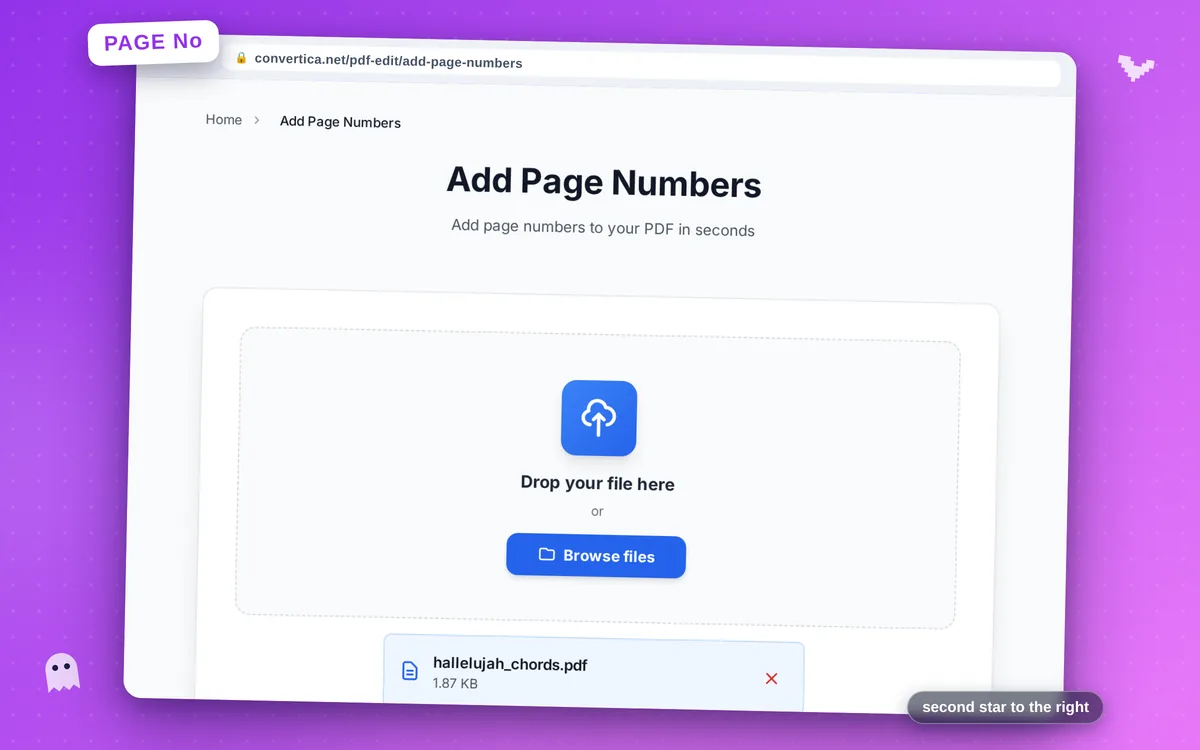
Agregar números de página
Agrega números de página a tu PDF en segundos
Video Tutorial
Cómo funciona
- Selecciona tu archivo PDF usando el botón de arriba o arrástralo
- Elige la posición, tamaño de fuente, número inicial y formato para agregar números de página a PDF
- Previsualiza cómo se verán los números de página en tu PDF usando la vista previa en vivo
- Selecciona a qué páginas agregar números: todas las páginas, solo la página actual o páginas específicas
- Haz clic en Agregar números de página para procesar tu PDF
- Descarga tu archivo PDF numerado
Nota: Se admiten archivos PDF con hasta 30 páginas. Los números de página se agregan según tu configuración.
Agregar números de página a PDF - Numeración profesional de documentos
Nuestra herramienta gratuita de numeración de páginas en PDF facilita agregar números de página profesionales a cualquier documento PDF. Ya sea que estés preparando una tesis, informe empresarial, contrato o cualquier documento de varias páginas, una numeración adecuada mejora la navegación y el profesionalismo.
Personaliza la posición, tamaño de fuente y formato de tus números de página para que coincidan con el estilo de tu documento. Puedes colocar números en la parte superior o inferior de las páginas, alinearlos a la izquierda, centro o derecha, y elegir entre varios formatos de numeración.
Ideal para trabajos académicos, documentos legales, informes empresariales, manuales y cualquier documento que se beneficie de una numeración clara de páginas.
¿Por qué elegir nuestra herramienta?
Posición personalizable
Coloca números en la parte superior, inferior, izquierda, derecha o centro de las páginas
Formato personalizado
Elige tamaño de fuente, estilo y formato de número para que coincida con tu documento
Calidad conservada
El contenido y formato original del PDF permanecen inalterados
Procesamiento rápido
Agrega números de página al instante a cualquier documento PDF
Consejos para mejores resultados
- Usa centro-inferior para la mayoría de documentos - es la posición estándar
- Para trabajos académicos, verifica los requisitos de formato de tu institución
- Omite la primera página si es una página de título o portada
- Usa un tamaño de fuente más pequeño para los números de página para que sean discretos
- Previsualiza tu documento para asegurarte de que los números no se superpongan con el contenido
Preguntas frecuentes
¿Cómo agrego números de página a un PDF?
¿Puedo elegir dónde aparecen los números de página?
¿Agregar números de página cambiará el contenido de mi documento?
¿Puedo comenzar la numeración desde una página específica?
¿Qué formatos de numeración están disponibles?